
Site et formulaireArticle 17 sur 30
Afficher des questions selon le profil du participant
Cette fonctionnalité n’est pas incluse dans votre formule. Changer de formule
Pour qu’une question ne s’affiche qu’à un profil (les directeurs commerciaux, les exposants…), donnez-lui une condition qui lit une colonne de votre liste de participants, comme Fonction. Pour plusieurs questions à la fois, placez-les dans un Groupe de champs et conditionnez le groupe. Quand la liste ne contient pas la donnée, un Champ caché la fixe ou la calcule à votre place.
Avant de commencer
Section intitulée « Avant de commencer »La condition lit la fiche du participant. Cette recette vaut donc pour les personnes déjà présentes dans votre liste, qui ouvrent leur lien personnel (envoyé depuis le module Mailing). Pour une personne qui passe par le lien public, voir Bon à savoir.
Réserver un groupe de questions à un profil
Section intitulée « Réserver un groupe de questions à un profil »- Dans l’onglet Questions, cliquez sur Ajouter un nouveau champ, cherchez « groupe », puis cliquez sur Groupe de champs.
- Donnez un libellé au groupe, puis glissez-y les questions réservées à ce profil.
- Cliquez sur le cadenas du groupe. Dans la fenêtre Condition, choisissez la colonne qui sert de critère (par exemple Fonction), l’opérateur (CONTIENT… ou EST ÉGAL À…) et la valeur, puis cliquez sur Valider.
- Cliquez sur Enregistrer.
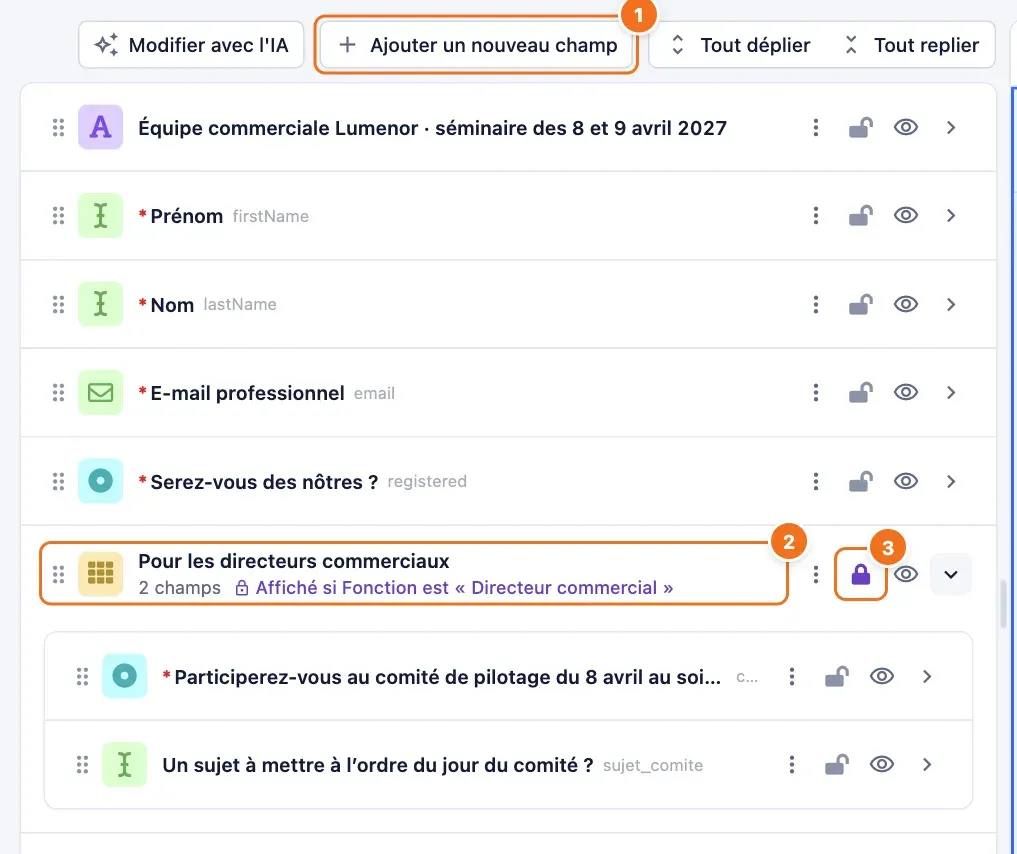
La règle s’affiche sous le nom du groupe, après le nombre de champs, en une phrase qui suit l’opérateur choisi. Par exemple, avec EST ÉGAL À… : « Affiché si Fonction est « Directeur commercial » ». Avec CONTIENT… : « Affiché si Fonction contient « commercial » ». Le libellé du groupe ne se voit que dans le back-office. Pour une seule question, cliquez sur son propre cadenas.
Le Test du filtre, sous la condition, indique combien de personnes de votre liste correspondent. Pour vérifier le rendu, ouvrez l’onglet Aperçu et choisissez un participant dans Voir en tant que…. Voir Tester le formulaire avec l’aperçu.
Poser une valeur avec un champ caché
Section intitulée « Poser une valeur avec un champ caché »Un Champ caché n’apparaît pas dans le formulaire. Il écrit une valeur sur la fiche de chaque personne qui envoie le formulaire, et d’autres questions peuvent la lire dans leur condition.
- Cliquez sur Ajouter un nouveau champ, cherchez « caché », puis cliquez sur Champ caché.
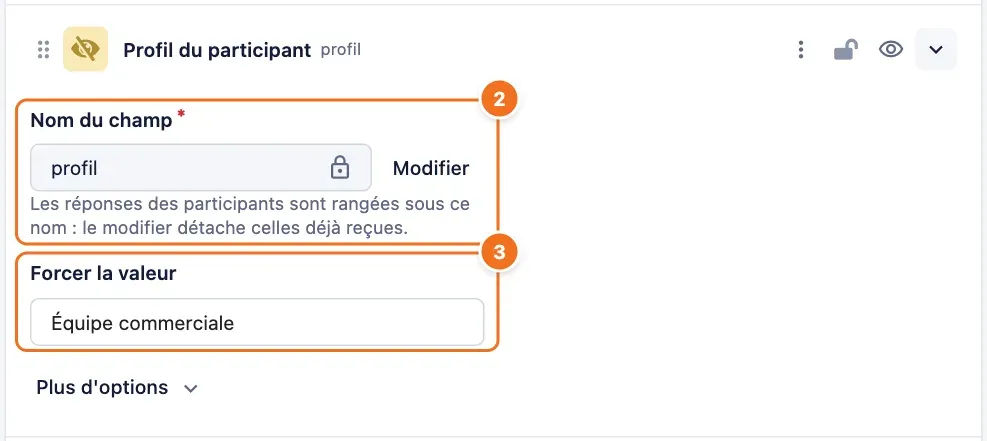
- Ouvrez la carte du champ si elle est repliée. Dans Nom du champ, saisissez le nom sous lequel la valeur est rangée dans la fiche (par exemple
profil). - Dans Forcer la valeur, écrivez la valeur à poser (par exemple « Équipe commerciale »). Pour un calcul, commencez par
=:=firstName + " " + lastName, ou=nuit_8_avril === "oui" ? "Chambre à réserver" : "Sans chambre". Les noms à utiliser sont les noms gris, en petit, à droite du titre de chaque carte. Si une carte n’a pas de nom gris, c’est que son titre est déjà son nom : utilisez-le tel quel. - Cliquez sur Enregistrer. Le champ apparaît ensuite dans la liste des critères du cadenas des autres questions.
Bon à savoir
Section intitulée « Bon à savoir »- Sur le lien public, la colonne est vide. Une personne qui s’inscrit par le lien public du formulaire n’a pas de fiche : pour la condition, Fonction est vide. Avec CONTIENT… ou EST ÉGAL À…, le groupe reste masqué ; avec N’EST PAS ÉGAL À…, NE CONTIENT PAS… ou EST VIDE, il s’affiche au contraire. Posez alors la question dans le formulaire, et conditionnez le groupe à la réponse. Un Champ caché à valeur fixe ne convient que si toutes les personnes de ce formulaire ont le même profil (par exemple un formulaire par profil), car il pose la même valeur pour tout le monde.
- « Forcer la valeur » écrase. À chaque envoi, la valeur forcée remplace celle de la fiche, même si elle était déjà renseignée. Une valeur laissée vide est ignorée.
- Un calcul qui échoue ne prévient pas. Une formule illisible (parenthèse manquante, fonction inconnue) laisse le champ vide, sans message. Un nom de question mal écrit ou une réponse vide ne bloque rien non plus : le résultat peut contenir le mot « undefined », ou la formule choisit silencieusement l’autre cas d’un « ? : ». Testez avec une inscription de test, puis ouvrez la fiche du participant (ou la liste) : la valeur n’y apparaît que si le champ a une colonne. Si elle manque, ajoutez-la avec le bouton « … champs du formulaire » du panneau Colonnes, puis rouvrez la fiche. Pensez à supprimer ensuite le participant de test.
- « EST ÉGAL À… » distingue les majuscules, pas « CONTIENT… ». Pour une colonne saisie à la main comme Fonction, préférez CONTIENT….
- Un champ obligatoire masqué n’est plus exigé. Sa réponse n’est pas envoyée non plus.
- Tous les critères ne sont pas proposés. Les questions du formulaire apparaissent sous leur nom gris, pas sous leur libellé. Une question de type Champ numérique, Sélecteur de date (ou de date et/ou heure), Téléphone, Curseur, Ville ou Fichier n’apparaît pas, sauf si c’est aussi une colonne de votre liste.
- Une réponse devenue masquée reste sur la fiche quand le participant modifie son inscription, tant que Effacer les réponses aux questions qui ne s’affichent plus pour le participant n’est pas cochée dans l’onglet Écrans. Elle est cochée d’office sur un formulaire créé avec Nouveau formulaire, dupliqué ou cloné : c’est le cas de la grande majorité des formulaires en service. Un formulaire plus ancien peut l’avoir décochée. Vérifiez-la sur le vôtre dans l’onglet Écrans. Voir Personnaliser les écrans du formulaire.
Si ça ne suffit pas
Section intitulée « Si ça ne suffit pas »- Une condition ne peut pas lire la date du jour : les opérateurs de date (EST AVANT…, EST APRÈS…, EST ENTRE…) comparent une colonne de type date de votre liste de participants à une date fixe que vous saisissez. Une question Date du formulaire n’est pas proposée comme critère.
- Pour remplir une réponse à partir d’un paramètre de l’adresse du lien, ce réglage est fait par AppCraft : demandez-le à votre chef de projet.
Voir aussi
Section intitulée « Voir aussi »Cette page vous a-t-elle aidé ?
Merci pour votre retour !
Vous ne trouvez pas votre réponse ? Contacter le support
© AppCraft EventsSite AppCraft EventsSe connecterContacter le support