
ÉmargementArticle 4 sur 5
Scanner les contacts avec le Leadgen
Le Leadgen permet aux exposants de collecter des contacts sur leur stand : leurs collaborateurs scannent le QR code du badge des visiteurs avec l’application AppCraft Leadgen, et ajoutent une note ou un commentaire. Vous suivez ces contacts dans le back-office, exposant par exposant, et vous les exportez.
Avant de commencer
Section intitulée « Avant de commencer »- Le module Leadgen se trouve dans la section Emargement du menu. Si vous ne voyez pas ce menu, demandez son activation à votre chef de projet.
- Les exposants et leurs collaborateurs doivent exister dans le back-office. Chaque collaborateur est rattaché à son exposant : voir Gérer les exposants et les partenaires.
- Les visiteurs ont besoin d’un badge avec un QR code : voir Créer et imprimer les badges.
Le module comporte trois onglets : Tableau de bord, Scans et Configuration.
Suivre les contacts par exposant
Section intitulée « Suivre les contacts par exposant »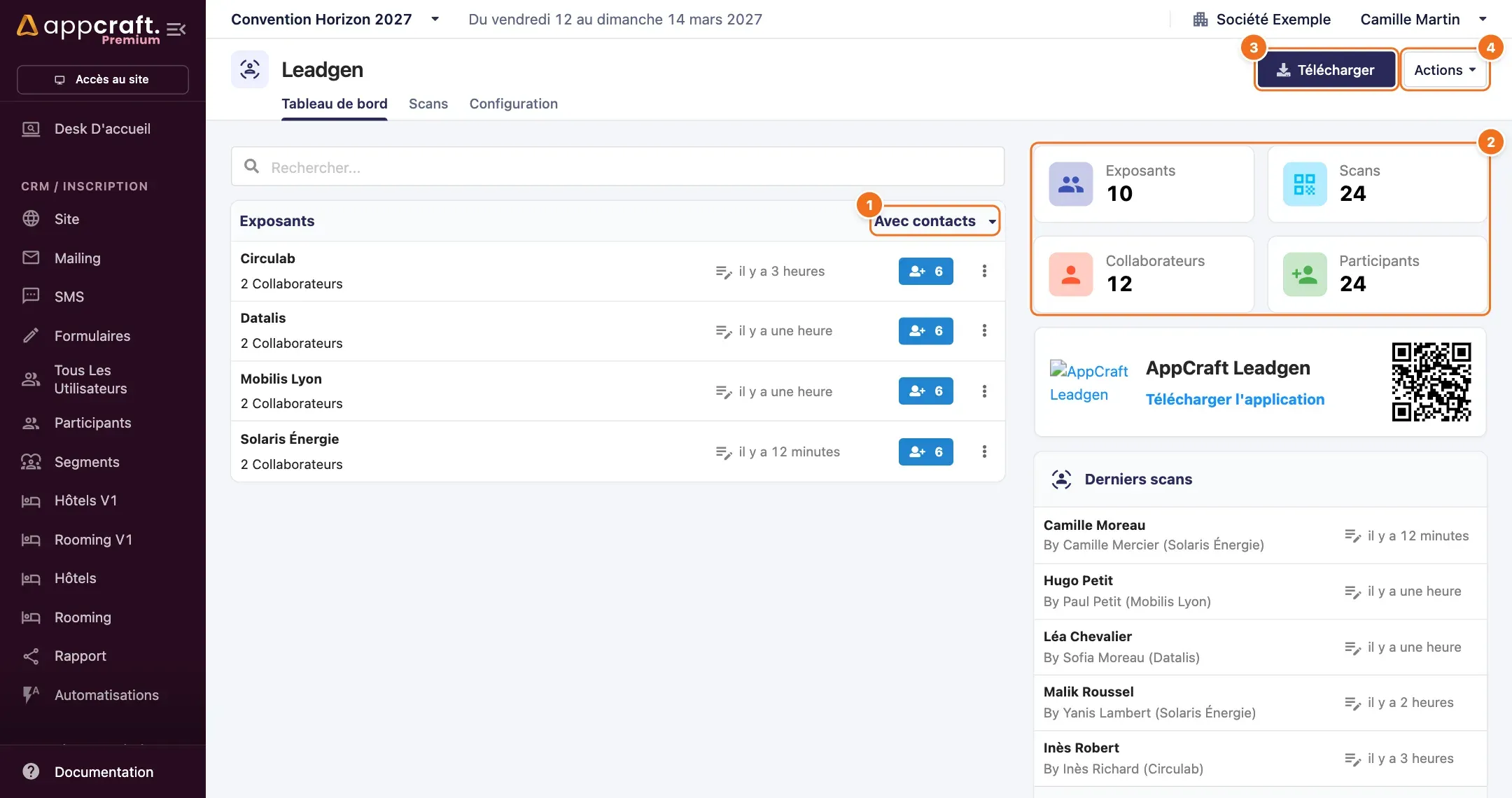
L’onglet Tableau de bord affiche la liste des Exposants, avec pour chacun le nombre de collaborateurs, l’heure du dernier scan et le nombre de contacts.
- Le menu en haut de la liste filtre les exposants : Tous, Avec contacts ou Sans contacts. Sans contacts repère les stands qui n’utilisent pas encore l’application. Le champ Rechercher… retrouve un exposant par son nom.
- À droite, les compteurs donnent le nombre d’Exposants, de Scans, de Collaborateurs et de Participants scannés au moins une fois. Le bloc Derniers scans montre les cinq derniers contacts collectés, avec le collaborateur qui a scanné.
- Télécharger exporte tous les contacts dans un fichier Excel.
- Le menu Actions propose :
- Télécharger les contacts par exposant : un fichier par exposant, à envoyer à chacun après le salon ;
- Télécharger les exposants avec code PIN : la liste des collaborateurs de chaque exposant, avec leur e-mail et leur code PIN ;
- Supprimer tous les contacts.
Cliquez sur un exposant pour ouvrir la liste de ses contacts, avec la date du scan et les réponses saisies par ses collaborateurs. Le bouton Exporter de cette fenêtre télécharge ses seuls contacts. Le menu … de sa ligne propose aussi Télécharger contacts.
Le bloc AppCraft Leadgen du tableau de bord donne le lien et le QR code de téléchargement de l’application, à transmettre aux exposants.
Consulter tous les scans
Section intitulée « Consulter tous les scans »L’onglet Scans affiche tous les contacts dans un tableau : date du scan, prénom, nom, e-mail et fonction du visiteur, exposant et collaborateur qui a scanné, réponses saisies. Vous pouvez y chercher, filtrer, grouper et choisir les colonnes.
- Télécharger exporte les lignes cochées, ou tout le tableau si rien n’est coché.
- Le menu … propose Télécharger les contacts par exposant et Supprimer tous les contacts.
Configurer l’application
Section intitulée « Configurer l’application »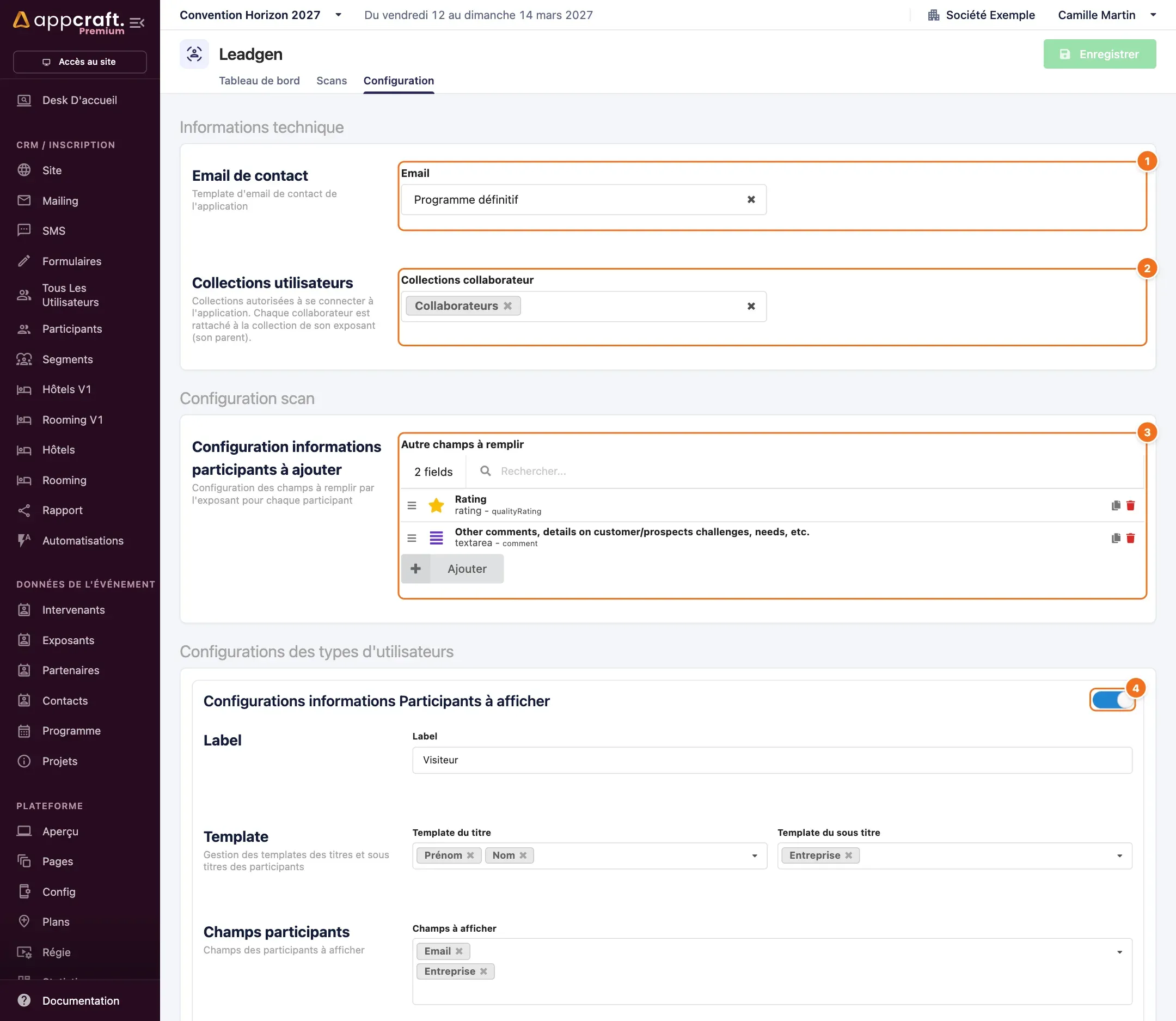
- Email de contact : choisissez le template d’e-mail envoyé depuis l’application au visiteur scanné, par exemple pour lui transmettre la documentation de l’exposant. Le template se prépare dans Mailing : voir Créer et modifier un template d’e-mail.
- Collections utilisateurs : les collections de collaborateurs autorisées à se connecter à l’application. Chaque collaborateur est rattaché à la collection de son exposant. Vous pouvez en choisir plusieurs.
- Configuration informations participants à ajouter : les questions que l’exposant remplit pour chaque contact. Par défaut, une note (Rating) et un commentaire libre. Cliquez sur Ajouter pour un autre champ : niveau d’intérêt, produit concerné, suite à donner…
- Configurations des types d’utilisateurs : activez chaque collection qui peut être scannée, par exemple les participants. Pour chacune, réglez :
- le Label affiché dans l’application ;
- le Template du titre et le Template du sous titre de chaque contact, par exemple le nom puis l’entreprise ;
- les Champs à afficher à l’exposant après le scan.
La section Design règle la Couleur principale, la Bannière et le Logo de l’application.
Cliquez sur Enregistrer.
Questions fréquentes
Section intitulée « Questions fréquentes »Comment les collaborateurs se connectent-ils à l’application ?
Section intitulée « Comment les collaborateurs se connectent-ils à l’application ? »Avec leur e-mail et leur code PIN. Exportez-les avec Actions > Télécharger les exposants avec code PIN, puis transmettez à chaque exposant les accès de ses collaborateurs.
Quelle différence avec le check-in ?
Section intitulée « Quelle différence avec le check-in ? »Le check-in pointe la présence des participants à l’entrée ou dans une session, pour vous. Le Leadgen collecte des contacts pour les exposants : un même visiteur peut être scanné par plusieurs stands. Voir Organiser l’émargement avec le check-in.
Voir aussi
Section intitulée « Voir aussi »Cette page vous a-t-elle aidé ?
Merci pour votre retour !
Vous ne trouvez pas votre réponse ? Contacter le support
© AppCraft EventsSite AppCraft EventsSe connecterContacter le support