
Éléments visuelsArticle 1 sur 5
Préparer les visuels du site de l'événement
Cette fonctionnalité n’est pas incluse dans votre formule. Changer de formule
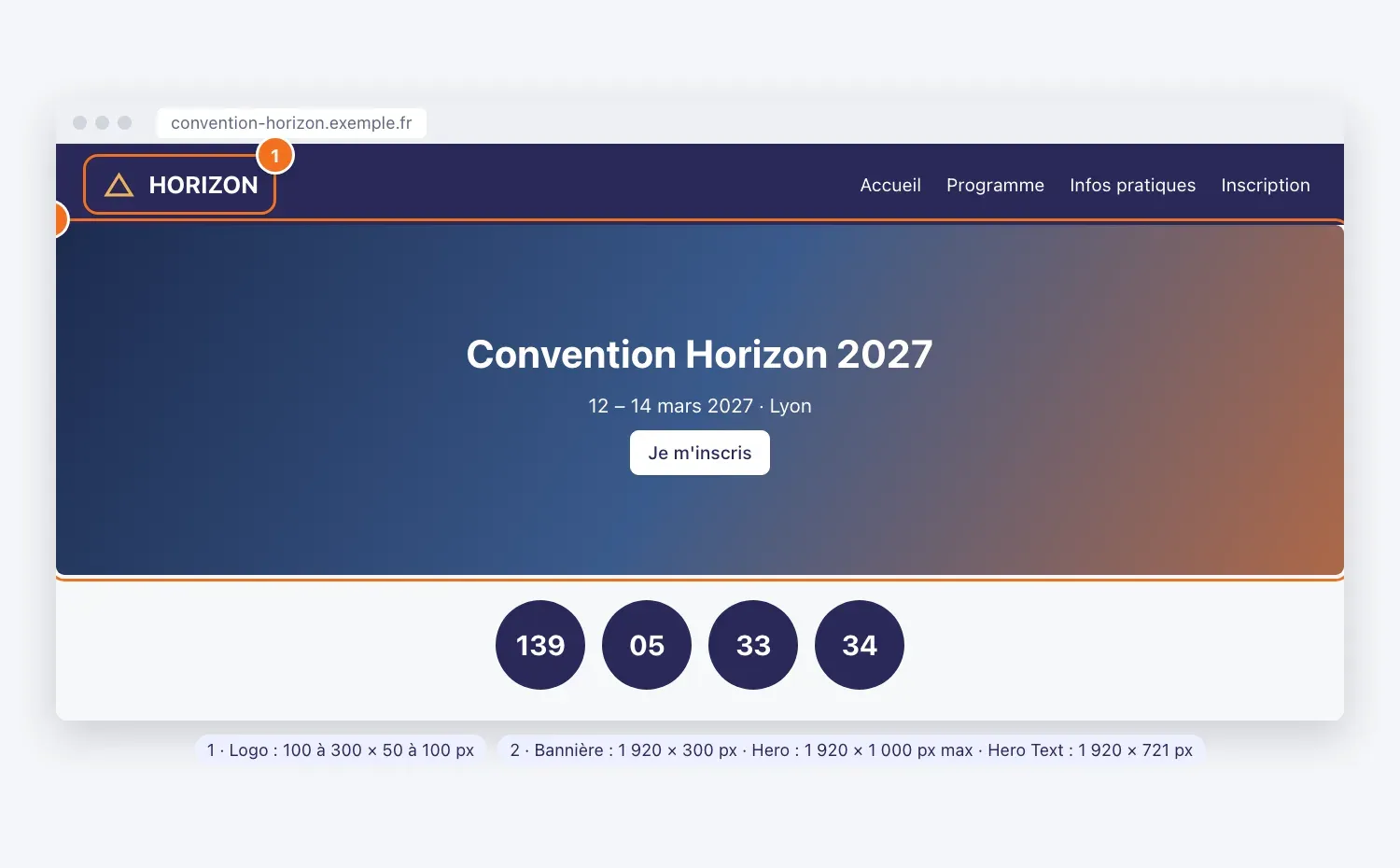
Le site de l’événement (ou mini-site) affiche votre logo, une bannière et les images des sections d’en-tête. Cette page donne les dimensions à préparer avant de les déposer dans l’éditeur du site.
Dimensions recommandées
Section intitulée « Dimensions recommandées »| Visuel | Où il apparaît | Largeur | Hauteur |
|---|---|---|---|
| Logo rectangulaire | Barre de menu, à gauche | 100 à 300 px | 50 à 100 px |
| Logo carré | Barre de menu, à gauche | 50 à 100 px | 50 à 100 px |
| Bannière | Sous le menu, en haut d’une page | 1 920 px | 300 px recommandé |
| Image d’une section Hero | En-tête plein écran de la page d’accueil | 1 920 px | 1 000 px maximum |
| Image d’une section Hero Text | En-tête avec titre et boutons par-dessus | 1 920 px | 721 px |
| Image d’une section Multi image header | Image à côté du titre, sous le compte à rebours | 363 px | 308 px |
| Visuels d’illustration d’une section Programme | Dans le contenu de la page | 1 400 px | libre |
Déposer les visuels
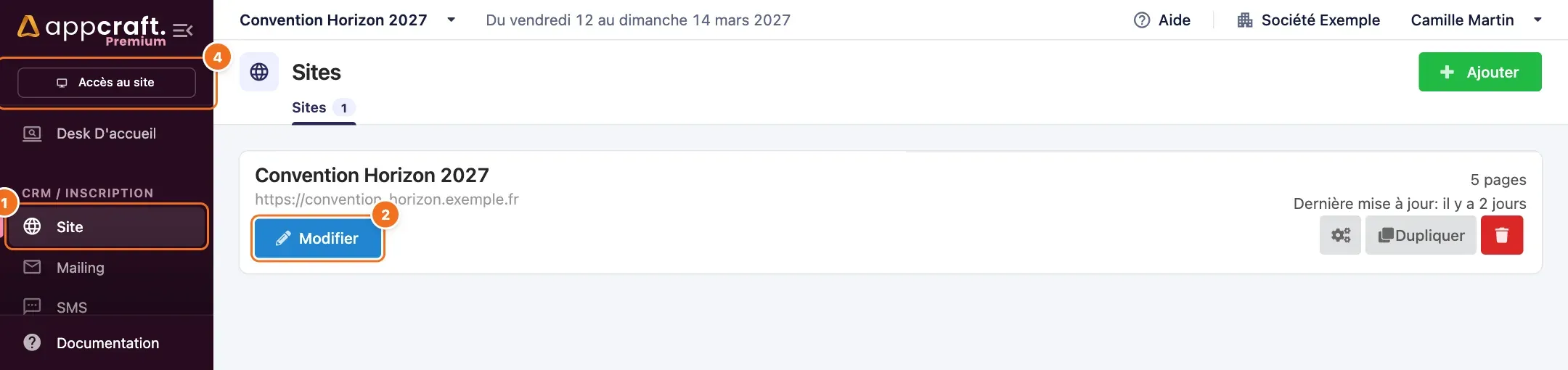
Section intitulée « Déposer les visuels »- Dans le menu, cliquez sur Site.
- Sur la carte du site, cliquez sur Modifier. L’éditeur du site s’ouvre dans un nouvel onglet.
- Sélectionnez la section à habiller (menu, bannière, en-tête) et déposez l’image dans le champ prévu.
- Enregistrez vos modifications dans l’éditeur, puis vérifiez le rendu avec Accès au site, en haut du menu du back-office.
Questions fréquentes
Section intitulée « Questions fréquentes »Mon logo paraît trop petit
Section intitulée « Mon logo paraît trop petit »La hauteur du menu limite celle du logo. Recadrez le logo au plus près, sans marge transparente autour, pour qu’il occupe toute la place disponible.
Puis-je utiliser une vidéo à la place de l’image d’en-tête ?
Section intitulée « Puis-je utiliser une vidéo à la place de l’image d’en-tête ? »Cela dépend de la section choisie dans l’éditeur du site. Pour les recommandations vidéo, voir Préparer les visuels de la plateforme et de la Web App.
Voir aussi
Section intitulée « Voir aussi »Cette page vous a-t-elle aidé ?
Merci pour votre retour !
Vous ne trouvez pas votre réponse ? Contacter le support
© AppCraft EventsSite AppCraft EventsSe connecterContacter le support