
ParticipantsArticle 6 sur 12
Analyser la base de participants : stats, groupes et historique
Cette fonctionnalité n’est pas incluse dans votre formule. Changer de formule
À côté de l’onglet Entrées, la liste des participants a trois onglets pour lire votre base autrement : Stats pour les chiffres clés, Groupes pour ranger les fiches par valeur d’un champ, Historiques pour retrouver qui a modifié quoi, et quand.
Lire les chiffres clés (onglet Stats)
Section intitulée « Lire les chiffres clés (onglet Stats) »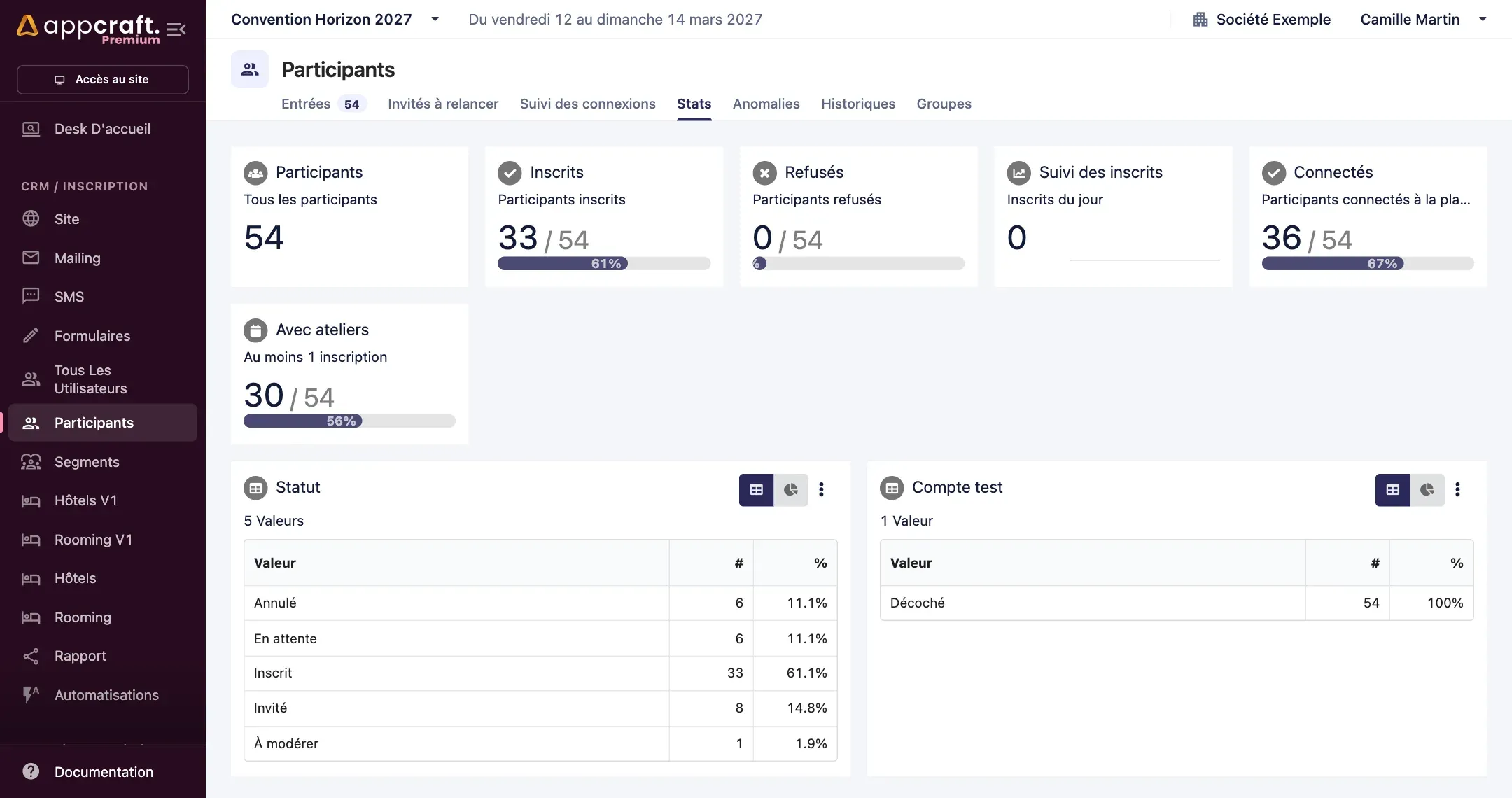
- Dans Participants, ouvrez l’onglet Stats.
- Lisez les compteurs du haut :
- Participants : tous les participants ;
- Inscrits, Refusés, Connectés : le nombre et la part du total ;
- Suivi des inscrits : les inscrits du jour, avec la courbe de la semaine ;
- Avec ateliers : les participants inscrits à au moins un atelier. Si votre liste a une colonne Catégorie, un compteur s’ajoute pour chaque catégorie.
- Plus bas, chaque colonne à choix (liste déroulante, case à cocher) a sa carte : le nombre et le pourcentage de fiches par valeur. Basculez entre tableau et camembert avec les icônes en haut de la carte.
- Le menu ⋮ d’une carte propose Afficher toutes les valeurs, Compter les accompagnants et Inscrits uniquement.
Ranger les fiches par valeur (onglet Groupes)
Section intitulée « Ranger les fiches par valeur (onglet Groupes) »L’onglet Groupes affiche, pour une colonne Liste déroulante ou Liste déroulante à choix multiple, une colonne de fiches par valeur. C’est pratique pour répartir des personnes entre des tables, des bus ou des sessions.
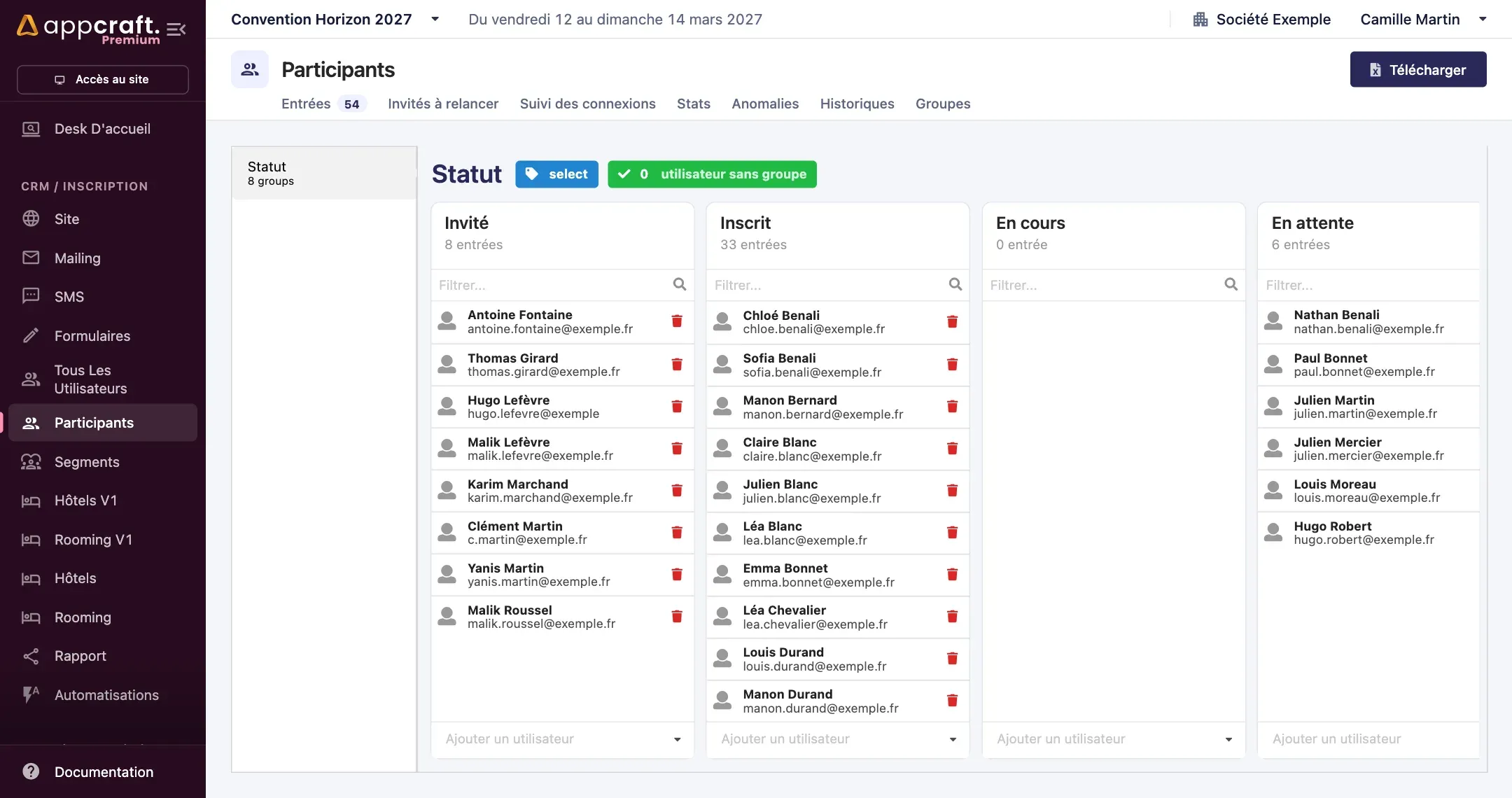
- Ouvrez l’onglet Groupes, puis choisissez le champ dans la liste de gauche.
- Chaque colonne donne la valeur, le nombre de fiches et la liste des personnes. Le champ Filtrer… de la colonne cherche par nom ou e-mail. Une dernière colonne réunit les personnes sans valeur ; le compteur en haut indique combien il en reste.
- Pour mettre une personne dans un groupe, choisissez-la dans Ajouter un utilisateur en bas de la colonne. Pour l’en sortir, cliquez sur l’icône de suppression à côté de son nom.
- Pour en ajouter plusieurs, copiez une liste d’e-mails, d’identifiants ou de « prénom nom », un par ligne, et collez-la dans Ajouter un utilisateur.
- Cliquez sur Télécharger pour exporter les groupes dans un fichier Excel.
Un groupe n’est pas un segment : il ne sert qu’à lire et à remplir un champ. Pour réutiliser une liste de personnes dans un envoi ou une condition, créez un segment (voir Créer et utiliser des segments et le glossaire).
Retrouver une modification (onglet Historiques)
Section intitulée « Retrouver une modification (onglet Historiques) »L’onglet Historiques est le journal de toutes les actions sur les participants : créations, modifications, suppressions, imports et opérations en masse.
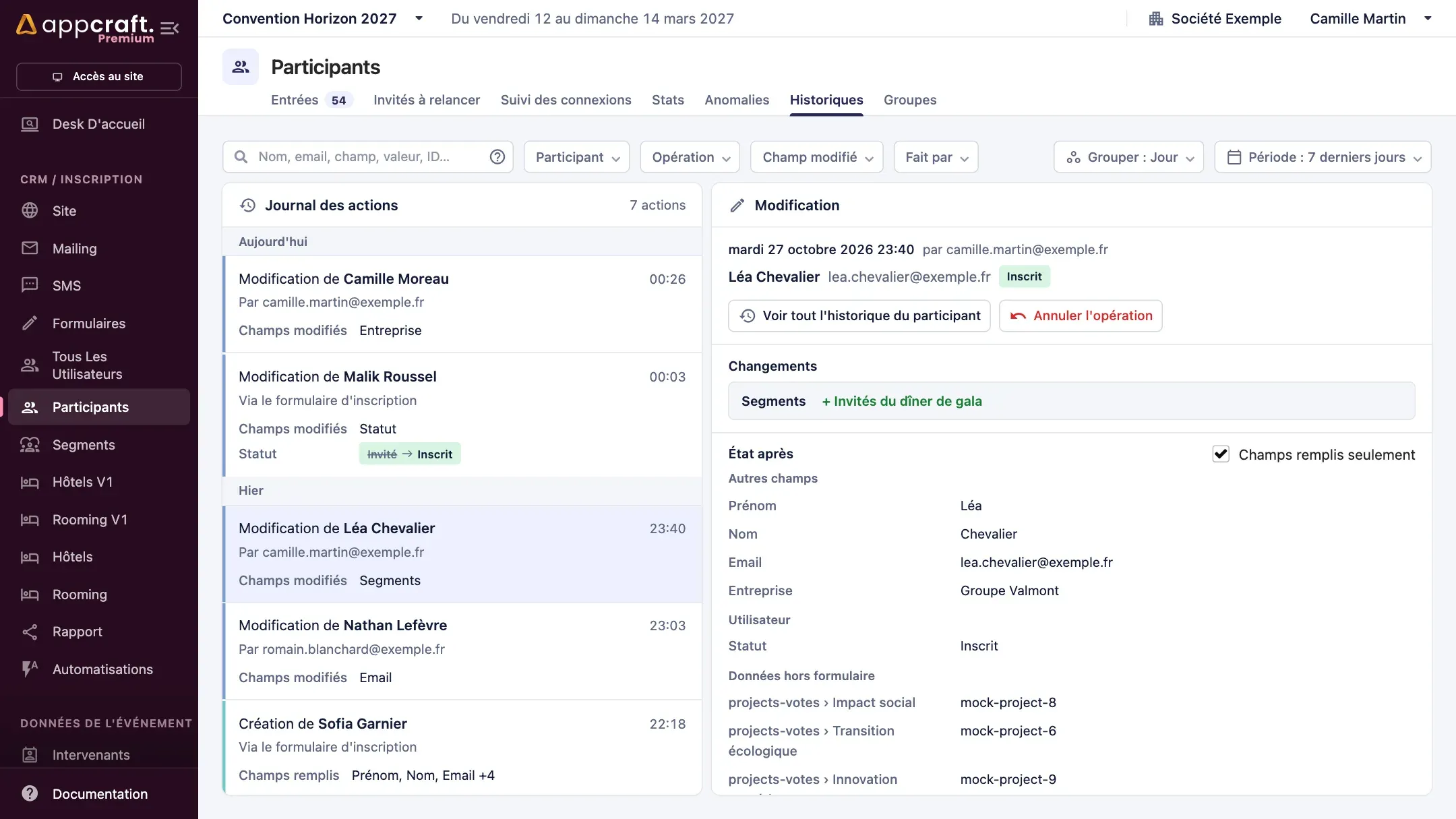
- Ouvrez l’onglet Historiques. Par défaut, le journal montre les actions du jour : changez la Période pour remonter plus loin.
- Chaque ligne dit l’action et sur qui (« Modification de… »), l’heure, l’auteur (« Par » une adresse, ou « Via le formulaire d’inscription ») et les Champs modifiés. Un changement de statut s’affiche en clair, par exemple Invité → Inscrit.
- Pour cibler, tapez dans la recherche (nom, e-mail, champ, valeur, ID…) ou utilisez les filtres Participant, Opération, Champ modifié et Fait par. Grouper range le journal par jour, par auteur ou par opération.
- Cliquez sur une ligne : le détail montre les Changements valeur par valeur (avant → après), puis l’état de la fiche après l’action.
- Pour défaire une modification, cliquez sur Annuler l’opération. Pour une suppression, Restaurer l’utilisateur remet la fiche.
Les changements de segments s’affichent avec le nom des segments, pas leur identifiant.
Pour l’historique d’une seule personne, cliquez sur Voir tout l’historique du participant dans le détail, ou sur l’icône d’horloge de sa ligne dans l’onglet Entrées.
Voir aussi
Section intitulée « Voir aussi »Cette page vous a-t-elle aidé ?
Merci pour votre retour !
Vous ne trouvez pas votre réponse ? Contacter le support
© AppCraft EventsSite AppCraft EventsSe connecterContacter le support