
InteractionArticle 14 sur 17
Gérer les participants d'un webinar Clickmeeting
Pendant un webinar Clickmeeting, l’animateur peut faire sortir ou revenir un participant, et les participants peuvent discuter, poser des questions ou signaler qu’ils veulent prendre la parole. Ces actions se font dans l’interface Clickmeeting.
Avant de commencer
Section intitulée « Avant de commencer »Les salles Clickmeeting se créent et s’ouvrent depuis le back-office.
- Dans le menu, cliquez sur Webinars, section Interaction.
- Pour une nouvelle salle, cliquez sur Créer, saisissez son nom et choisissez son type (meeting, webinar ou streaming).
- Sur la ligne de la salle, cliquez sur Entrer dans la salle pour l’ouvrir en tant qu’animateur.
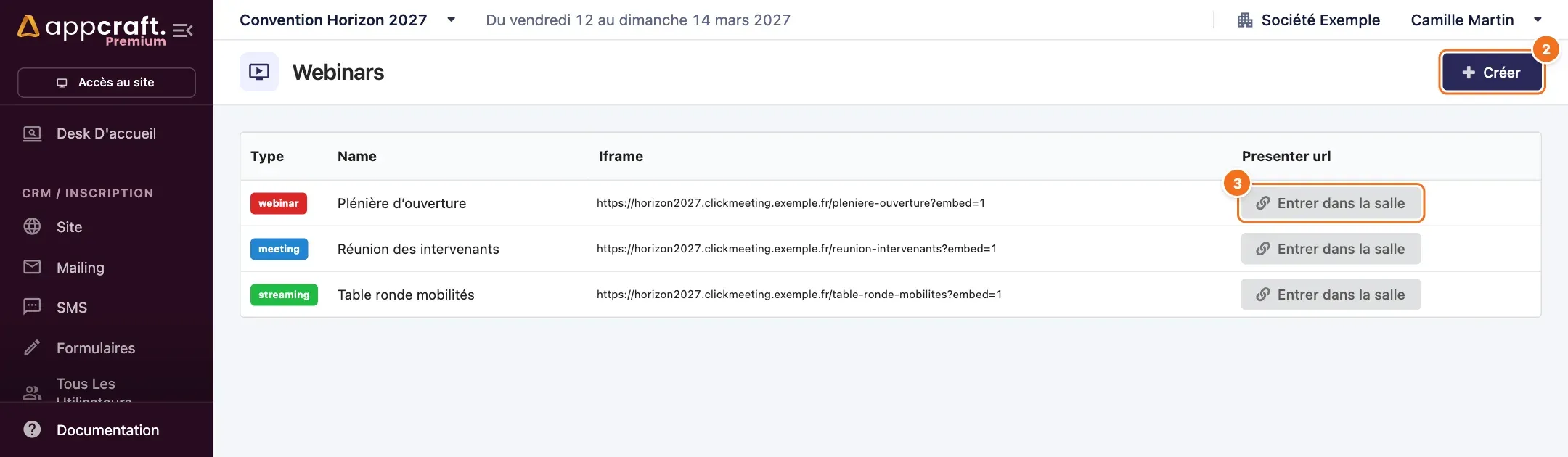
La colonne Iframe donne l’adresse à intégrer sur la plateforme pour les participants.
Gérer un participant
Section intitulée « Gérer un participant »Dans la liste des participants de la salle, cliquez sur un nom pour afficher les actions :
- Déconnecter : fait sortir le participant de la salle ;
- Reconnecter : renvoie le participant en salle d’attente, quand la salle est verrouillée.
Chat et questions
Section intitulée « Chat et questions »Dans la zone de chat, les participants disposent de deux boutons :
- le bouton de gauche (vert) pour discuter ;
- le bouton de droite (gris) pour poser une question pendant les temps de questions-réponses.
Statuts des participants
Section intitulée « Statuts des participants »En début de webinar, expliquez aux participants qu’ils peuvent changer leur statut avec l’icône main, à côté de la zone de saisie du chat :
- Lever la main
- Accepter
- Refuser
- Parler plus fort
- Parler moins fort
- J’ai besoin d’aide
L’icône du statut s’affiche à côté du nom du participant, dans la liste au-dessus du chat. L’animateur repère ainsi qui veut parler et peut lui ouvrir le micro. Le participant efface son statut une fois l’action terminée.
Voir aussi
Section intitulée « Voir aussi »Cette page vous a-t-elle aidé ?
Merci pour votre retour !
Vous ne trouvez pas votre réponse ? Contacter le support
© AppCraft EventsSite AppCraft EventsSe connecterContacter le support