
InteractionArticle 4 sur 17
Créer un questionnaire de feedback
Le module Feedback sert à recueillir l’avis de vos participants : satisfaction générale après l’événement, ou retour « à chaud » à la fin de chaque atelier. Vous construisez le questionnaire, puis vous le diffusez par e-mail, sur la plateforme ou dans les sessions.
Avant de commencer
Section intitulée « Avant de commencer »- Le module Feedback apparaît dans le menu, section Interaction. S’il est absent, contactez votre chef de projet.
- L’éditeur ne sauvegarde pas automatiquement : cliquez sur Enregistrer en haut à droite avant de changer d’écran.
Créer le questionnaire
Section intitulée « Créer le questionnaire »- Dans le menu, cliquez sur Feedback.
- Cliquez sur Ajouter, saisissez un Titre, puis validez.
- Le questionnaire apparaît dans l’onglet Formulaires, avec son lien, son QR code et le nombre de Réponses.
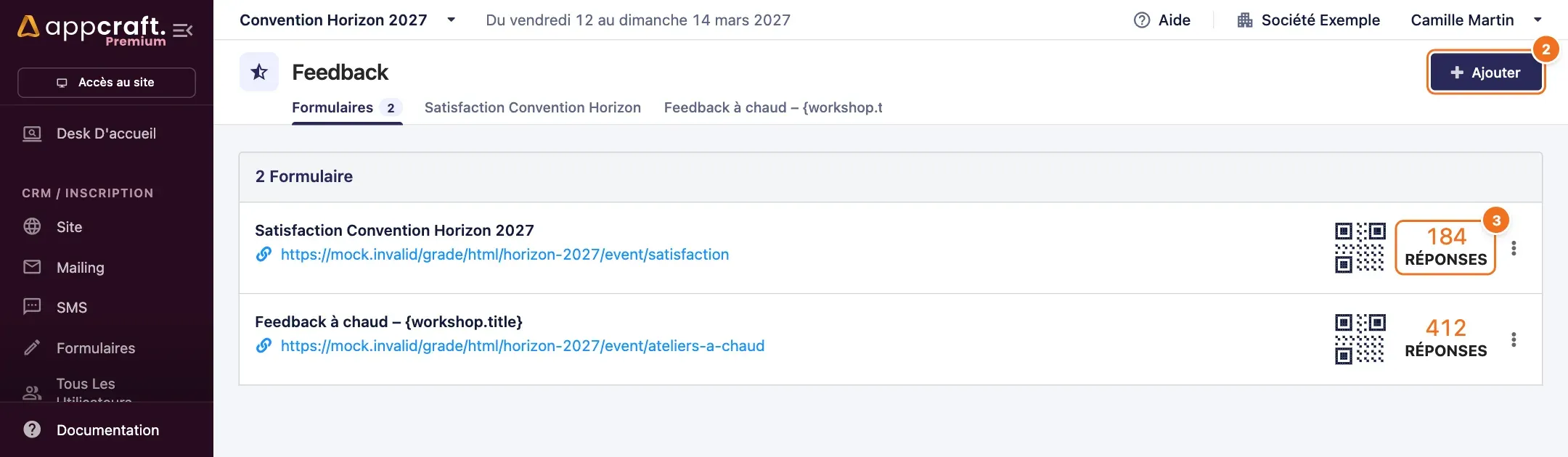
Le menu ⋯ d’un questionnaire permet de le modifier, le dupliquer, télécharger ses réponses, Supprimer les réponses ou Supprimer le questionnaire.
Construire les questions
Section intitulée « Construire les questions »- Cliquez sur le titre du questionnaire, puis sur l’onglet Formulaire.
- Activez Anonyme si les réponses ne doivent pas être rattachées aux participants.
- Cliquez sur le bouton + à l’endroit où insérer la question, puis écrivez-la dans le champ Nouvelle question.
- Choisissez le type de question dans la liste déroulante de la question.
- Complétez les réglages du type (valeurs, choix, icône…) et activez obligatoire si besoin.
- Cliquez sur Enregistrer.
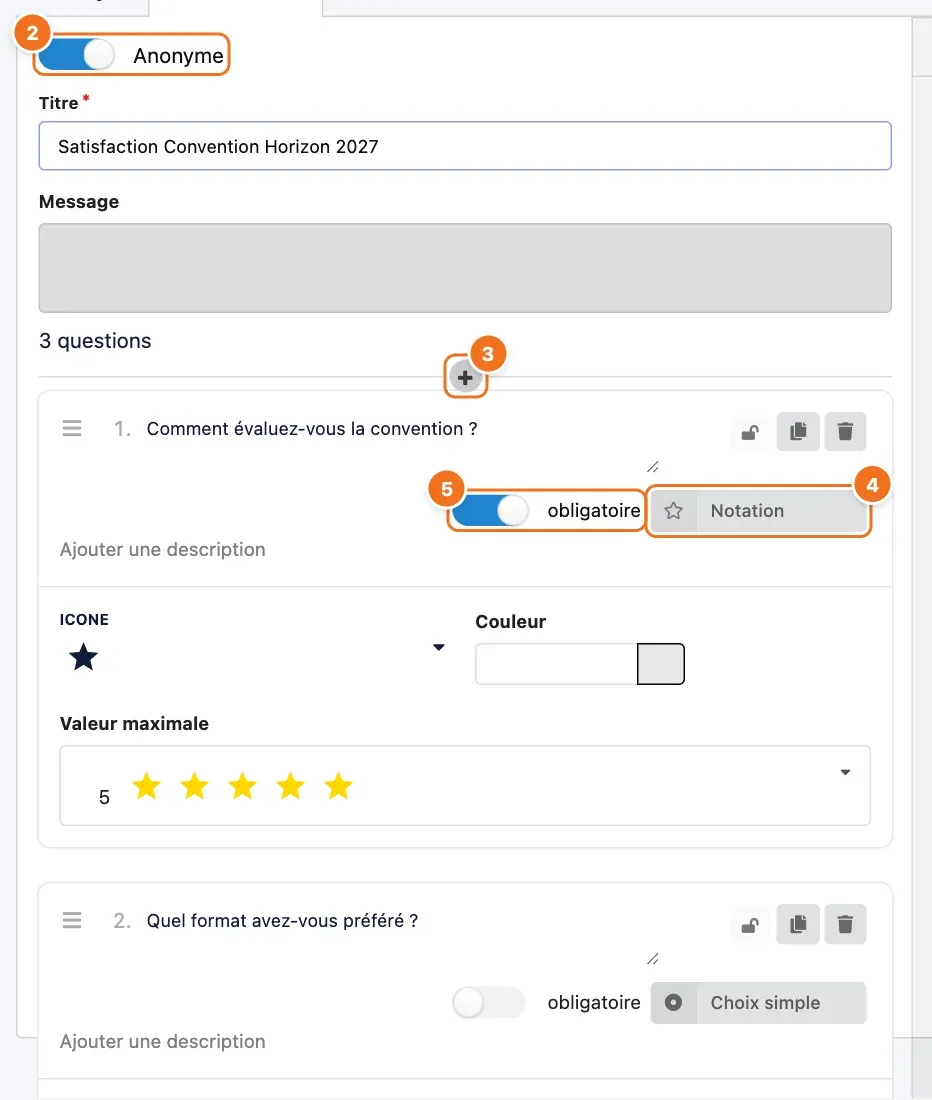
L’aperçu à droite se met à jour pendant que vous construisez le questionnaire.
Types de questions
Section intitulée « Types de questions »| Type | Usage |
|---|---|
| Réponse courte / Réponse longue | Texte libre, avec un Placeholder facultatif |
| Smileys | Choix parmi des visages (de « Très mal » à « Très bien »), avec texte modifiable |
| Notation | Étoiles ou autre Icone, jusqu’à une Valeur maximale |
| Echelle | Curseur entre une Valeur minimale et une Valeur maximale, avec Texte gauche, Texte central, Texte droit |
| Matrice | Plusieurs Lignes évaluées sur les mêmes Valeurs |
| Choix simple | Une seule réponse parmi une liste |
| Choix multiple | Plusieurs réponses, avec un Nombre maximum de choix ; affichage en Cases à cocher ou Liste déroulante |
| Liste déroulante | Une réponse dans un menu déroulant |
| Titre / Texte à afficher | Contenu sans réponse, pour structurer le questionnaire |
| Caché | Champ masqué au participant |
| Ateliers | Une même question posée pour chaque atelier du participant |
Chaque question peut être déplacée, dupliquée, supprimée ou conditionnée (affichée seulement à certains participants).
Personnaliser le questionnaire
Section intitulée « Personnaliser le questionnaire »| Onglet | Contenu |
|---|---|
| Aperçu | Rendu du questionnaire sur mobile et ordinateur |
| Textes | Message de remerciement, Bouton d’envoi, Déjà voté, message d’erreur |
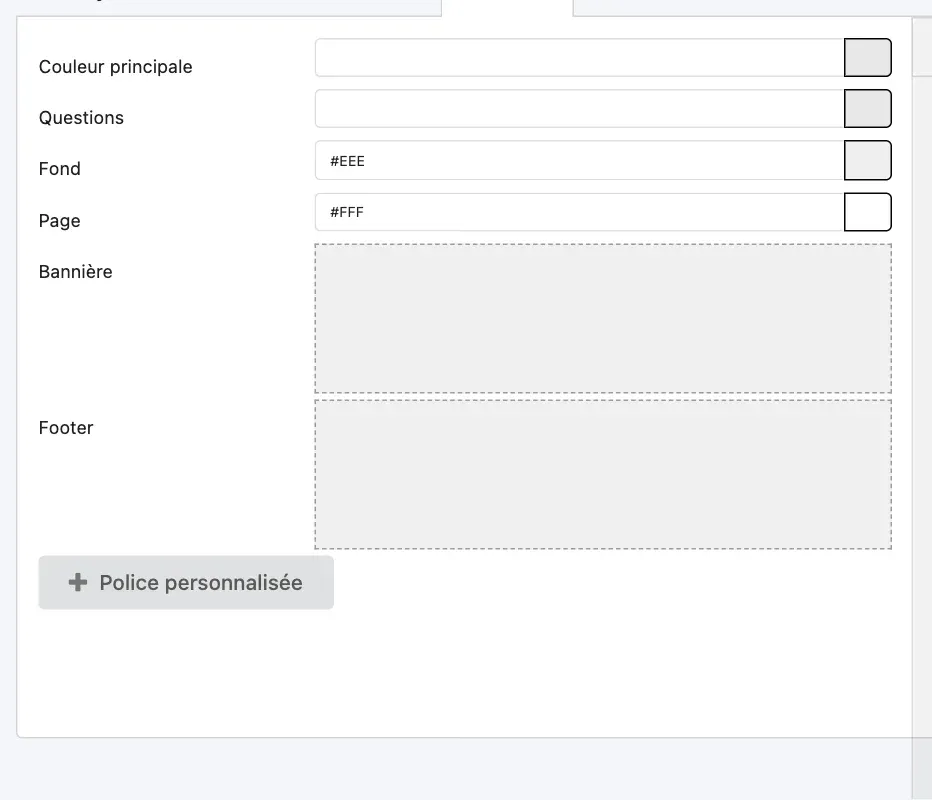
| Design | Couleur principale, couleurs Questions, Fond, Page, Bannière, Footer et police |
| CSS | Styles avancés |
| Options | Date d’expiration et Message d’expiration |
| Traductions | Textes dans chaque langue de l’événement |
| Résultats | Réponses des participants |
L’aperçu, à droite des onglets Formulaire, Textes et Design, montre le questionnaire sur mobile ou ordinateur. La liste utilisateur, au-dessus de l’aperçu, l’affiche au nom d’un participant : pratique pour vérifier les conditions et les textes personnalisés.
Diffuser le questionnaire
Section intitulée « Diffuser le questionnaire »Par e-mail
Section intitulée « Par e-mail »- Dans le module Mailing, ouvrez le template concerné.
- Ajoutez un bouton, puis ouvrez ses réglages (roue crantée).
- Dans URL, sélectionnez votre questionnaire.
Le lien identifie automatiquement le participant. Pour un questionnaire anonyme, activez Anonyme dans l’onglet Formulaire : inutile de modifier le lien du bouton.
Sur la plateforme
Section intitulée « Sur la plateforme »- Dans l’éditeur de page, ajoutez un bloc Iframe.
- Dans Iframe type, choisissez Feedback.
- Sélectionnez le questionnaire à afficher.
À chaud, à la fin d’un atelier
Section intitulée « À chaud, à la fin d’un atelier »- Copiez le lien du questionnaire depuis la liste Formulaires.
- Dans le programme des ateliers, collez-le dans la colonne Lien du feedback de chaque session concernée.
Analyser les réponses
Section intitulée « Analyser les réponses »- Dans la liste, cliquez sur le compteur Réponses, ou ouvrez l’onglet Résultats du questionnaire.
- Choisissez la vue : Résumé présente les statistiques de chaque question (moyenne et répartition des notes, camembert ou tableau des choix, liste des réponses libres) ; Individuel affiche les réponses de chaque participant (sauf questionnaire anonyme).
- Cliquez sur Imprimer pour une version papier ou PDF des résultats.
- Cliquez sur Télécharger pour exporter les réponses au format Excel.
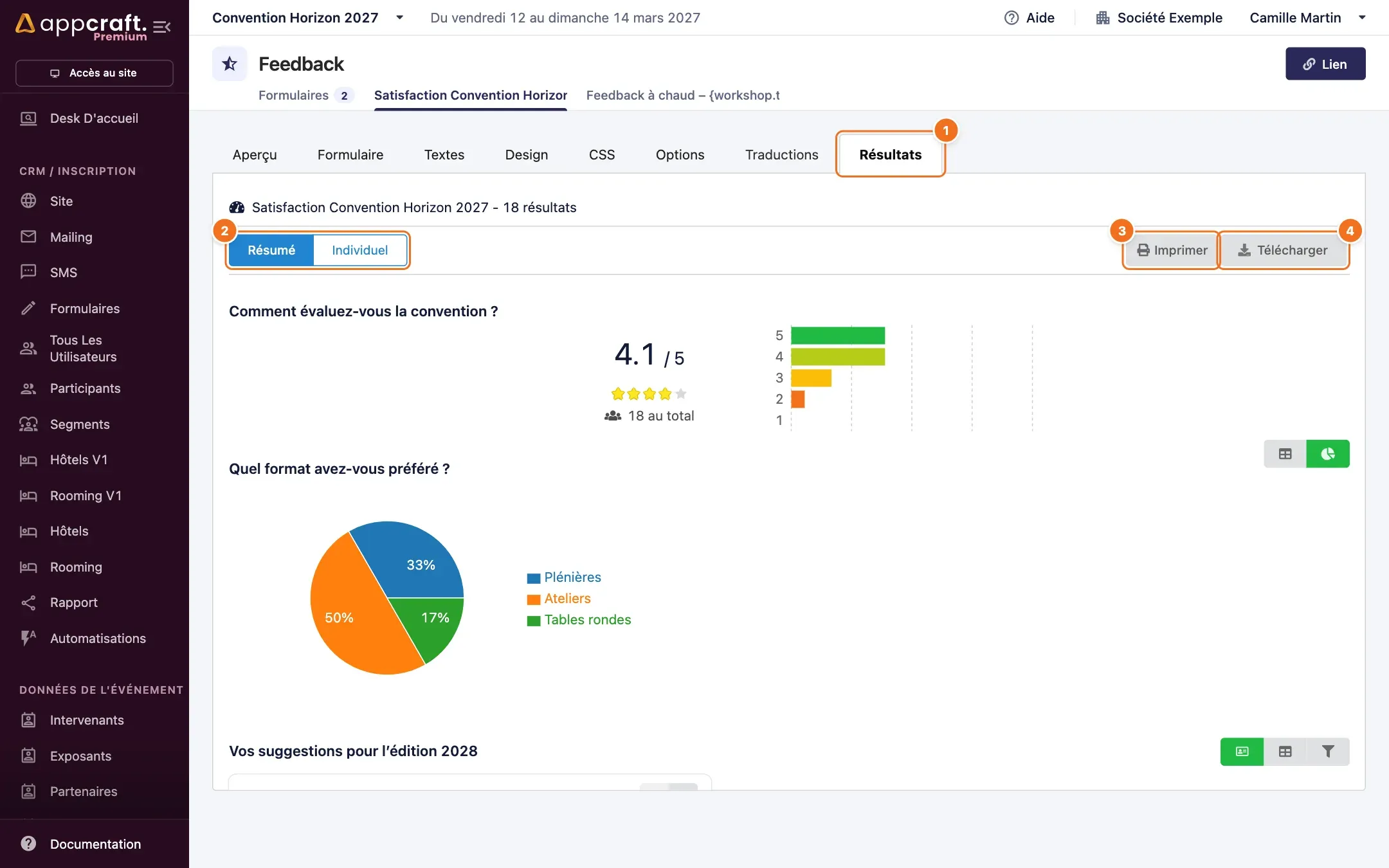
Quand des questionnaires sont liés à des sessions, l’onglet Sessions regroupe les résultats par atelier.
Voir aussi
Section intitulée « Voir aussi »- Recueillir un feedback anonyme ou nominatif
- Créer un quiz
- Les différents badges de gamification
- Lancer les lives et les replays depuis la Régie : la régie peut ouvrir le feedback d’une session
Cette page vous a-t-elle aidé ?
Merci pour votre retour !
Vous ne trouvez pas votre réponse ? Contacter le support
© AppCraft EventsSite AppCraft EventsSe connecterContacter le support