
ÉmargementArticle 2 sur 5
Créer et imprimer les badges
Cette fonctionnalité n’est pas incluse dans votre formule. Changer de formule
Le module Badges sert à concevoir un badge pour chaque participant et à l’imprimer avant ou pendant l’événement. Le QR code du badge permet ensuite de scanner les participants avec l’application AppCraft Checkin.
Avant de commencer
Section intitulée « Avant de commencer »Le module Badges se trouve dans la section Emargement du menu. Il comporte deux onglets : Editeur pour construire le badge, Impression pour le télécharger ou l’imprimer. L’onglet Impression reste grisé tant que le badge n’est pas enregistré.
Le badge est une feuille découpée en quatre quarts : Haut à gauche, Haut à droite, Bas à gauche et Bas à droite. Une fois pliée, la feuille donne un badge recto verso.
Construire le badge
Section intitulée « Construire le badge »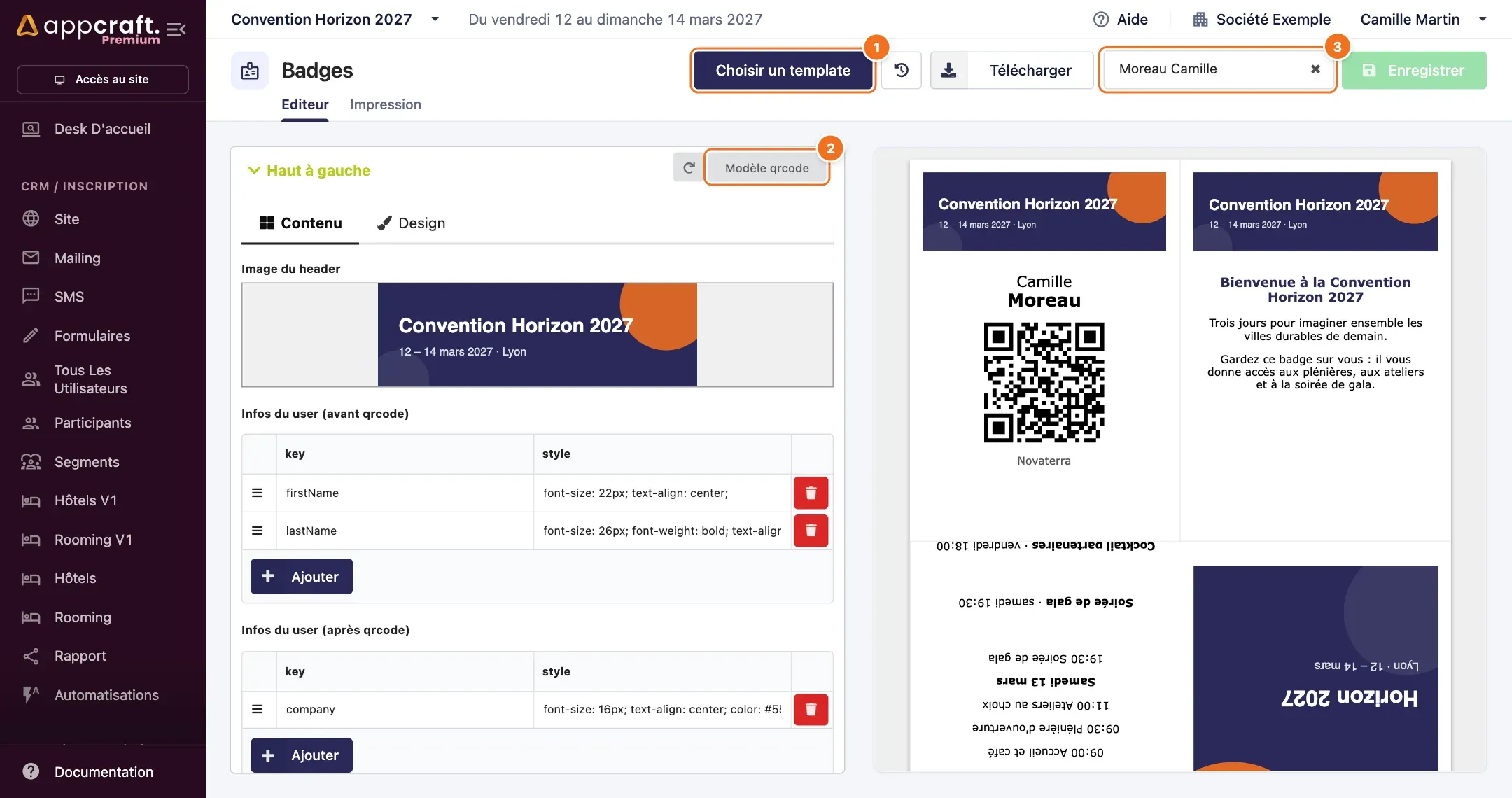
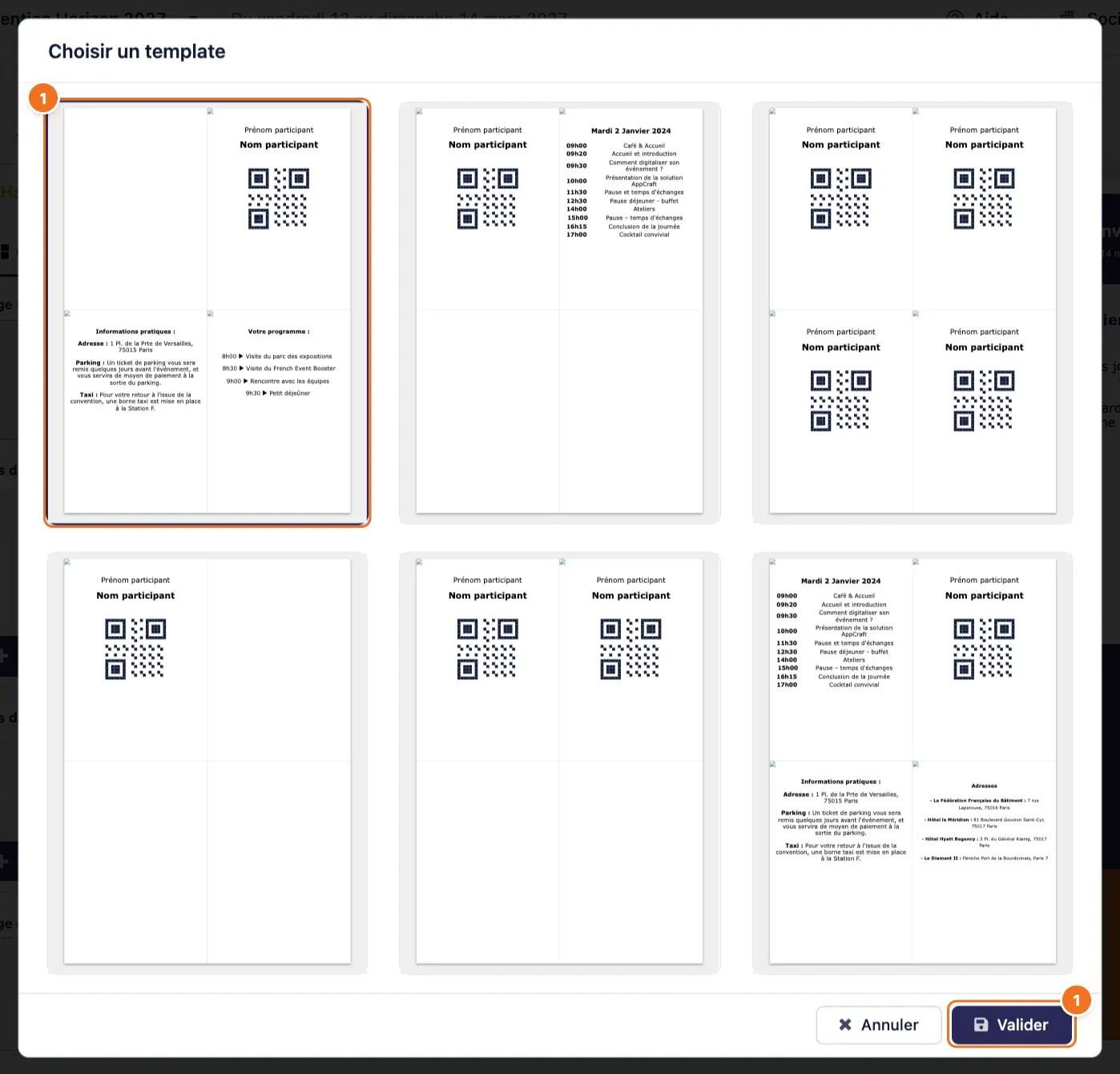
- Dans Badges, onglet Editeur, cliquez sur Choisir un template. Choisissez un modèle de badge complet dans la fenêtre, puis validez.
- Ouvrez un quart, par exemple Haut à gauche, pour modifier son contenu. Pour changer de modèle sur ce seul quart, cliquez sur le bouton Modèle … de sa ligne.
- Pour voir le badge d’une personne précise, choisissez-la dans la liste déroulante utilisateur, en haut à droite. L’aperçu se met à jour en direct.
- Cliquez sur Enregistrer.
Les types de quart
Section intitulée « Les types de quart »Quand un quart est vide, le back-office vous propose quatre types :
- image : une seule image sur tout le quart (620 x 877 pixels).
- text : une image d’en-tête, un texte libre et une image de pied. Les modèles de quart proposent un texte d’accueil, des informations pratiques ou un programme.
- qrcode : une image d’en-tête, les informations du participant avant et après le QR code, et une image de pied. Pour l’en-tête, prévoyez une image de 620 x 200 pixels.
- custom : un quart libre, construit bloc par bloc.
Dans un texte, tapez deux accolades {{ pour insérer un champ du participant, comme son prénom, sa fonction ou son entreprise.
Le QR code
Section intitulée « Le QR code »Le QR code fonctionne de deux façons :
- en mode utilisateur, il identifie le participant. C’est ce code que lit l’application de check-in ;
- en mode URL, il ouvre le lien de votre choix, par exemple un site ou un réseau social.
Vous pouvez régler sa taille, sa couleur et sa couleur de fond.
Les blocs d’un quart custom
Section intitulée « Les blocs d’un quart custom »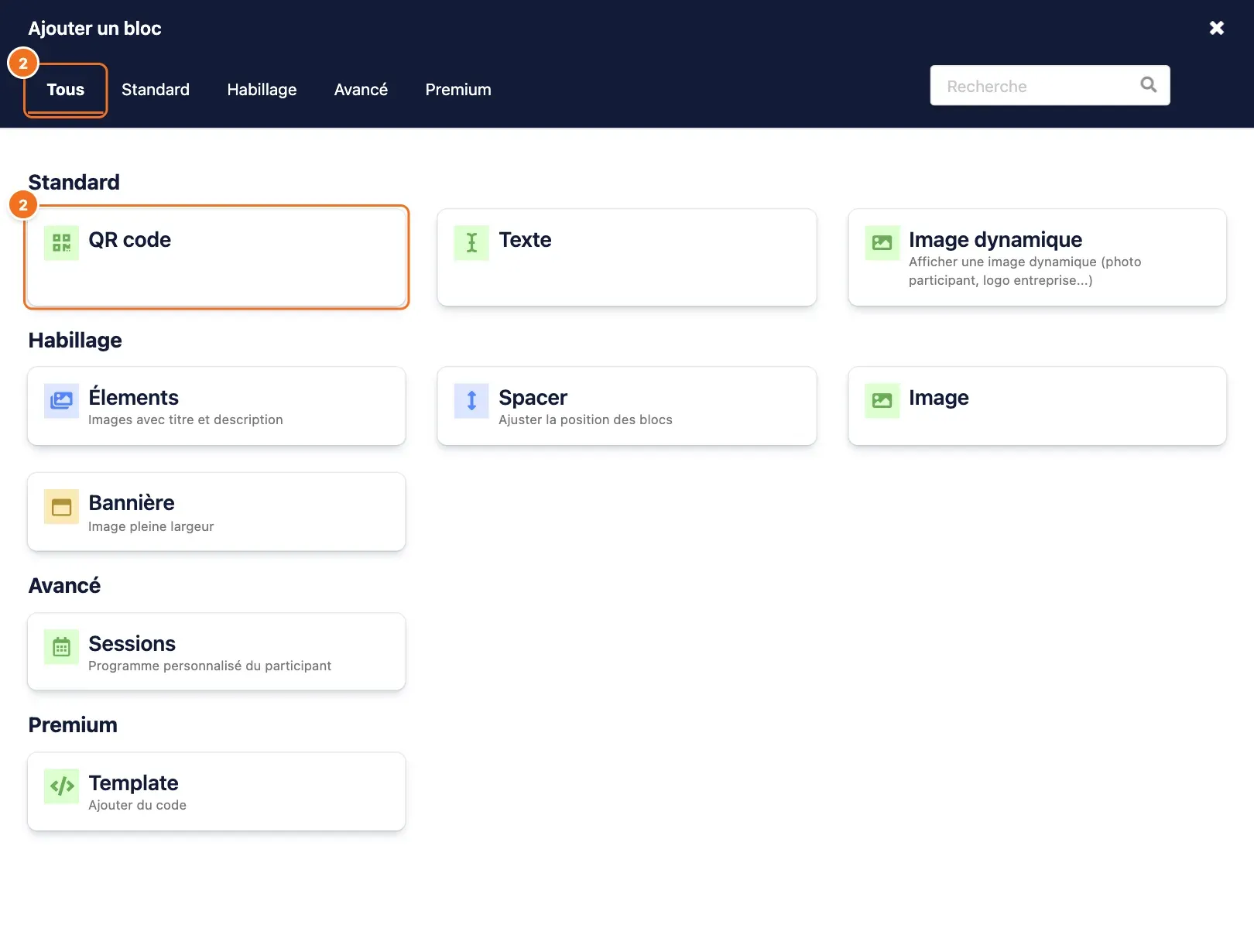
- Dans un quart custom, cliquez sur Ajouter un bloc, sous les blocs existants. Le petit + entre deux blocs insère un bloc à cet endroit.
- Choisissez le bloc dans la fenêtre. Les onglets Standard, Habillage, Avancé et Premium filtrent la liste, et le champ Recherche retrouve un bloc par son nom.
Les blocs disponibles :
- QR code ;
- Texte, avec des champs du participant ;
- Image dynamique : une image propre à chaque participant, par exemple sa photo ou le logo de son entreprise ;
- Élements : des images avec un titre et une description, par exemple vos partenaires ;
- Spacer : un espace pour caler les blocs en haut, au centre ou en bas ;
- Image ;
- Bannière : une image en pleine largeur ;
- Sessions : le programme personnel du participant. Vous pouvez n’afficher que ses inscriptions et choisir les dates à afficher ;
- Template : du code HTML, pour une mise en page sur mesure. Parlez-en à votre chef de projet avant de l’utiliser.
Chaque bloc a sa barre d’outils, en haut à droite : affichage selon l’appareil, duplication, masquage, condition d’affichage (le cadenas), flèches de déplacement et suppression. Avec le cadenas, un bloc ne s’affiche que pour certains participants : voir Afficher un élément sous condition.
Personnaliser l’apparence
Section intitulée « Personnaliser l’apparence »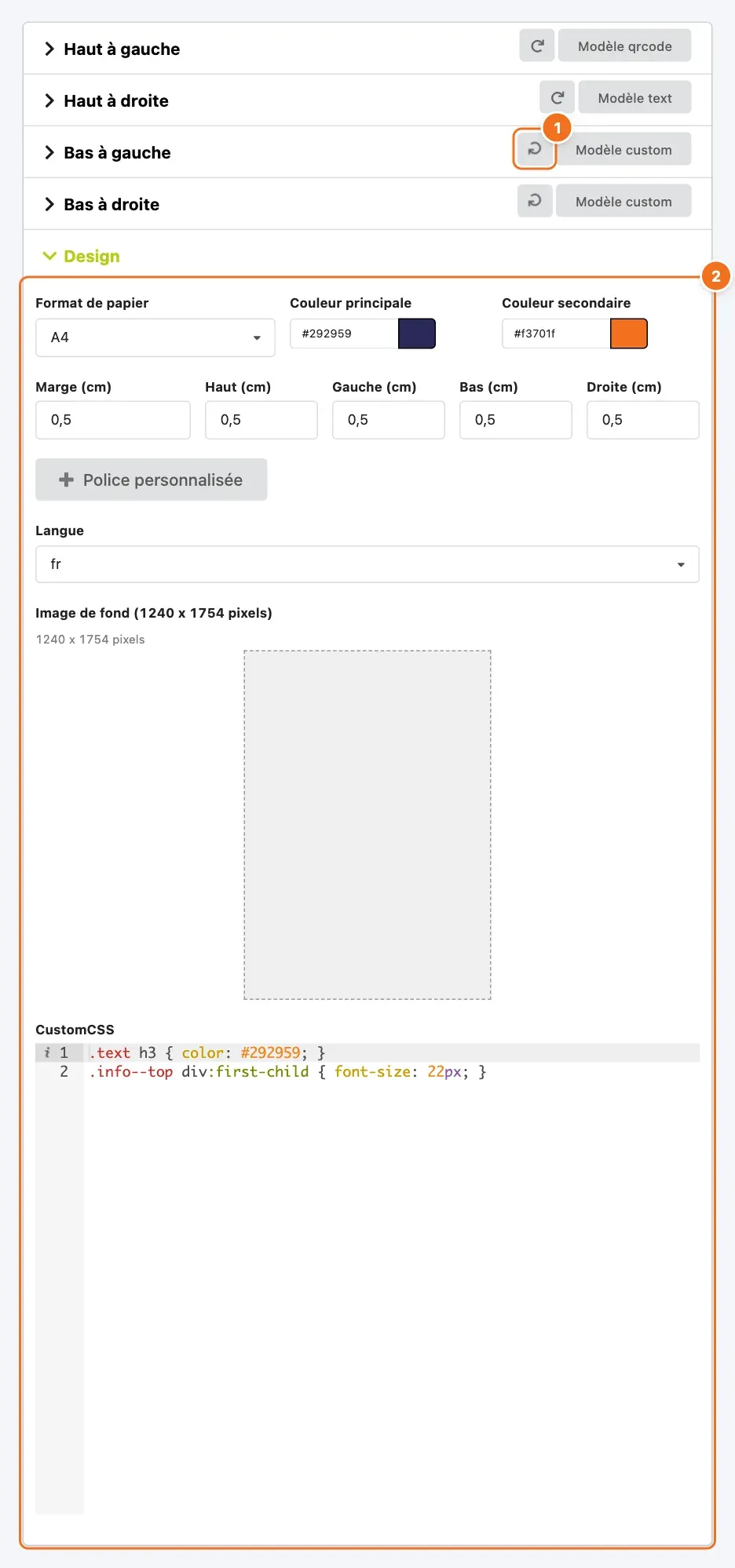
- Dans chaque quart, l’onglet Design ajoute un fond au quart. Le bouton en forme de flèche fait pivoter le quart.
- Ouvrez la section Design, sous les quatre quarts, pour les réglages de tout le badge : Format de papier (A4 ou A5), Couleur principale, Couleur secondaire, Marge (globale ou côté par côté), Police personnalisée, Langue, Image de fond (1240 x 1754 pixels) et CustomCSS.
Télécharger et imprimer les badges
Section intitulée « Télécharger et imprimer les badges »Pour une personne
Section intitulée « Pour une personne »- Dans l’onglet Editeur, choisissez la personne en haut à droite, puis Télécharger > Télécharger pour un utilisateur.
- Ou, dans l’onglet Impression, cherchez la personne dans la liste de gauche. Son badge s’affiche avec les boutons Télécharger et Imprimer.
Le menu Télécharger de l’éditeur propose aussi Télécharger un badge vierge, pour imprimer des badges à remplir à la main.
Pour tous les participants d’une collection
Section intitulée « Pour tous les participants d’une collection »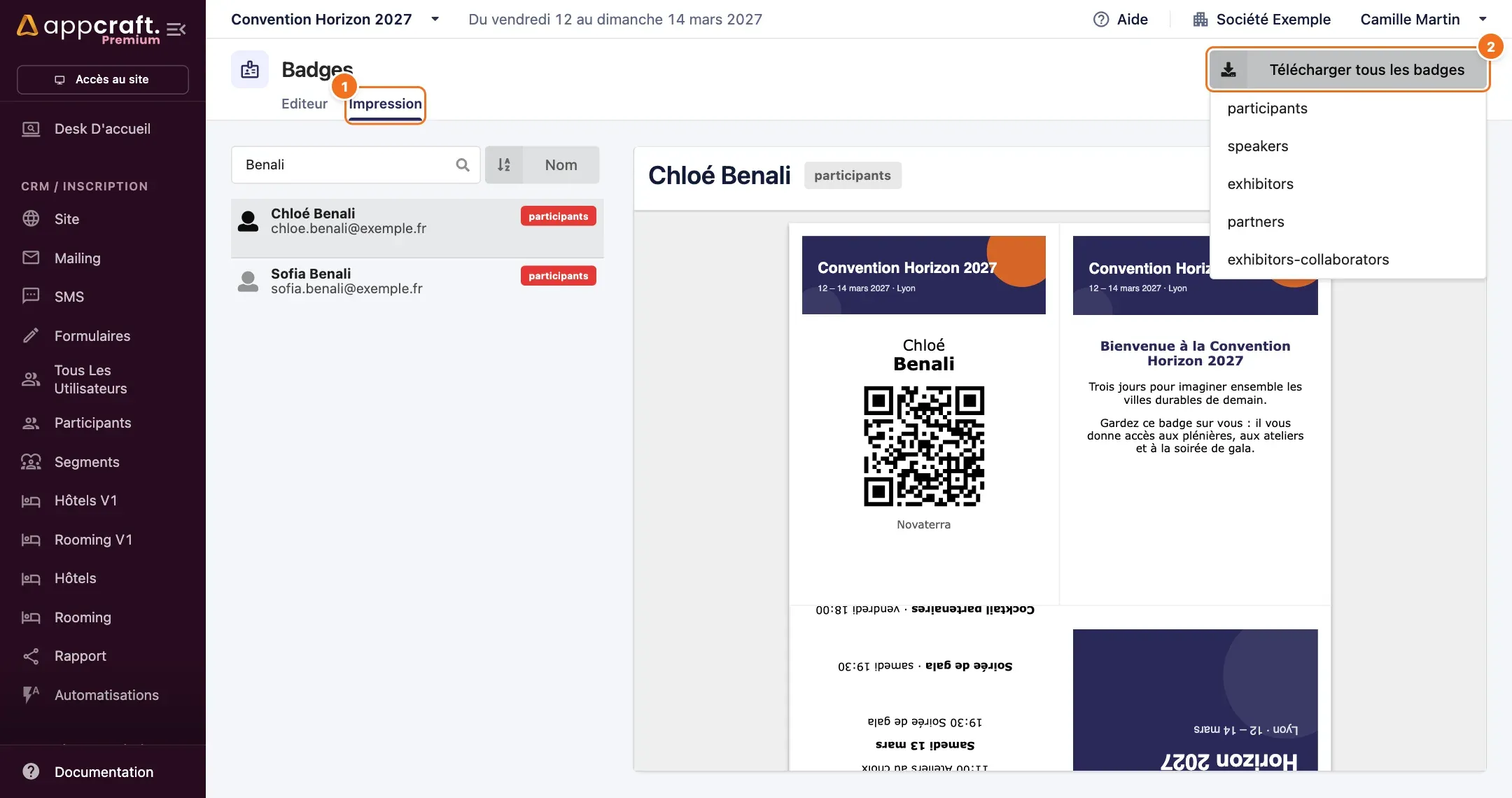
- Ouvrez l’onglet Impression.
- Cliquez sur Télécharger tous les badges, puis choisissez la collection, par exemple les participants.
- Choisissez le format :
- Zip : un fichier PDF par badge, dans une archive ;
- PDF : un seul fichier PDF avec tous les badges.
Pour une sélection de personnes
Section intitulée « Pour une sélection de personnes »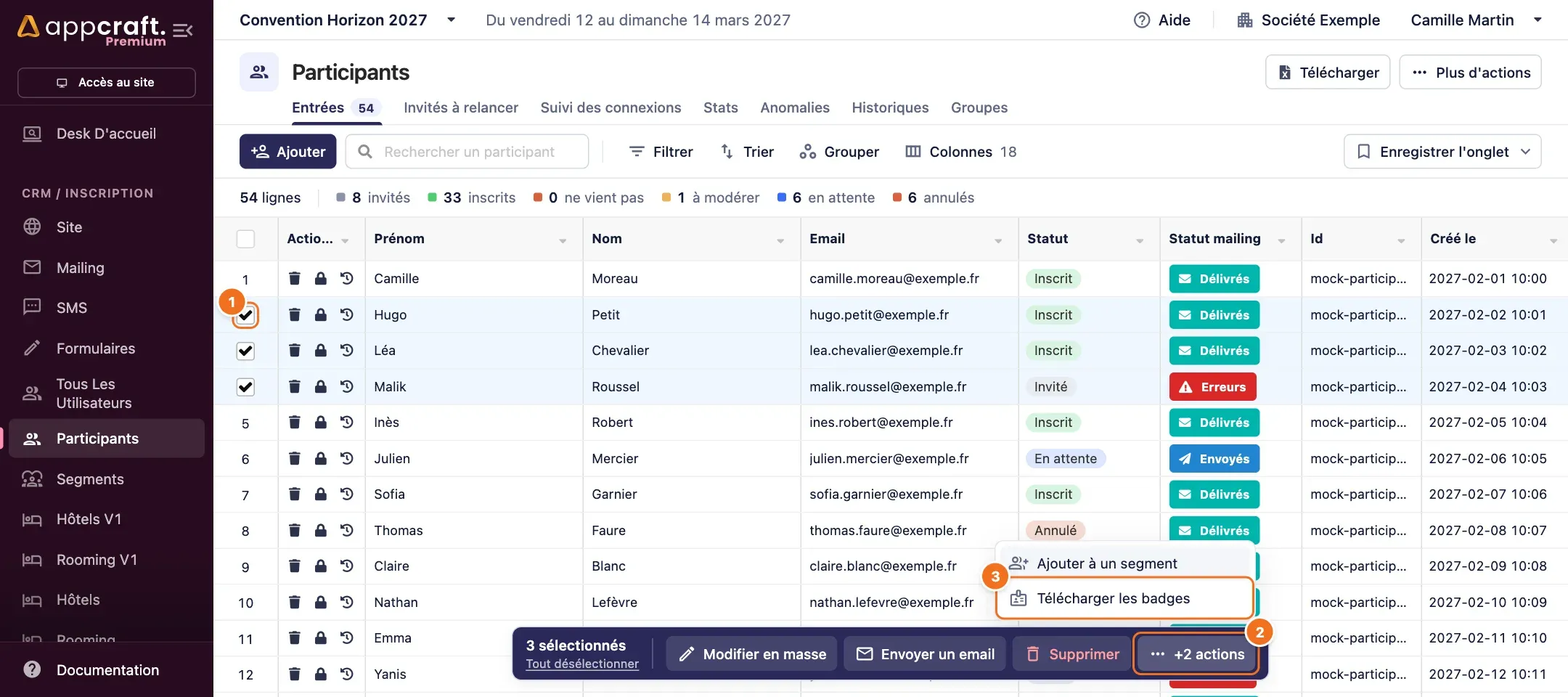
- Dans le listing de la collection (par exemple Participants), cochez les personnes.
- Dans la barre de sélection, en bas de l’écran, ouvrez le menu +2 actions (le nombre varie selon les actions disponibles).
- Cliquez sur Télécharger les badges, puis choisissez Zip ou PDF.
Questions fréquentes
Section intitulée « Questions fréquentes »Puis-je revenir à une version précédente du badge ?
Section intitulée « Puis-je revenir à une version précédente du badge ? »Oui. Une fois le badge enregistré, le bouton en forme d’horloge, à côté de Choisir un template, ouvre l’Historique des modifications du badge.
Comment imprimer un badge à l’accueil, le jour J ?
Section intitulée « Comment imprimer un badge à l’accueil, le jour J ? »Utilisez le Desk d’accueil : il retrouve la personne, affiche son badge et l’imprime en un clic.
Voir aussi
Section intitulée « Voir aussi »Cette page vous a-t-elle aidé ?
Merci pour votre retour !
Vous ne trouvez pas votre réponse ? Contacter le support
© AppCraft EventsSite AppCraft EventsSe connecterContacter le support