
ParticipantsArticle 5 sur 12
Utiliser le menu « Plus d'actions » des participants
Cette fonctionnalité n’est pas incluse dans votre formule. Changer de formule
Le menu Plus d’actions, en haut à droite de la liste des participants, regroupe les exports spécialisés et les traitements par lot. Son contenu dépend des modules activés sur votre événement : il est normal de ne pas voir toutes les actions ci-dessous.
Lancer une action
Section intitulée « Lancer une action »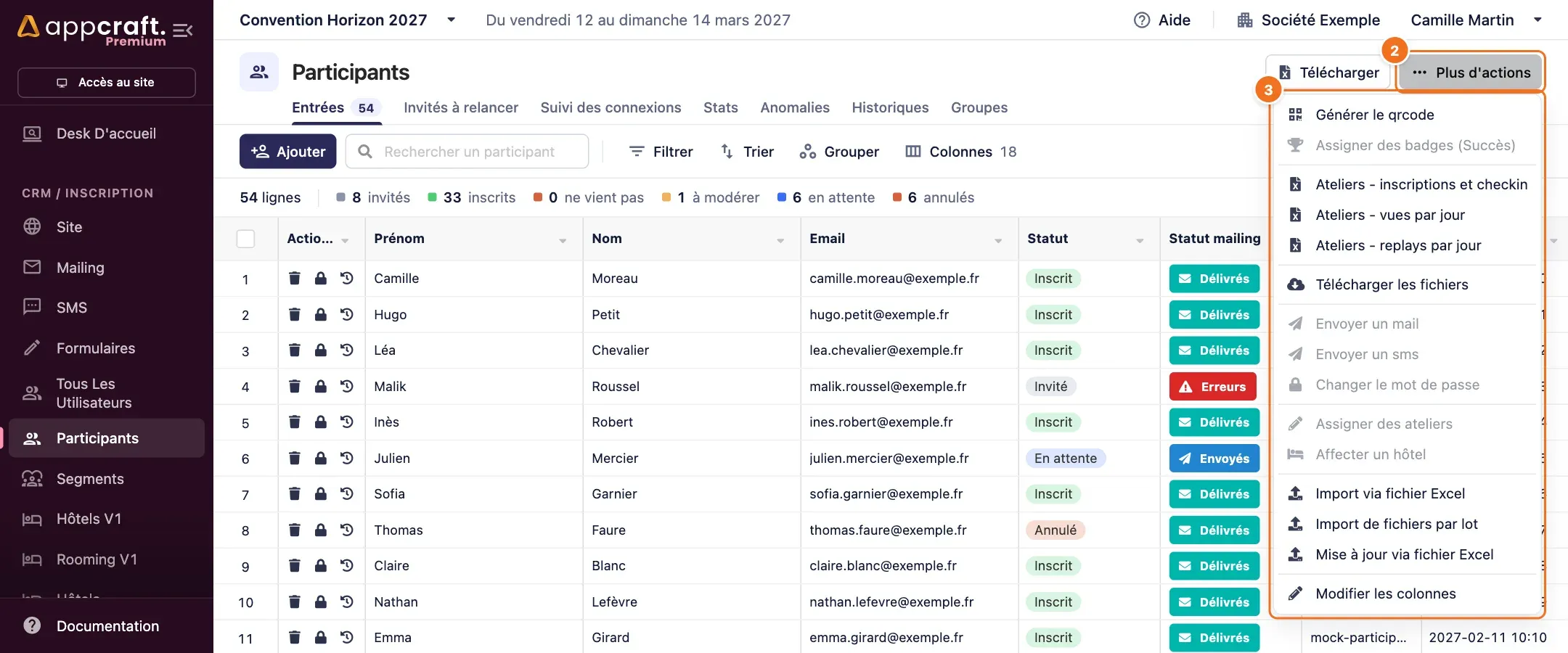
- Si l’action porte sur certaines personnes, cochez-les dans le tableau. Sans sélection, la plupart des exports portent sur les participants visibles (liste filtrée comprise).
- Cliquez sur Plus d’actions.
- Choisissez l’action. Une action grisée demande une sélection.
Exports et téléchargements
Section intitulée « Exports et téléchargements »| Action | Ce qu’elle fait | Condition |
|---|---|---|
| Générer le qrcode | Télécharge un fichier zip avec un QR code (image PNG) par participant. | — |
| Ateliers - inscriptions et checkin | Exporte en Excel les inscriptions aux ateliers et leur check-in. | Module Programme |
| Ateliers - vues par jour | Exporte en Excel, pour un jour choisi, les participants qui ont suivi les ateliers en direct. | Module Programme |
| Ateliers - replays par jour | Exporte en Excel, pour un jour choisi, les participants qui ont regardé les replays. | Module Programme |
| Télécharger les fichiers | Télécharge les fichiers déposés dans les colonnes de type fichier, image ou vidéo. | Une colonne de ce type existe |
| Télécharger les badges | Télécharge les badges des participants cochés. | Module Badges et sélection |
Ateliers, rendez-vous et logistique
Section intitulée « Ateliers, rendez-vous et logistique »| Action | Ce qu’elle fait | Condition |
|---|---|---|
| Assigner des ateliers | Inscrit les participants cochés à un ou plusieurs ateliers. | Module Programme et sélection |
| Supprimer les inscriptions aux sessions | Retire toutes les inscriptions aux sessions des participants cochés. | Module Programme et sélection |
| Affecter un hôtel | Affecte un hôtel aux participants cochés. | Module logistique et sélection |
| Assigner des badges (Succès) | Attribue un succès de gamification aux participants cochés. | Module Gamification et sélection |
Envois et comptes
Section intitulée « Envois et comptes »- Envoyer un mail et Envoyer un sms : voir Envoyer un e-mail ou un SMS à des participants.
- Changer le mot de passe : définit ou génère le mot de passe des participants cochés.
- Envoyer un récapitulatif de rendez-vous et Envoyer un récapitulatif de workshop : envoient à chaque participant coché la liste de ses rendez-vous ou de ses ateliers. Ces actions n’apparaissent que si votre chef de projet a configuré les récapitulatifs.
Imports et structure
Section intitulée « Imports et structure »- Import via fichier Excel, Import de fichiers par lot, Mise à jour via fichier Excel : voir Importer et mettre à jour des participants.
- Modifier les colonnes : voir Personnaliser les colonnes des participants.
Questions fréquentes
Section intitulée « Questions fréquentes »Je ne vois pas « Forcer les créneaux de rendez-vous ». Est-ce normal ?
Section intitulée « Je ne vois pas « Forcer les créneaux de rendez-vous ». Est-ce normal ? »Oui. Cette action attribue d’office des créneaux de rendez-vous aux participants cochés. Elle n’est activée que sur certains événements : contactez votre chef de projet si vous en avez besoin.
Pourquoi l’export d’ateliers ne contient-il qu’une partie des participants ?
Section intitulée « Pourquoi l’export d’ateliers ne contient-il qu’une partie des participants ? »L’export porte sur la sélection, ou à défaut sur la liste visible. Retirez vos filtres et la sélection pour exporter tout le monde.
Voir aussi
Section intitulée « Voir aussi »Cette page vous a-t-elle aidé ?
Merci pour votre retour !
Vous ne trouvez pas votre réponse ? Contacter le support
© AppCraft EventsSite AppCraft EventsSe connecterContacter le support