
Site et formulaireArticle 3 sur 30
Les sections du site
Cette fonctionnalité n’est pas incluse dans votre formule. Changer de formule
Chaque page du mini-site est une pile de sections : bannière, texte, programme, plan d’accès… Cet article présente les sections disponibles et ce que vous pouvez y régler.
Comment modifier une section
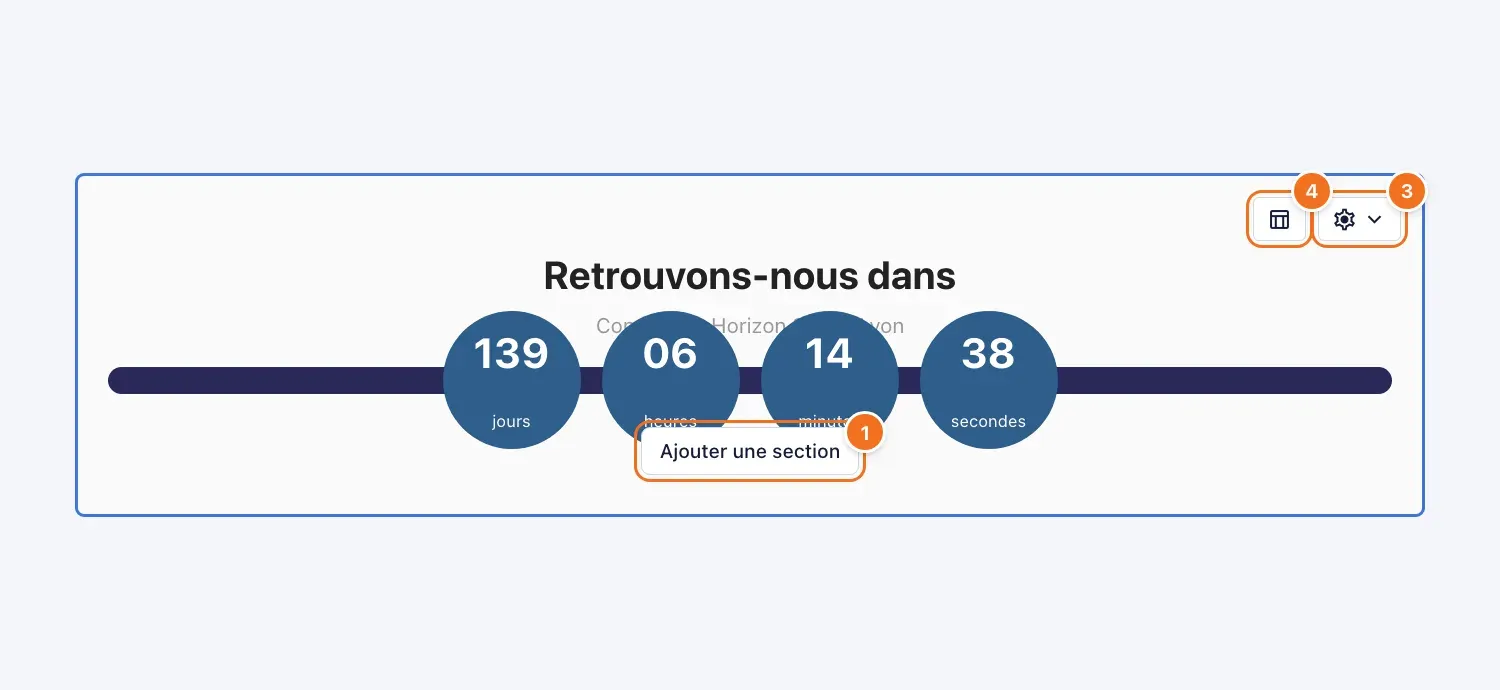
Section intitulée « Comment modifier une section »- Dans l’éditeur, ajoutez une section avec + à droite de SECTIONS ou avec Ajouter une section en bas de la page.
- Modifiez les textes et images directement dans la page.
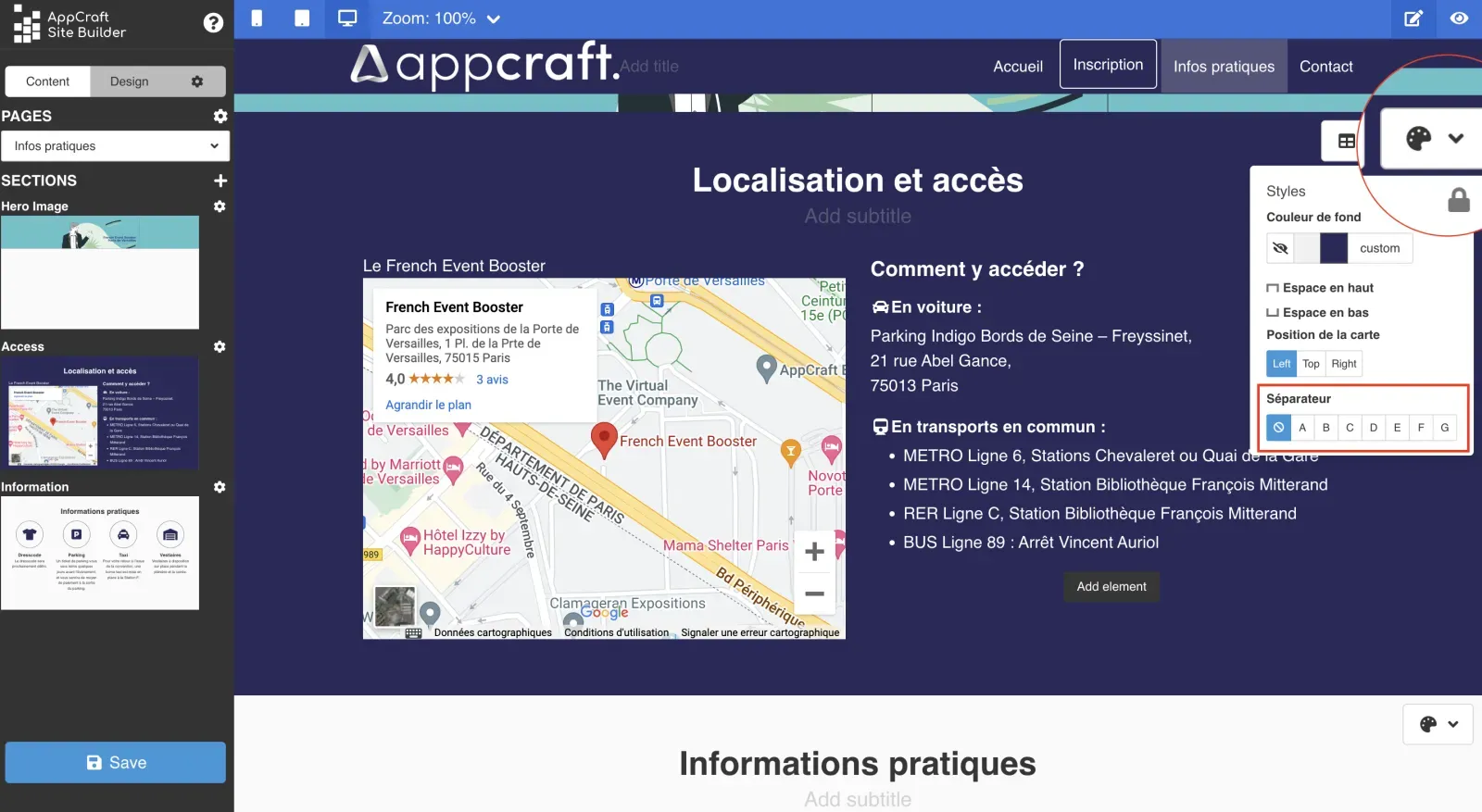
- Pour la mise en page, ouvrez le menu roue crantée en haut à droite de la section : couleur de fond, séparateur, nombre d’éléments par ligne, position de l’image…
- Pour les données (adresse d’une vidéo, date du compte à rebours, lien d’un bouton), cliquez sur l’icône tableau en haut à droite de la section.
Dans les listes d’éléments (cartes, informations, programme…), cliquez sur Add element pour ajouter un élément.
Le réglage séparateur, présent sur toutes les sections, change la forme du bas de la section : droit (par défaut) ou l’une des 7 formes proposées.
Aperçu des sections disponibles
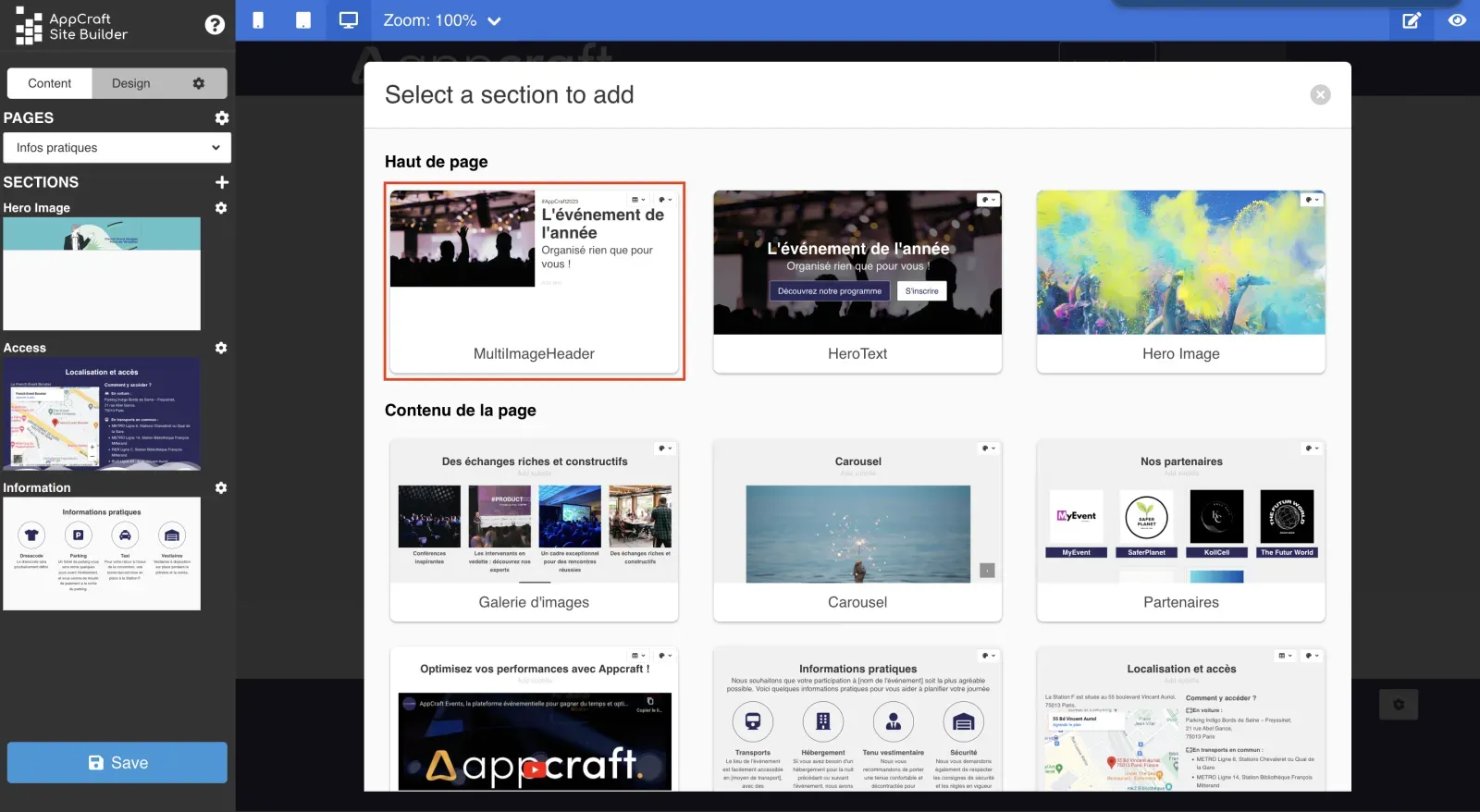
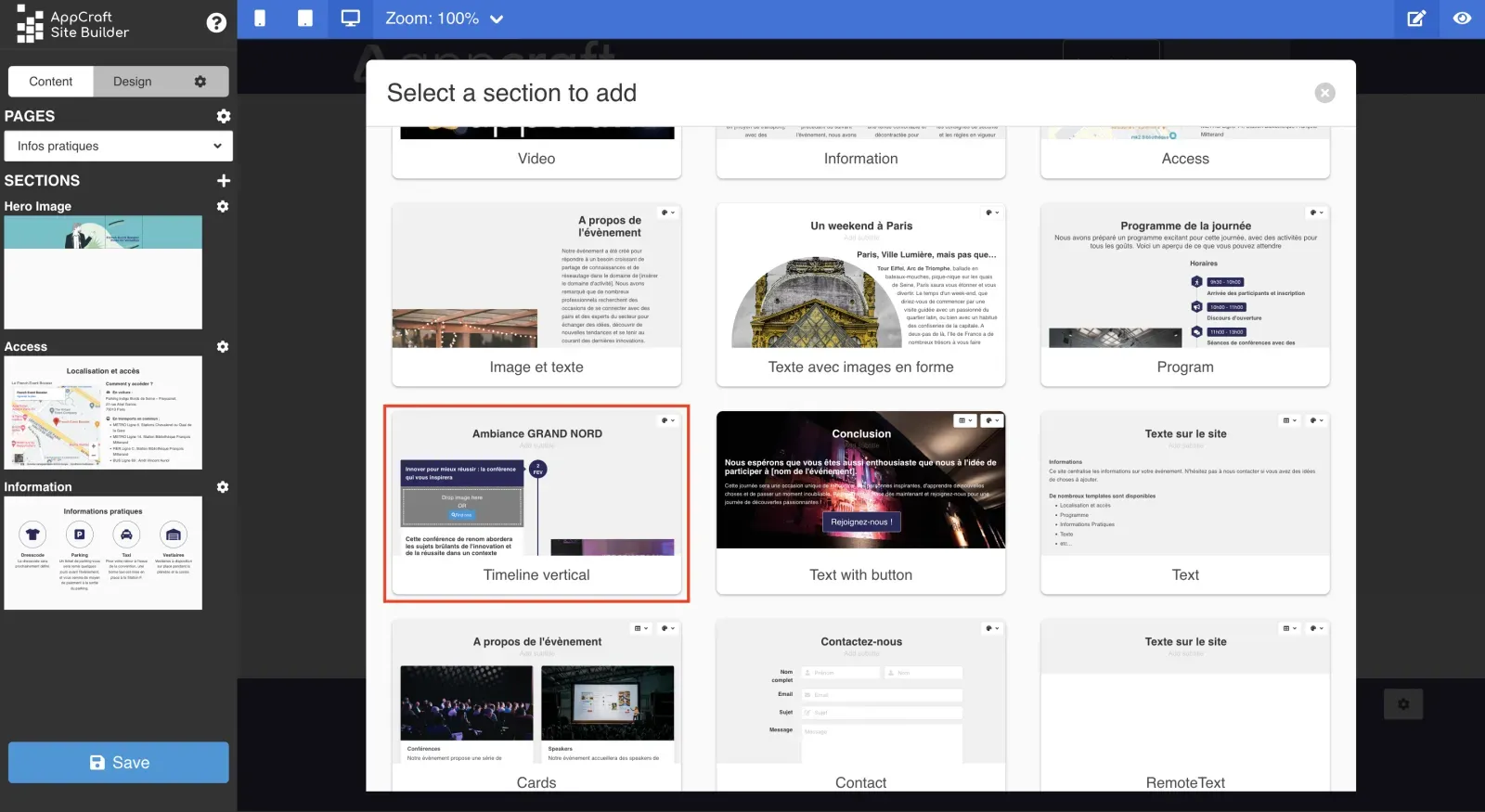
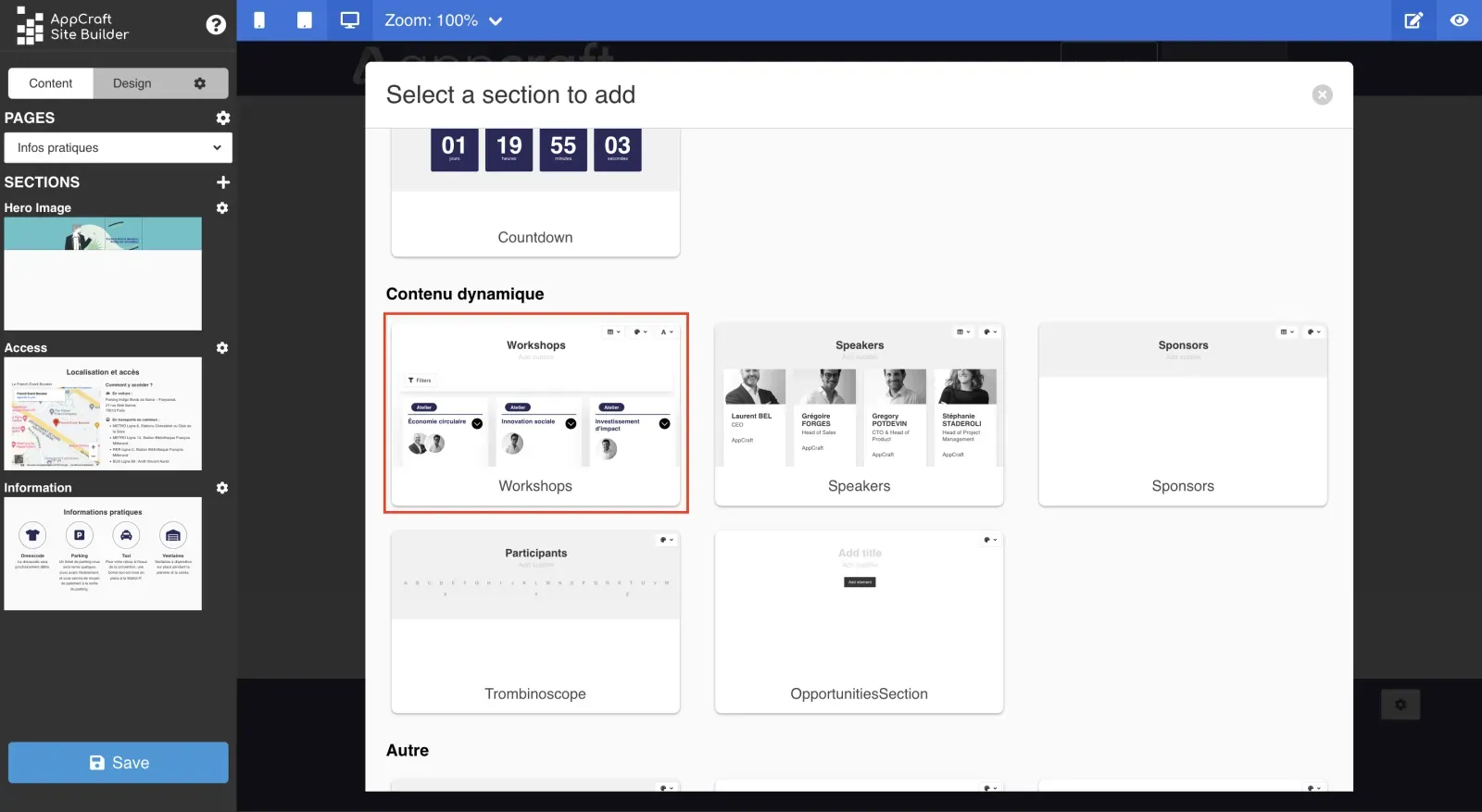
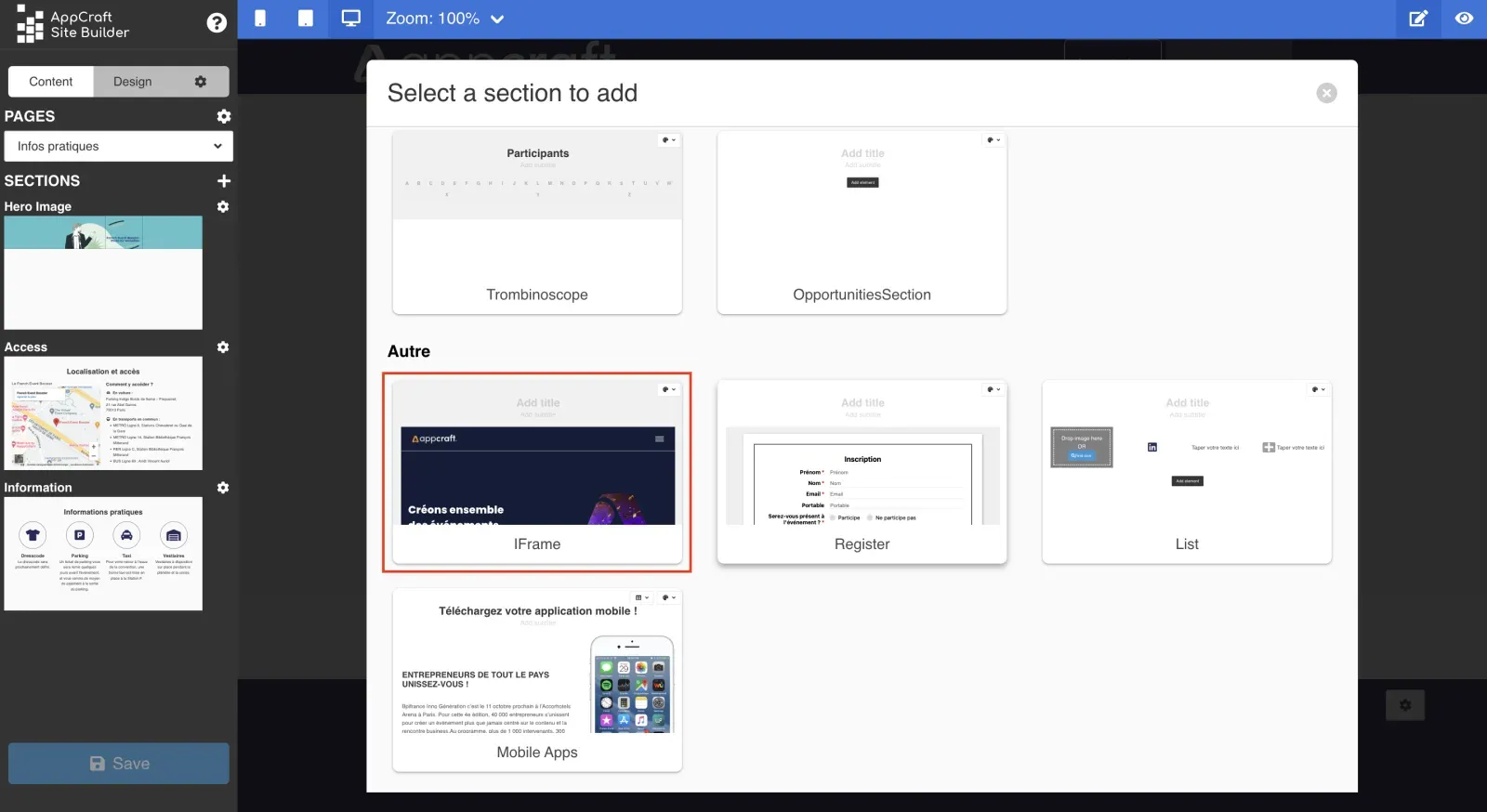
Section intitulée « Aperçu des sections disponibles »La fenêtre d’ajout d’une section présente toutes les sections par famille, avec une vignette de leur rendu. Les tableaux ci-dessous reprennent ces familles.
Haut de page
Section intitulée « Haut de page »| Section | Usage | Réglages clés |
|---|---|---|
| MultiImage Header | Titre et image en deux colonnes | Emplacement et taille de l’image |
| HeroText | Grande bannière avec image, texte et boutons | Hauteur, Image de fond, adresse de chaque bouton (laissez une adresse vide pour n’afficher qu’un bouton), disposition |
| Hero Image | Image en plein écran | Cliquez sur la section pour choisir l’image |
Contenu de la page
Section intitulée « Contenu de la page »| Section | Usage | Réglages clés |
|---|---|---|
| Galerie d’images / Carousel | Plusieurs images, en ligne ou en carrousel (bascule dans les réglages) | Galerie : Afficher les labels, espacement, images par ligne, envoi de plusieurs images à la fois. Carrousel : vitesse de défilement, ou Lecture automatique : Aucune avec flèches |
| Partenaires | Logos des partenaires, cliquables | Lien de chaque logo, logos par ligne |
| Vidéo | Vidéo intégrée, avec ou sans texte | Adresse de la vidéo (icône tableau), position, Alignement vertical, format (palette) |
| Information | Infos pratiques avec icônes | Style des icônes, nombre par ligne |
| Accès | Plan Google Maps et bloc de texte | Adresse (icône tableau), position de la carte |
| Image et texte | Une image et un texte | Taille, position, ombre de l’image |
| Texte avec image en forme | Texte avec une ou deux images détourées | Nombre et forme des images |
| Programme | Programme rédigé, jour par jour | Add element pour un jour de plus, image, template |
| Timeline verticale | Programme sur une frise | Taille des images, boutons dans les blocs |
| Texte avec bouton | Texte et bouton vers une page du site | Lien du bouton et image de fond (icône tableau). Sans image, le fond est d’une couleur unie |
| Texte | Un ou plusieurs blocs de texte | Add element, image de fond (icône tableau). Sans image, le fond est d’une couleur unie |
| Cartes | Texte en 1 à 4 colonnes, avec images | Style (carte, texte, liens), taille des images |
| Contact | Formulaire de contact | Image et position. L’adresse de réception se règle dans la roue crantée du panneau, Email de contact |
| Compte à rebours | Décompte jusqu’à l’événement | Date (icône tableau), couleur des chiffres (code hexadécimal ; par défaut, la couleur principale du site colore le fond des chiffres), forme, textes « jours, heures, minutes, secondes » |
| Image | Une image seule | Taille, couleur de fond |
Contenu dynamique
Section intitulée « Contenu dynamique »Ces sections affichent les données saisies dans le back-office : elles se mettent à jour toutes seules.
| Section | Données affichées | Réglages clés |
|---|---|---|
| Workshops | Les sessions de votre agenda | Template, format de date, nombre par ligne, filtres, intervenants, détails |
| Intervenants | Les intervenants publiés | Choix des intervenants (icône tableau, Choose sur Speakers to display), affichage |
| Sponsors | Les sponsors | Comme les intervenants |
| Trombinoscope | Vos participants | Visible uniquement sur le site en ligne, pas dans l’éditeur |
| Opportunités | La collection « Opportunités » | — |
Autres sections
Section intitulée « Autres sections »| Section | Usage |
|---|---|
| IFrame | Intègre une autre page web, par exemple votre questionnaire de satisfaction. Collez le lien dans les réglages. Conseil : placez-la sur une page dédiée |
| Formulaires d’inscriptions | Intègre un formulaire du back-office. Choisissez-le dans la liste des réglages |
| Liste | Colonnes d’éléments mixtes : image, texte, icône et texte, réseaux sociaux (stores, LinkedIn, Instagram, YouTube…) |
| Apps mobiles | Liens vers votre application sur les stores (icône tableau) |
Voir aussi
Section intitulée « Voir aussi »Cette page vous a-t-elle aidé ?
Merci pour votre retour !
Vous ne trouvez pas votre réponse ? Contacter le support
© AppCraft EventsSite AppCraft EventsSe connecterContacter le support