
Hébergement et transportArticle 5 sur 11
Suivre les participants et leur attribuer des chambres
L’onglet Suivi participants du module Rooming montre la situation de chaque participant : avec chambre, en attente ou sans chambre. Vous pouvez relancer ceux qui n’ont pas de chambre, ou leur en attribuer une vous-même.
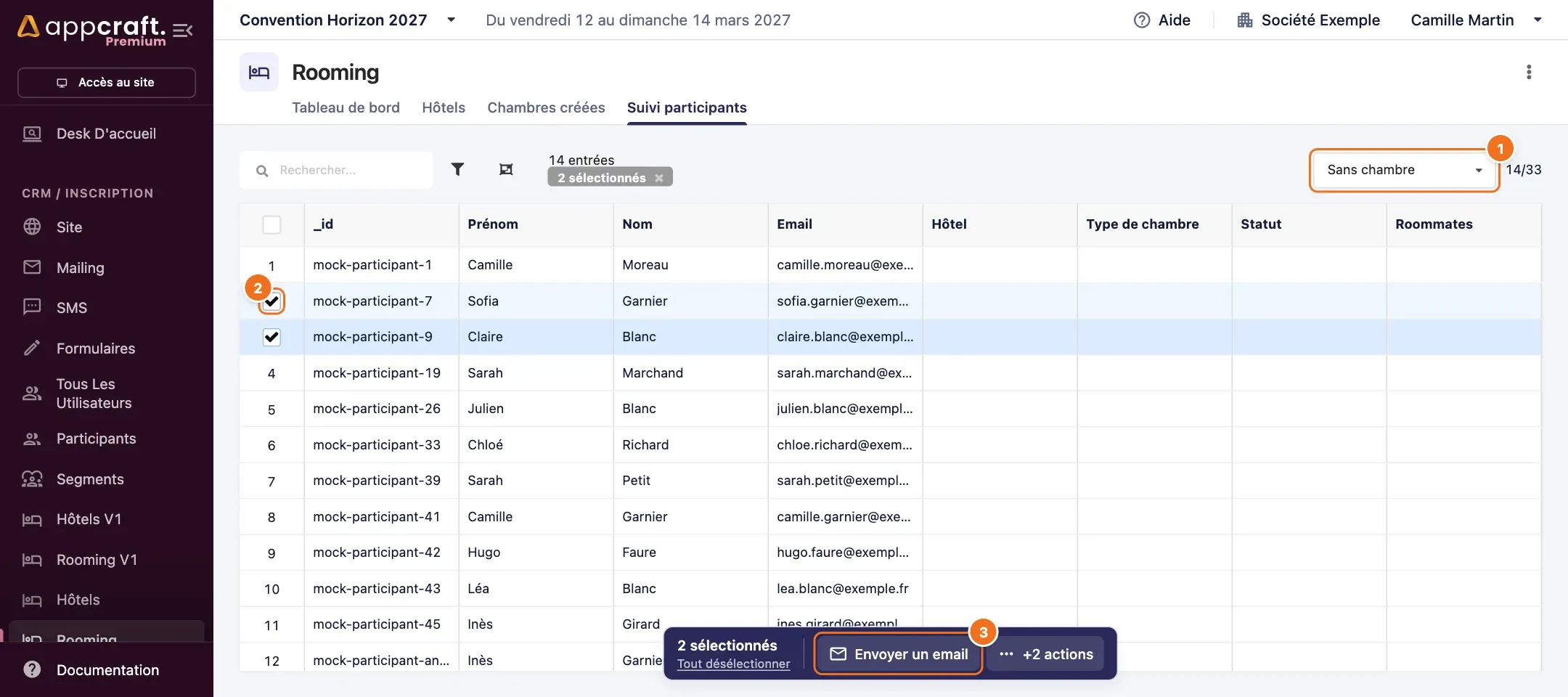
Le tableau affiche pour chaque participant son Hôtel, son Type de chambre, le Statut de sa chambre et ses Roommates.
Filtrer les participants
Section intitulée « Filtrer les participants »Choisissez une situation dans la liste déroulante de l’en-tête du tableau. Le compteur à côté indique le nombre de participants affichés sur le total.
| Filtre | Participants affichés |
|---|---|
| Tous les participants | Toute votre base de participants. |
| Inscrits et éligibles | Ceux qui ont droit au rooming, selon les conditions de vos sessions de rooming. |
| Avec demande acceptée | Ceux dont la chambre est validée. |
| Avec demande en attente | Ceux dont la demande attend une réponse. |
| Avec demande refusée | Ceux dont la demande de partage a été refusée. |
| Sans chambre | Ceux qui n’ont ni chambre, ni demande en cours. |
Relancer ou exporter des participants
Section intitulée « Relancer ou exporter des participants »- Filtrez la liste, par exemple sur Sans chambre.
- Cochez les participants concernés.
- Dans la barre qui apparaît en bas de l’écran, cliquez sur Envoyer un email, puis choisissez le template à envoyer.
Pour retrouver ces participants ailleurs (envoi groupé, filtre de la liste des participants), ajoutez-les à un segment : dans la barre en bas de l’écran, ouvrez les actions et choisissez Ajouter à un segment. Voir Créer et utiliser des segments.
Télécharger, dans le menu … en haut à droite de l’écran, exporte la liste affichée (ou les seuls participants cochés) au format Excel.
Attribuer des chambres à plusieurs participants
Section intitulée « Attribuer des chambres à plusieurs participants »- Cochez les participants. Dans la barre en bas de l’écran, ouvrez +X actions et choisissez Affecter une chambre.
- À l’étape Affectation, choisissez une ou plusieurs Chambres d’hôtel.
- Dans Grouper par, choisissez un champ des participants (ex. « Entité ») pour regrouper ceux qui ont la même valeur, puis cliquez sur Générer.
- À l’étape Distribution, vérifiez les chambres proposées et changez un occupant si besoin. Cliquez sur Suivant, puis sur Enregistrer à l’étape Validation.
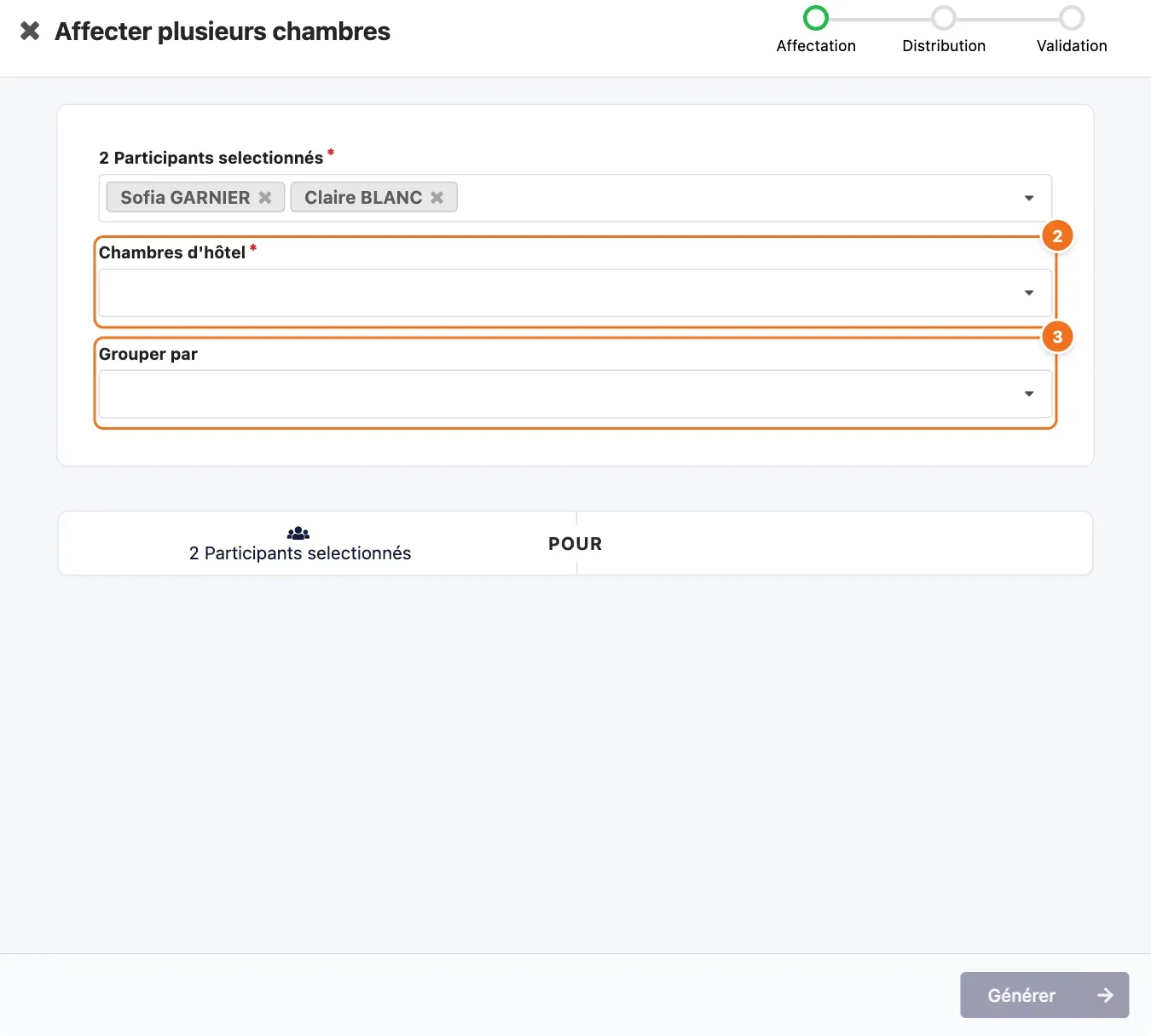
Les conditions d’accès aux chambres restent appliquées. Un participant qui a déjà une chambre ou une demande en attente bloque l’étape : retirez-le de la sélection.
Voir aussi
Section intitulée « Voir aussi »Cette page vous a-t-elle aidé ?
Merci pour votre retour !
Vous ne trouvez pas votre réponse ? Contacter le support
© AppCraft EventsSite AppCraft EventsSe connecterContacter le support