
Plateforme et Web AppArticle 17 sur 22
Créer le plan interactif des stands
Disponible enFormule CPremium
Cette fonctionnalité n’est pas incluse dans votre formule. Changer de formule
Le module Plans place vos exposants sur le plan de votre salon. Les participants retrouvent ce plan interactif sur la plateforme et cliquent sur un stand pour voir l’exposant.
Avant de commencer
Section intitulée « Avant de commencer »- Les exposants doivent exister dans leur collection pour être associés à un stand : voir Gérer les exposants et les partenaires.
- Le plan s’affiche sur la plateforme avec une page de type Plan (voir Créer et paramétrer une page de la plateforme) ou avec le bloc Plan dans une page CMS (voir Construire une page CMS avec des blocs). Le type et le bloc n’apparaissent que si le module Plans est activé.
- Préparez l’image du plan, de préférence au format SVG pour un rendu net à tous les niveaux de zoom.
Ajouter l’image du plan
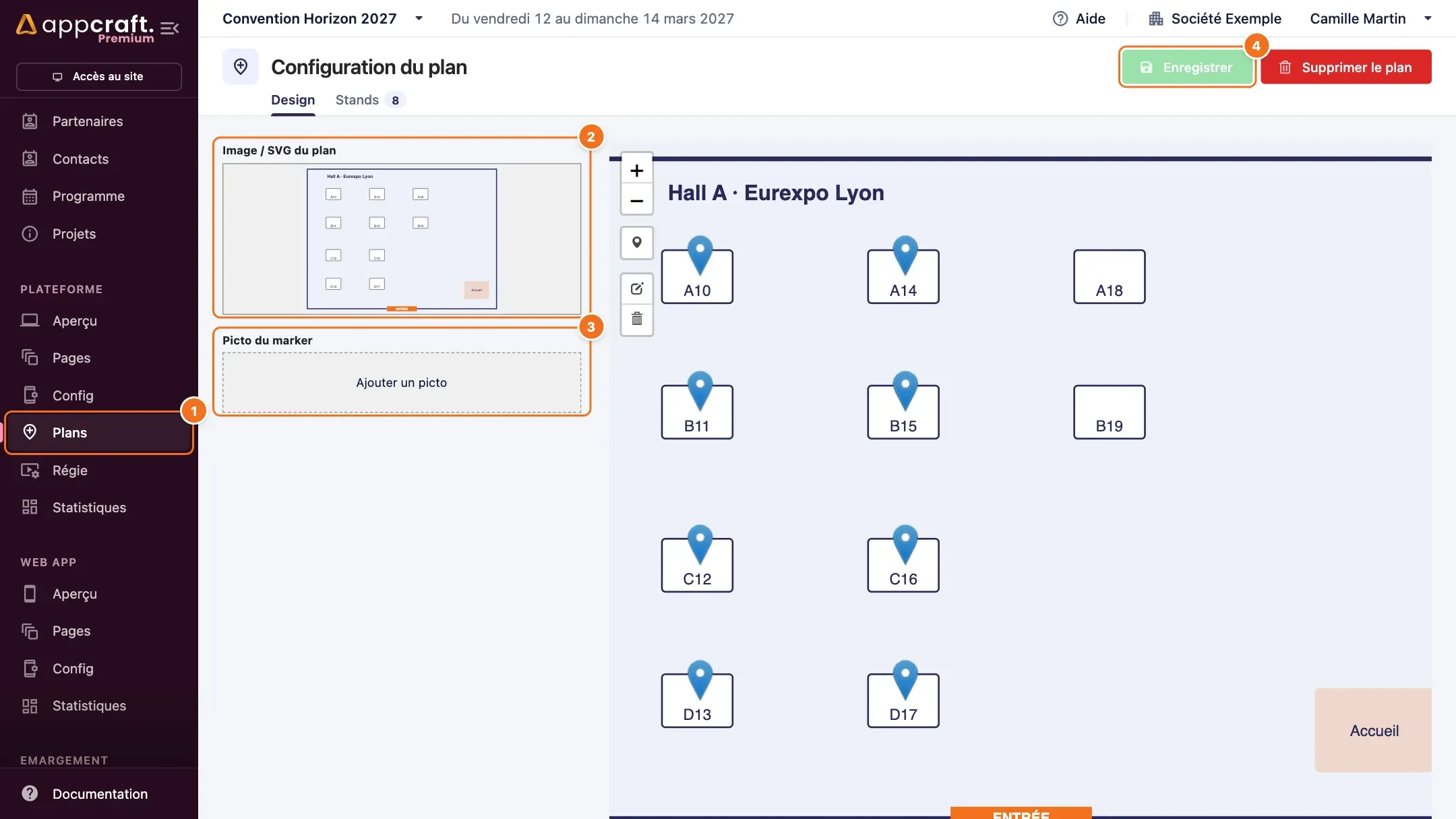
Section intitulée « Ajouter l’image du plan »- Dans le menu Plateforme, cliquez sur Plans. L’écran Configuration du plan s’ouvre sur l’onglet Design.
- Dans Image / SVG du plan, cliquez sur Ajouter une image et choisissez votre fichier. Le plan s’affiche à droite.
- Dans Picto du marker, ajoutez si besoin l’icône qui représentera les stands. Sans picto, un marqueur bleu est utilisé.
- Cliquez sur Enregistrer.
Placer les stands
Section intitulée « Placer les stands »- Dans la barre d’outils en haut à gauche du plan, cliquez sur l’icône de marqueur.
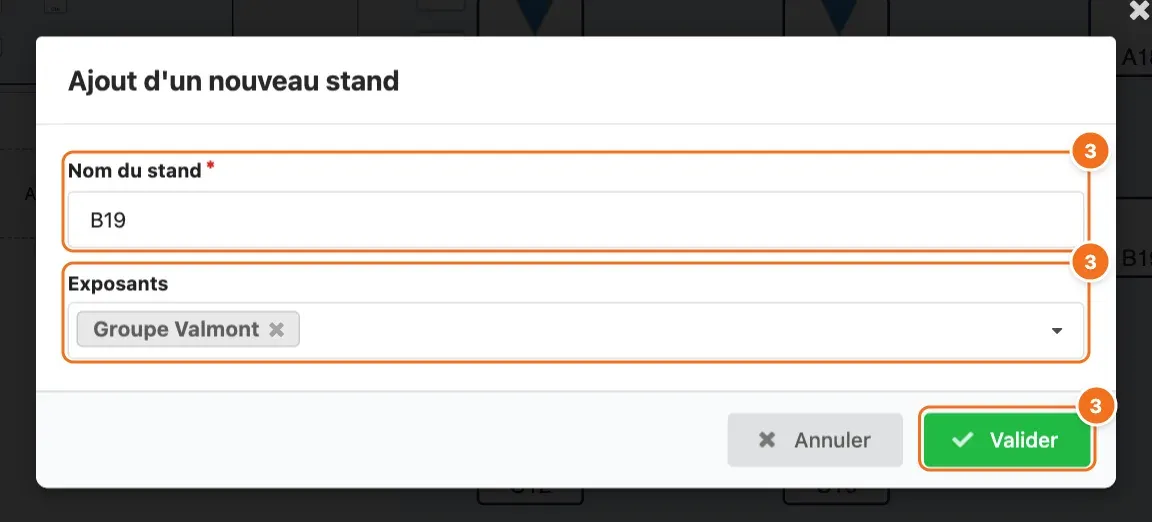
- Cliquez sur le plan à l’emplacement du stand. La fenêtre Ajout d’un nouveau stand s’ouvre.
- Saisissez le Nom du stand (affiché aux participants) et choisissez un ou plusieurs Exposants, puis cliquez sur Valider.
- Une fois tous vos stands placés, cliquez sur Enregistrer en haut à droite.
Déplacer ou supprimer des stands
Section intitulée « Déplacer ou supprimer des stands »- Déplacer : cliquez sur l’icône de crayon de la barre d’outils, faites glisser les marqueurs, puis cliquez sur Save.
- Supprimer : cliquez sur l’icône de corbeille, cliquez sur les marqueurs à retirer, puis sur Save. Clear All retire tous les marqueurs d’un coup.
Dans les deux cas, terminez par Enregistrer en haut à droite.
Renommer les stands
Section intitulée « Renommer les stands »L’onglet Stands liste tous les stands créés, avec leur nombre. Modifiez le Nom du stand ou les Exposants directement dans le tableau, puis cliquez sur Enregistrer.
Voir aussi
Section intitulée « Voir aussi »Cette page vous a-t-elle aidé ?
Merci pour votre retour !
Vous ne trouvez pas votre réponse ? Contacter le support
© AppCraft EventsSite AppCraft EventsSe connecterContacter le support