
ÉmargementArticle 5 sur 5
Questions fréquentes sur l'application AppCraft Check-in
Cette fonctionnalité n’est pas incluse dans votre formule. Changer de formule
L’application AppCraft Check-in sert à scanner les participants à l’entrée de l’événement ou des sessions. Les accès se créent dans le back-office, menu Checkin de la section Emargement. Le fonctionnement complet est décrit dans Organiser l’émargement avec le check-in.
Téléchargez l’application : onelink.to/appcraft-checkin.
Comment créer un accès à l’application ?
Section intitulée « Comment créer un accès à l’application ? »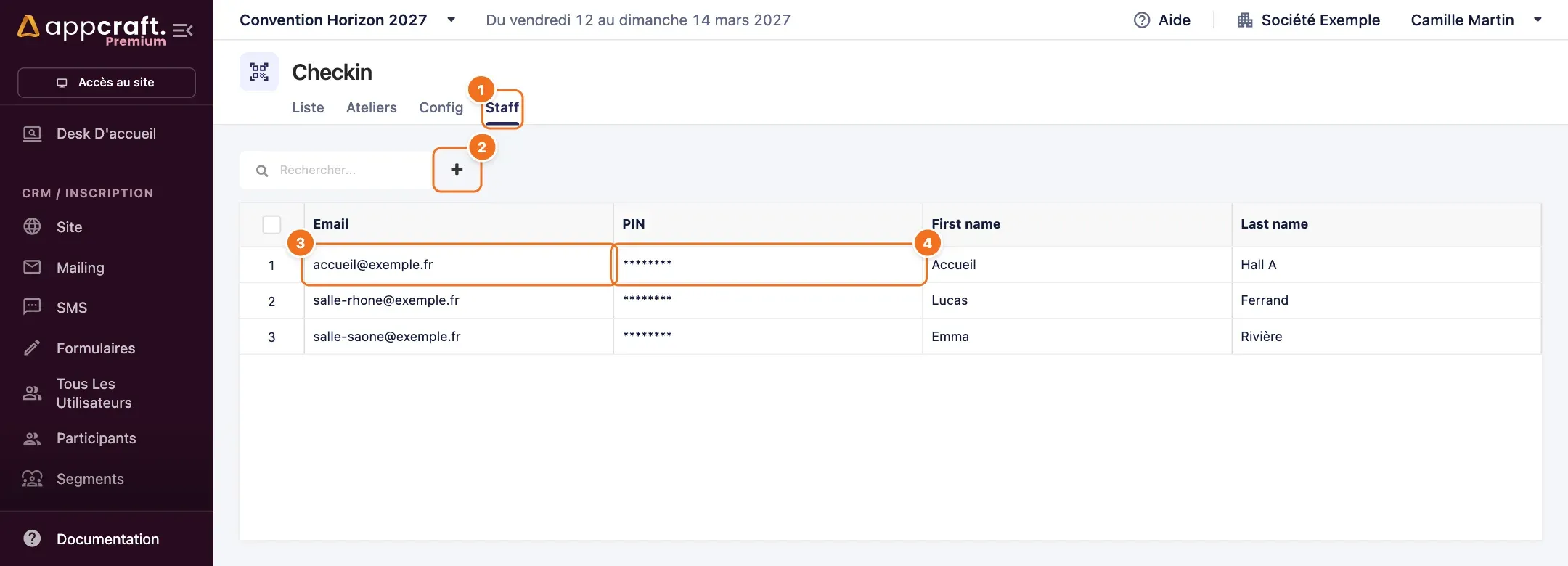
- Ouvrez Checkin, onglet Staff.
- Ajoutez une ligne au tableau.
- Saisissez l’Email de la personne.
- Définissez son PIN.
Dans l’application, la personne se connecte avec cet e-mail et ce PIN.
Qui peut utiliser l’application ?
Section intitulée « Qui peut utiliser l’application ? »Toute personne qui connaît un e-mail et un PIN de l’onglet Staff. Plusieurs personnes peuvent utiliser le même accès en même temps : tout l’émargement reste alors regroupé sur un seul compte.
Comment voir qui n’a pas encore été scanné dans une session ?
Section intitulée « Comment voir qui n’a pas encore été scanné dans une session ? »Dans l’application, deux repères existent :
- la couleur à gauche du participant : vert pour présent (checkin), bleu pour parti (checkout), blanc s’il n’a été ni l’un ni l’autre ;
- les onglets Présent, Partis et Aucun, si la barre de filtres est activée dans l’onglet Config.
Dans le back-office, le détail de la session a aussi un onglet Participants absents.
Comment afficher dans la base les personnes scannées au moins une fois ?
Section intitulée « Comment afficher dans la base les personnes scannées au moins une fois ? »Ajoutez la colonne système Scanné par le checkin (clé technique checkin.checked) à la base des participants, via Plus d’actions > Modifier les colonnes. Vous pouvez ensuite filtrer sur cette colonne.
Le segment système Scannés au check-in regroupe aussi ces personnes, prêtes à cibler dans un envoi : voir Créer et utiliser des segments.
Voir aussi
Section intitulée « Voir aussi »Cette page vous a-t-elle aidé ?
Merci pour votre retour !
Vous ne trouvez pas votre réponse ? Contacter le support
© AppCraft EventsSite AppCraft EventsSe connecterContacter le support