
StatistiquesArticle 8 sur 9
Consulter le bilan carbone de l'événement
Cette fonctionnalité n’est pas incluse dans votre formule. Changer de formule
Le Calculateur carbone estime les émissions de gaz à effet de serre de votre événement, en kgCO₂e : déplacements des participants, usage de la plateforme, e-mails, diffusion des lives et replays. Il vous aide à repérer les postes les plus émetteurs.
Avant de commencer
Section intitulée « Avant de commencer »- Le module Calculateur carbone apparaît dans le menu, section Statistiques. S’il est absent, contactez votre chef de projet.
- Les émissions liées aux transports viennent des réponses des participants dans le formulaire d’inscription (champs bilan carbone). Pour en disposer, ajoutez le champ Calculateur carbone transport (voir Construire le formulaire : ajouter et paramétrer les champs).
- Les données numériques (pages vues, e-mails, vidéos) remontent automatiquement.
Lire le tableau de bord
Section intitulée « Lire le tableau de bord »- Dans le menu, cliquez sur Calculateur carbone.
- L’onglet Tableau de bord s’ouvre.
| Encart | Ce qu’il montre |
|---|---|
| Détails des émissions | La répartition des émissions par poste : Mode de transport/déplacements, Pages vues, Emails envoyés, Visionnage de live/Replay |
| Type de transport | Les émissions par mode : Avion, TGV, TER, Voiture, Passager de covoiturage, Métro, Bus, Vélo, Vélo électrique, Trottinette électrique, Marche |
| Autres, Hôtellerie, Restauration, Numérique | Les émissions saisies dans l’onglet Calculateur |
| Impact de la diffusion | La part du Live et du Replay |
| Consommation des participants | Les émissions rapportées à chaque participant inscrit |
| Comprendre ma consommation | Des équivalences concrètes pour donner un ordre de grandeur |
Télécharger les résultats
Section intitulée « Télécharger les résultats »- Cliquez sur Télécharger en haut à droite.
- Choisissez Empreinte carbone de votre événement (synthèse par poste) ou Empreinte carbone des trajets des participants (détail des trajets, aller et retour).
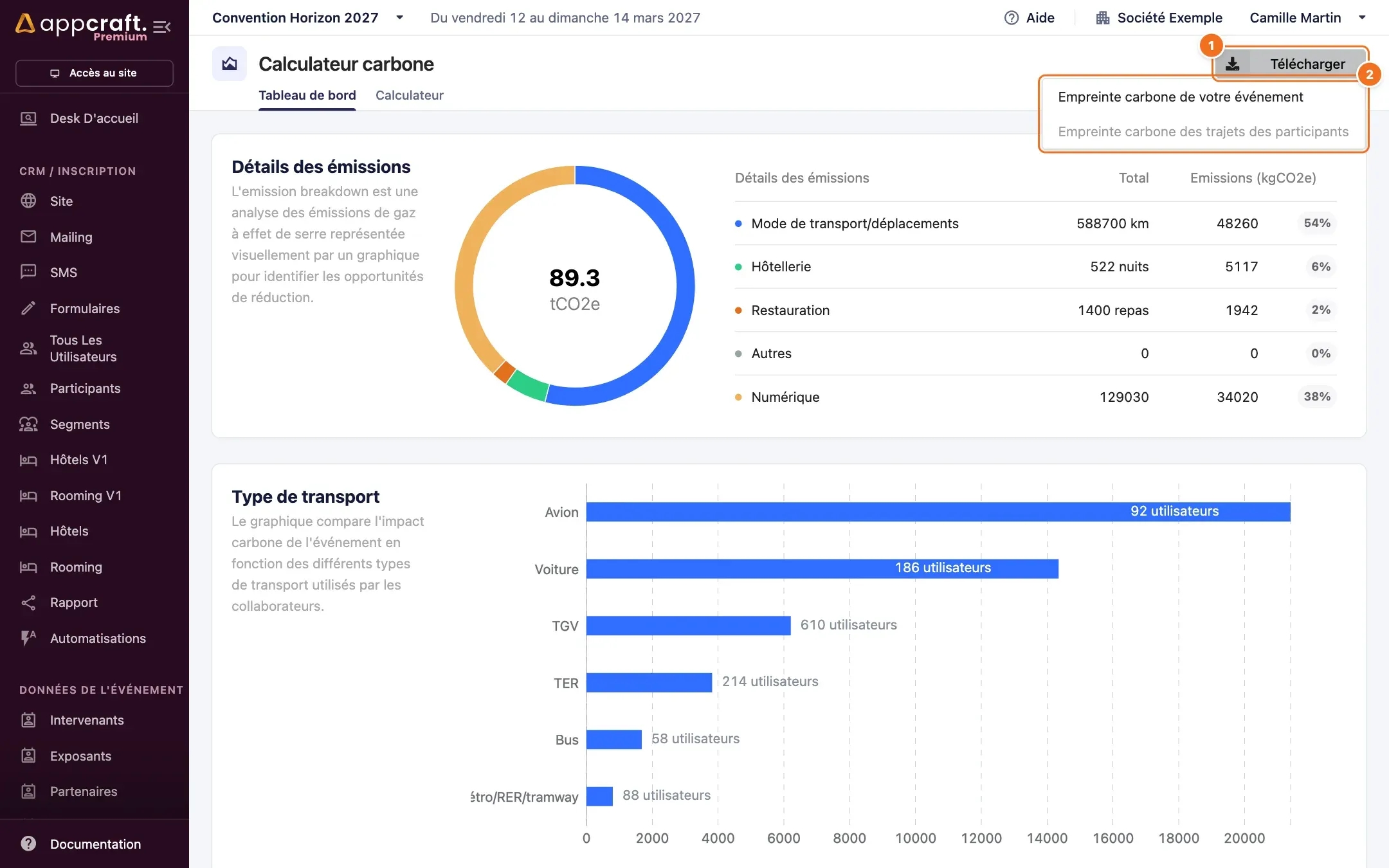
Le second export n’est disponible que si des participants ont renseigné leurs trajets.
Retrouver un bilan carbone gelé
Section intitulée « Retrouver un bilan carbone gelé »Avant de supprimer les données de l’événement, vous pouvez geler le bilan carbone avec les dashboards du Smart Hub (voir Libérer les données de l’événement). Le bilan garde alors les chiffres du jour du gel, même une fois les participants supprimés.
- Un bandeau l’indique en haut : « Bilan carbone gelé le … : les chiffres affichés sont ceux enregistrés ce jour-là. »
- Les saisies de l’onglet Calculateur ne sont plus modifiables.
- Pour revenir aux données en direct, cliquez sur Dégeler dans le bandeau. Si les données de l’événement ont été supprimées, les chiffres seront vides. Le relevé du gel reste enregistré.
Voir aussi
Section intitulée « Voir aussi »Cette page vous a-t-elle aidé ?
Merci pour votre retour !
Vous ne trouvez pas votre réponse ? Contacter le support
© AppCraft EventsSite AppCraft EventsSe connecterContacter le support