
Site et formulaireArticle 6 sur 30
Créer un formulaire d'inscription
Cette fonctionnalité n’est pas incluse dans votre formule. Changer de formule
Le module Formulaires collecte les informations de vos participants : identité, venue, choix d’ateliers, hébergement… Chaque formulaire envoyé remplit la liste des participants de l’événement.
Avant de commencer
Section intitulée « Avant de commencer »- Le module Formulaires apparaît dans le menu, section CRM / Inscription. S’il est absent, demandez son activation à votre chef de projet.
- Le nombre de formulaires peut être limité sur votre événement. Dans ce cas, le compteur s’affiche sous la liste (« Vous avez actuellement 2 / 3 formulaires »). Quand la limite est atteinte, le bouton Nouveau formulaire est grisé : pour en créer davantage, contactez votre chef de projet.
- Vos anciens formulaires s’ouvrent tels quels dans l’éditeur actuel : il n’y a rien à migrer.
La liste des formulaires
Section intitulée « La liste des formulaires »Dans le menu, cliquez sur Formulaires. Chaque ligne affiche le titre du formulaire, son adresse publique et son état.
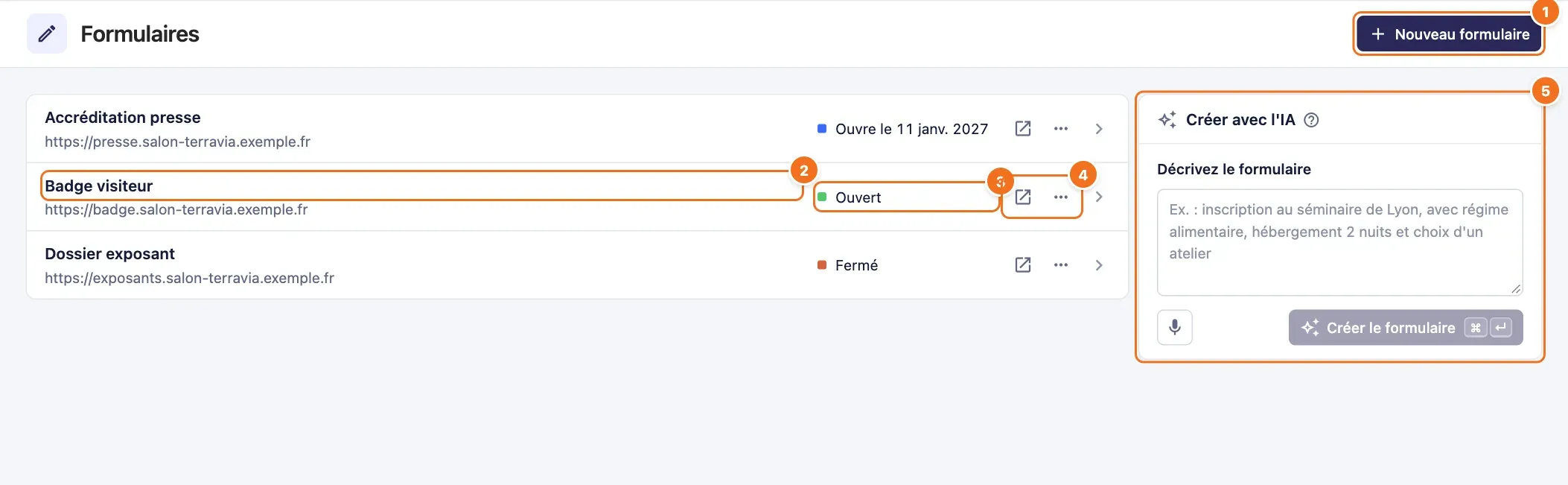
- Nouveau formulaire crée un formulaire (voir ci-dessous).
- Le titre ouvre l’éditeur du formulaire.
- L’état du formulaire : Ouvert, Fermé, Ouvre le…, Ouvert jusqu’au…. Voir Ouvrir, fermer et limiter les inscriptions.
- Ouvrir le formulaire affiche la version enregistrée du formulaire public dans un nouvel onglet. Le menu ⋯ propose Dupliquer et Supprimer.
- Créer avec l’IA crée un formulaire à partir d’une description. Ce panneau n’apparaît que si l’IA est activée sur l’événement. Voir Créer et modifier un formulaire avec l’IA.
Créer le formulaire
Section intitulée « Créer le formulaire »- Cliquez sur Nouveau formulaire, en haut à droite.
- Dans la fenêtre Créer un formulaire, saisissez le Titre.
- Choisissez le Point de départ :
- Partir de zéro : un champ Email et le bouton d’envoi, à compléter vous-même ;
- Inscription simple : coordonnées, société et présence, puis, pour qui vient, régime alimentaire et transport.
- Vérifiez la Couleur principale, la Collection cible (la liste qui reçoit les réponses, par défaut les participants) et la Langue par défaut, puis cliquez sur Créer.
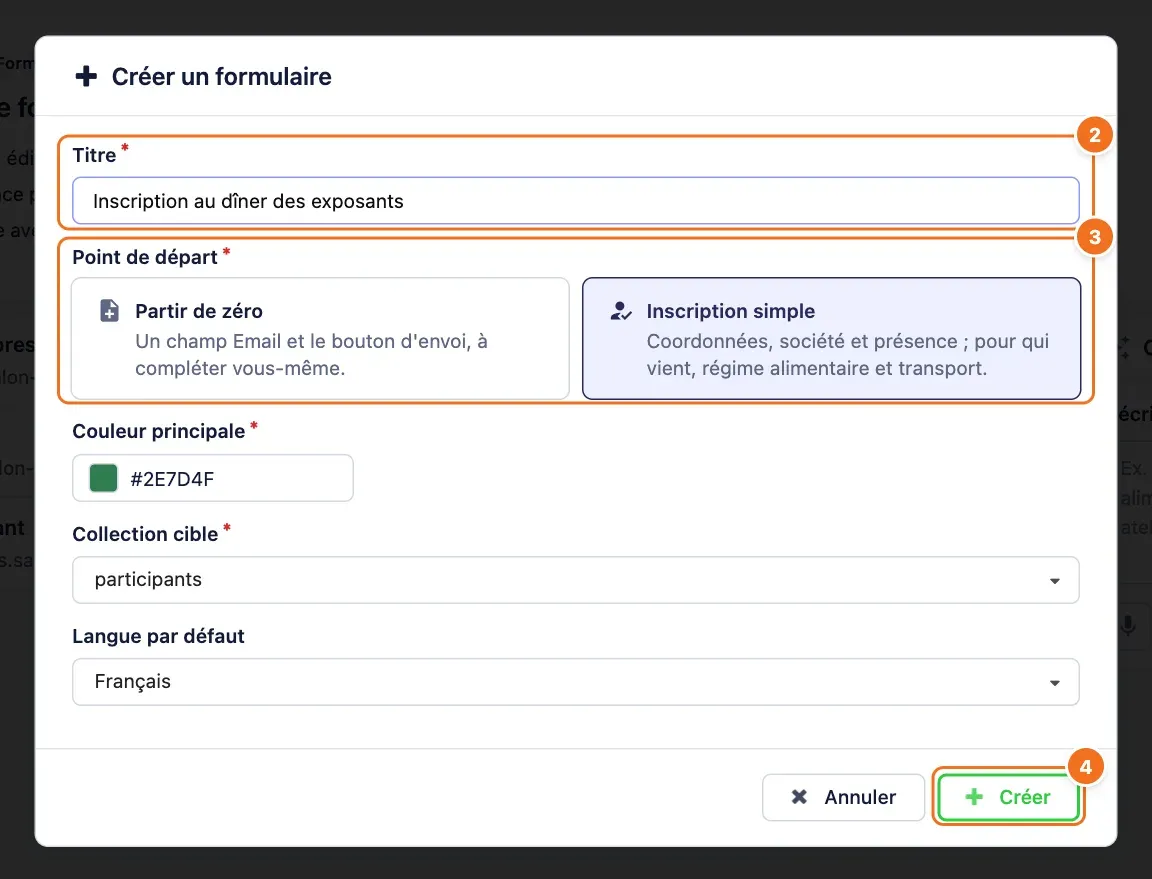
Le formulaire s’ouvre sur l’onglet Questions. Un nouveau formulaire utilise le style de champs Moderne, avec les libellés au-dessus des champs : vous pouvez le changer dans l’onglet Apparence.
Dupliquer ou supprimer un formulaire
Section intitulée « Dupliquer ou supprimer un formulaire »Dans la liste, ouvrez le menu ⋯ du formulaire, puis choisissez :
- Dupliquer : la fenêtre vous demande le Titre de la copie ;
- Supprimer : le back-office vous demande de confirmer.
L’éditeur du formulaire
Section intitulée « L’éditeur du formulaire »En haut de l’éditeur, le nom du formulaire ouvre un menu pour passer à un autre formulaire, en créer un, Renommer ce formulaire ou revenir à Tous les formulaires. Sous ce nom, sept onglets rangent les réglages.

- Les onglets de l’éditeur, détaillés dans le tableau ci-dessous.
- L’état du formulaire. Il s’applique tout de suite aux participants, sans Enregistrer. Voir Ouvrir ou fermer le formulaire.
- Enregistrer sauvegarde toutes vos autres modifications (raccourci ⌘ S sur Mac, Ctrl S sur Windows). Le bouton s’anime tant qu’une modification attend.
| Onglet | À quoi il sert | Pour en savoir plus |
|---|---|---|
| Aperçu | Voir le formulaire en grand, tel que vos participants le verront, et simuler ses écrans. | Tester le formulaire avec l’aperçu |
| Questions | Ajouter, ordonner et conditionner les champs. | Construire le formulaire : ajouter et paramétrer les questions |
| Paramètres | Qui peut s’inscrire, nombre de places, doublons, modération. | Ouvrir, fermer et limiter les inscriptions |
| Écrans | Ce que voit le participant avant et après l’envoi, et quand le formulaire est fermé ou complet. | Personnaliser les écrans du formulaire |
| Mails & SMS | E-mails et SMS envoyés automatiquement. | Configurer les e-mails et SMS automatiques du formulaire |
| Apparence | Couleurs, police, images, mise en page et CSS. | Personnaliser l’apparence du formulaire |
| Langues | Traduire les textes du formulaire. | Traduire le formulaire |
À droite de chaque onglet, sauf Aperçu, un aperçu montre le formulaire au fil de vos réglages, sans attendre l’enregistrement. Faites glisser sa bordure pour l’élargir, ou loin vers la droite pour le fermer ; la barre Aperçu le rouvre.
Où sont passés les anciens onglets ?
Section intitulée « Où sont passés les anciens onglets ? »L’éditeur a été réorganisé en novembre 2026. Les anciennes adresses mènent au bon onglet.
| Ancien onglet | Aujourd’hui |
|---|---|
| Formulaire | Questions |
| Contraintes | L’état et les dates : en haut de l’éditeur. Les règles : Paramètres. Les messages : Écrans |
| Design et CSS | Apparence |
| Textes | Écrans. Le domaine personnalisé : Paramètres › Réglages avancés |
| Mail & SMS | Mails & SMS |
| Traductions | Langues |
Poids des images
Section intitulée « Poids des images »Le poids total des images d’un formulaire ne doit pas dépasser 1 Mo. Pour la bannière, visez 150 à 300 Ko. Pour les autres images, une largeur de 600 ou 900 px suffit.
Questions fréquentes
Section intitulée « Questions fréquentes »Comment diffuser le formulaire ?
Section intitulée « Comment diffuser le formulaire ? »Vous pouvez l’envoyer par e-mail depuis le module Mailing, l’intégrer à votre site, à votre plateforme ou à votre application. Il peut être ouvert à tous ou réservé à vos invités (onglet Paramètres).
Voir aussi
Section intitulée « Voir aussi »- Construire le formulaire : ajouter et paramétrer les questions
- Créer et modifier un formulaire avec l’IA
- Ouvrir, fermer et limiter les inscriptions
- Afficher un élément sous condition
- Accueillir les participants au desk d’accueil : le desk affiche ce formulaire pour inscrire sur place
- Cas d’usage : Proposer un formulaire différent aux visiteurs, aux exposants et à la presse
- Cas d’usage : Réutiliser le formulaire de l’an dernier
- Cas d’usage : Intégrer le formulaire dans votre site
Cette page vous a-t-elle aidé ?
Merci pour votre retour !
Vous ne trouvez pas votre réponse ? Contacter le support
© AppCraft EventsSite AppCraft EventsSe connecterContacter le support