
Hébergement et transportArticle 6 sur 11
Ajouter le choix de chambre au formulaire d'inscription
Le champ Rooming permet au participant de choisir son hôtel, son type de chambre et ses colocataires directement dans le formulaire d’inscription.
Avant de commencer
Section intitulée « Avant de commencer »- Vos types de chambres, vos hôtels et votre session de rooming doivent être prêts. Voir Paramétrer les types de chambres et les sessions de rooming.
- Le champ Rooming n’apparaît que si le module rooming est activé sur votre événement.
Nous conseillons de faire le rooming en deux temps :
- Une première inscription pour collecter les informations et confirmer la présence.
- Une seconde étape, plus tard, pour le choix de l’hôtel et des colocataires.
Ajouter le champ Rooming
Section intitulée « Ajouter le champ Rooming »- Dans Formulaires, ouvrez votre formulaire puis cliquez sur Ajouter un nouveau champ.
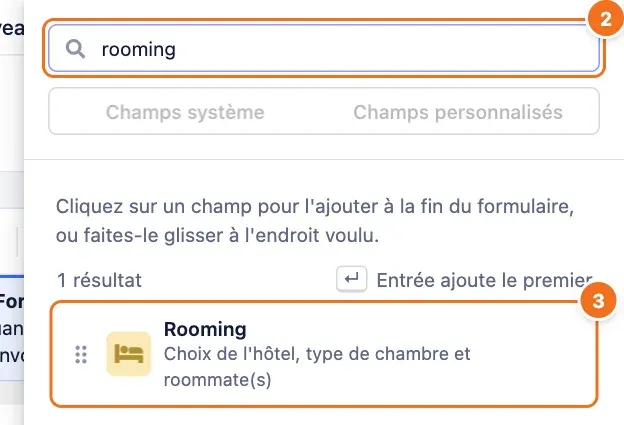
- Dans le panneau, ouvrez l’onglet Champs personnalisés.
- Dans la catégorie Champs avancés (ou en cherchant « Rooming »), faites glisser le champ Rooming à l’endroit voulu du formulaire. Un clic l’ajoute en bas du formulaire.
Régler le champ
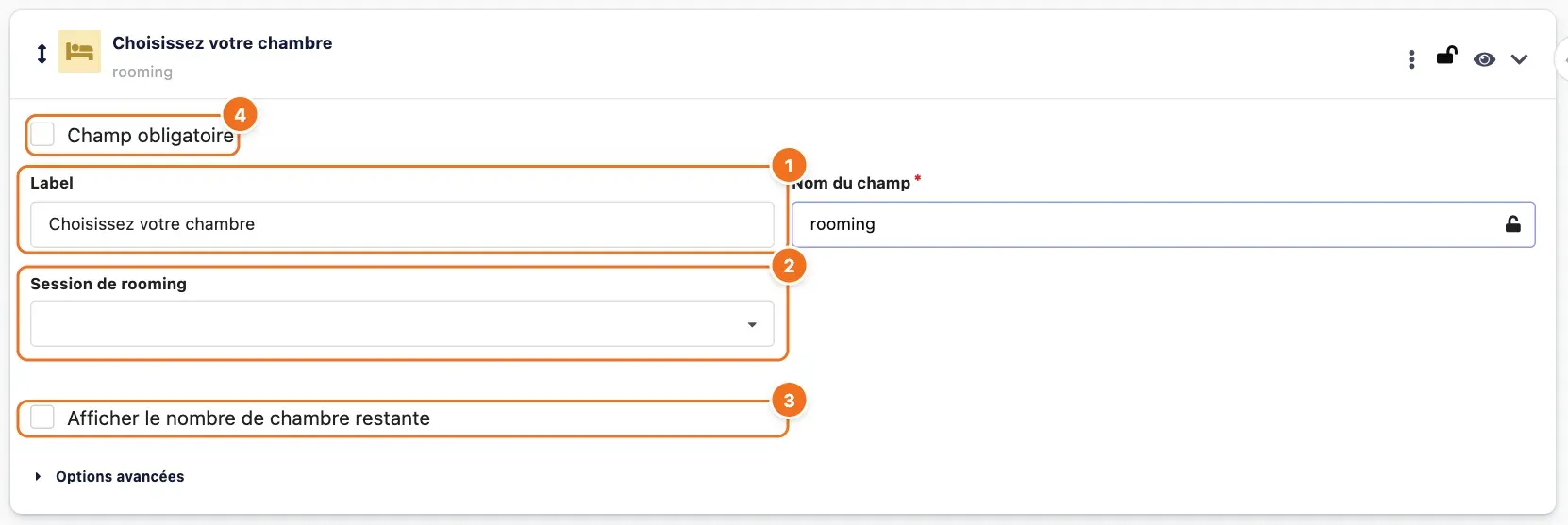
Section intitulée « Régler le champ »- Renseignez le Label : le texte affiché au-dessus du choix de chambre (ex. « Choisissez votre chambre »).
- Choisissez la Session de rooming à afficher. Toutes ses configurations (Single, Twin…) sont prises en compte.
- Cochez Afficher le nombre de chambre restante si vous voulez que le participant voie les disponibilités.
- Activez Champ obligatoire si le participant ne doit pas pouvoir valider son formulaire sans choisir de chambre.
Voir aussi
Section intitulée « Voir aussi »Cette page vous a-t-elle aidé ?
Merci pour votre retour !
Vous ne trouvez pas votre réponse ? Contacter le support
© AppCraft EventsSite AppCraft EventsSe connecterContacter le support