
InteractionArticle 1 sur 17
Créer un quiz
Le module Quiz permet de créer des quiz et des sondages pour vos participants. Le quiz peut se jouer en direct, piloté par un animateur et projeté sur grand écran, ou en autonomie, à tout moment sur la plateforme.
Avant de commencer
Section intitulée « Avant de commencer »- Le module Quiz apparaît dans le menu, section Interaction. S’il est absent, contactez votre chef de projet.
- L’éditeur ne sauvegarde pas automatiquement : cliquez sur Enregistrer avant de quitter l’écran.
Créer le quiz
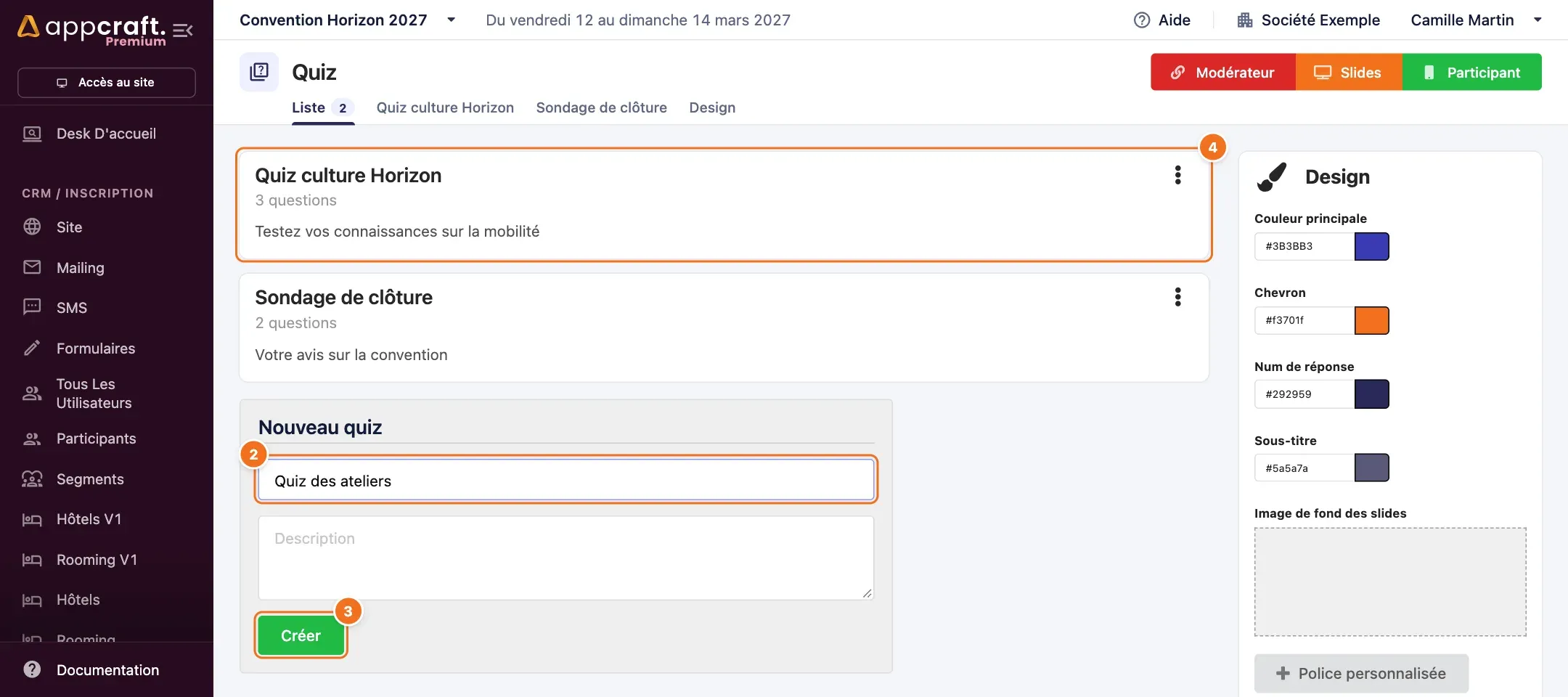
Section intitulée « Créer le quiz »- Dans le menu, cliquez sur Quiz.
- Dans le bloc Nouveau quiz, saisissez un titre et, si besoin, une description.
- Cliquez sur Créer.
- Cliquez sur la carte du quiz pour l’ouvrir.
Choisir le mode du quiz
Section intitulée « Choisir le mode du quiz »Par défaut, le quiz est en direct : un animateur lance les questions une par une, et les participants entrent un code PIN pour jouer.
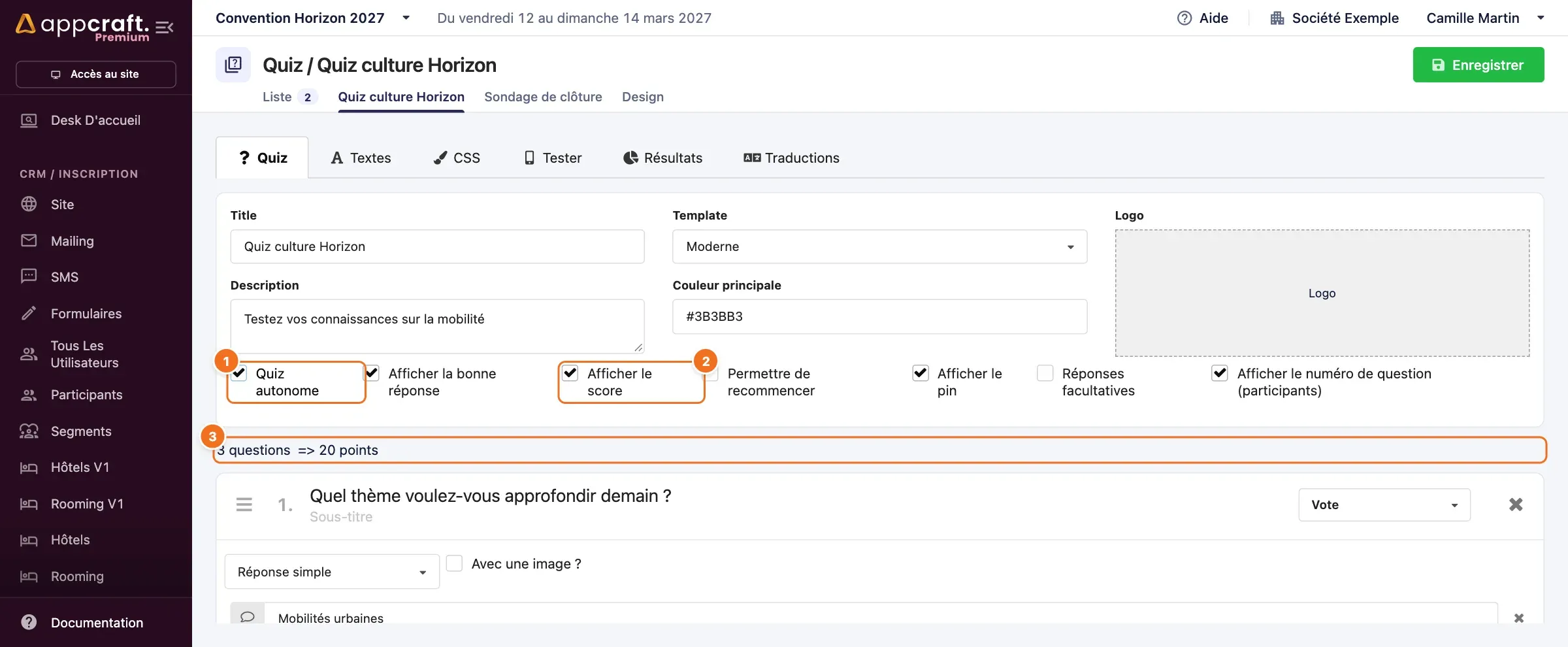
- Cochez Quiz autonome pour que chaque participant réponde à son rythme, à tout moment.
- Réglez les trois options qui apparaissent : Afficher la bonne réponse après chaque question, Afficher le score en fin de quiz, Permettre de recommencer.
- Sous les options, le back-office indique le nombre de questions et le total de points du quiz.
D’autres options s’appliquent aux deux modes : Afficher le pin, Réponses facultatives, Afficher le numéro de question (participants). Un quiz en direct propose aussi Afficher le numéro de question (slides).
Ajouter les questions
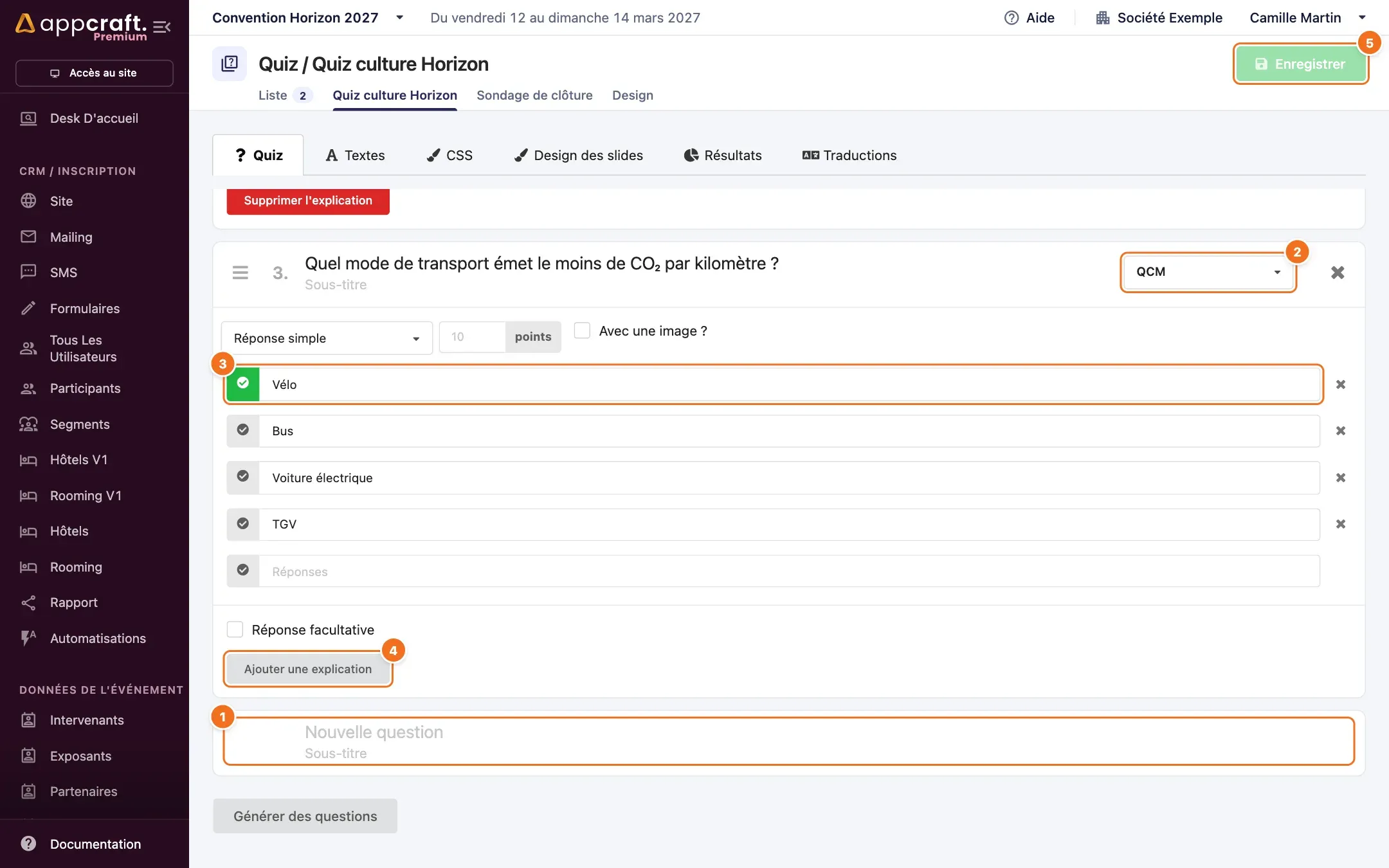
Section intitulée « Ajouter les questions »- Cliquez dans le champ Nouvelle question et écrivez votre question.
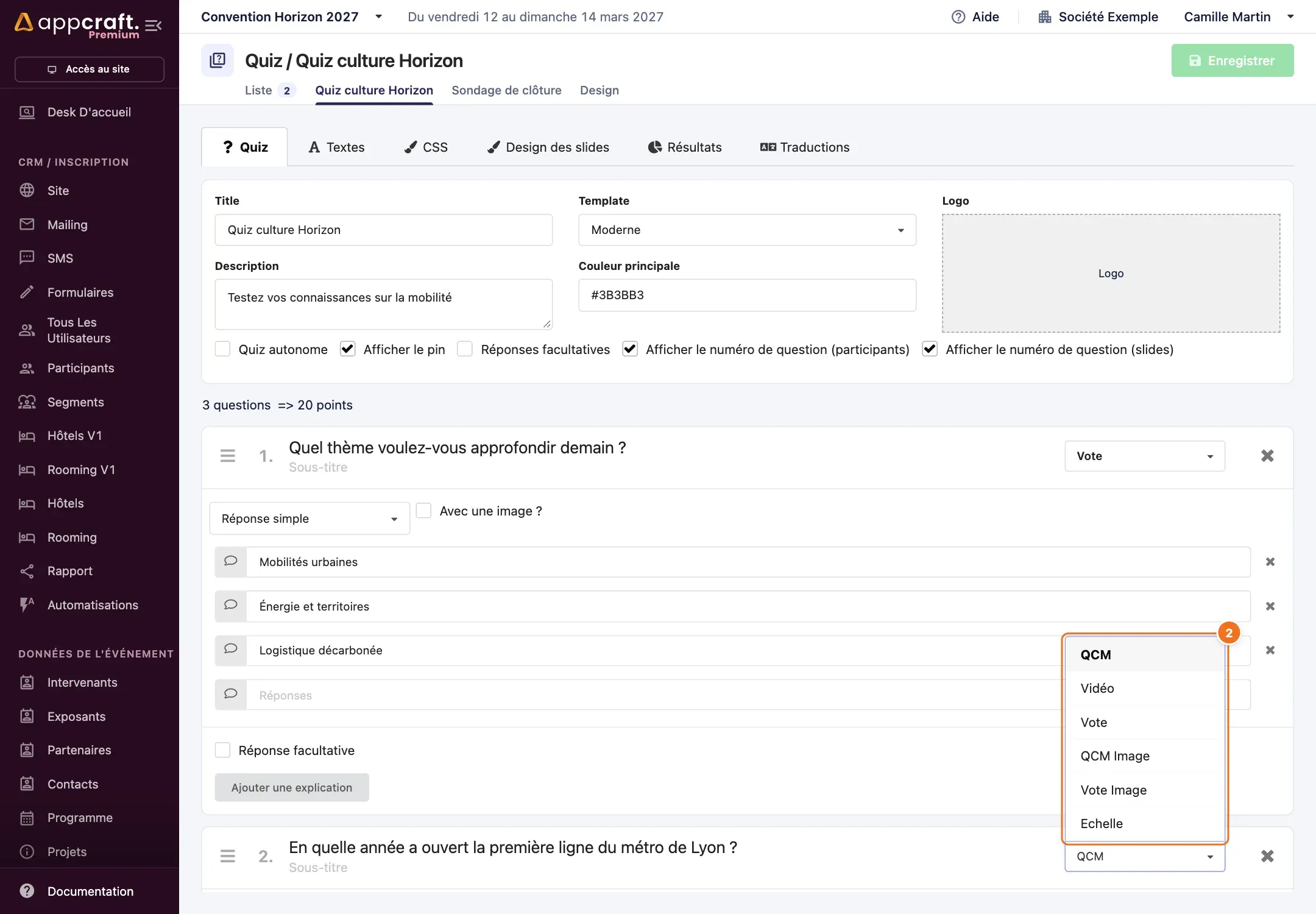
- Choisissez le type de question dans la liste qui apparaît.
- Saisissez les réponses et cochez la ou les bonnes réponses.
- Si besoin, cliquez sur Ajouter une explication : le participant la verra après avoir répondu.
- Cliquez sur Enregistrer.
Types de questions
Section intitulée « Types de questions »| Type | Usage |
|---|---|
| QCM | Réponses proposées avec bonne réponse : Réponse simple, Réponses multiples ou Plusieurs bonnes réponses |
| Vote | Recueillir un avis, sans bonne réponse |
| QCM Image / Vote Image | Comme le QCM ou le vote, avec des images en réponses |
| Vidéo | Une vidéo, suivie si besoin d’un QCM ou d’un vote |
| Echelle | Une note entre une valeur minimale et maximale |
| Nuage de mots | Réponse en un mot : Réponse libre, Réponses multiples ou Liste de mots autorisés |
| Classement | Le participant classe des éléments par ordre de préférence, sans bonne réponse |
| Remise en ordre | Le participant remet des éléments dans le bon ordre |
| Titre | Un écran de titre, pour séparer les parties du quiz |
| Résultats | Afficher les résultats : Classement (Top 10), Podium Top 3 ou Gagnant uniquement |
Attribuer des points
Section intitulée « Attribuer des points »Les points servent à établir le score et le classement des joueurs.
- QCM et QCM Image : saisissez les points dans le champ points de la question. Sans valeur, une bonne réponse rapporte 10 points.
- Remise en ordre : les Points si l’ordre est correct ne sont donnés que si tout l’ordre est juste (10 par défaut).
- Classement : les Points de participation sont donnés à chaque participant qui répond (0 par défaut).
- Les autres types (vote, échelle, nuage de mots, vidéo, titre, résultats) ne rapportent pas de points.
Le total s’affiche au-dessus des questions, par exemple « 3 questions => 20 points ». Pour afficher le classement aux joueurs, ajoutez une question de type Résultats.
Le nuage de mots dans un quiz
Section intitulée « Le nuage de mots dans un quiz »Une question Nuage de mots affiche les mots envoyés par les participants sur l’écran projeté. Réglez :
- le type de réponse : Réponse libre, Réponses multiples ou Liste de mots (saisissez alors les Mots autorisés, un par ligne) ;
- Afficher la question et Résultats en temps réel ;
- le Nombre maximum de mots à afficher ;
- le design du nuage : police, Taille de texte minimale, Taille de texte maximale, Orientation des mots et Couleurs utilisées pour afficher les mots.
Pour un nuage de mots indépendant d’un quiz, utilisez le module Nuage de mots.
Personnaliser le quiz
Section intitulée « Personnaliser le quiz »- Dans l’écran du quiz : Template (Défaut ou Moderne), Couleur principale et Logo.
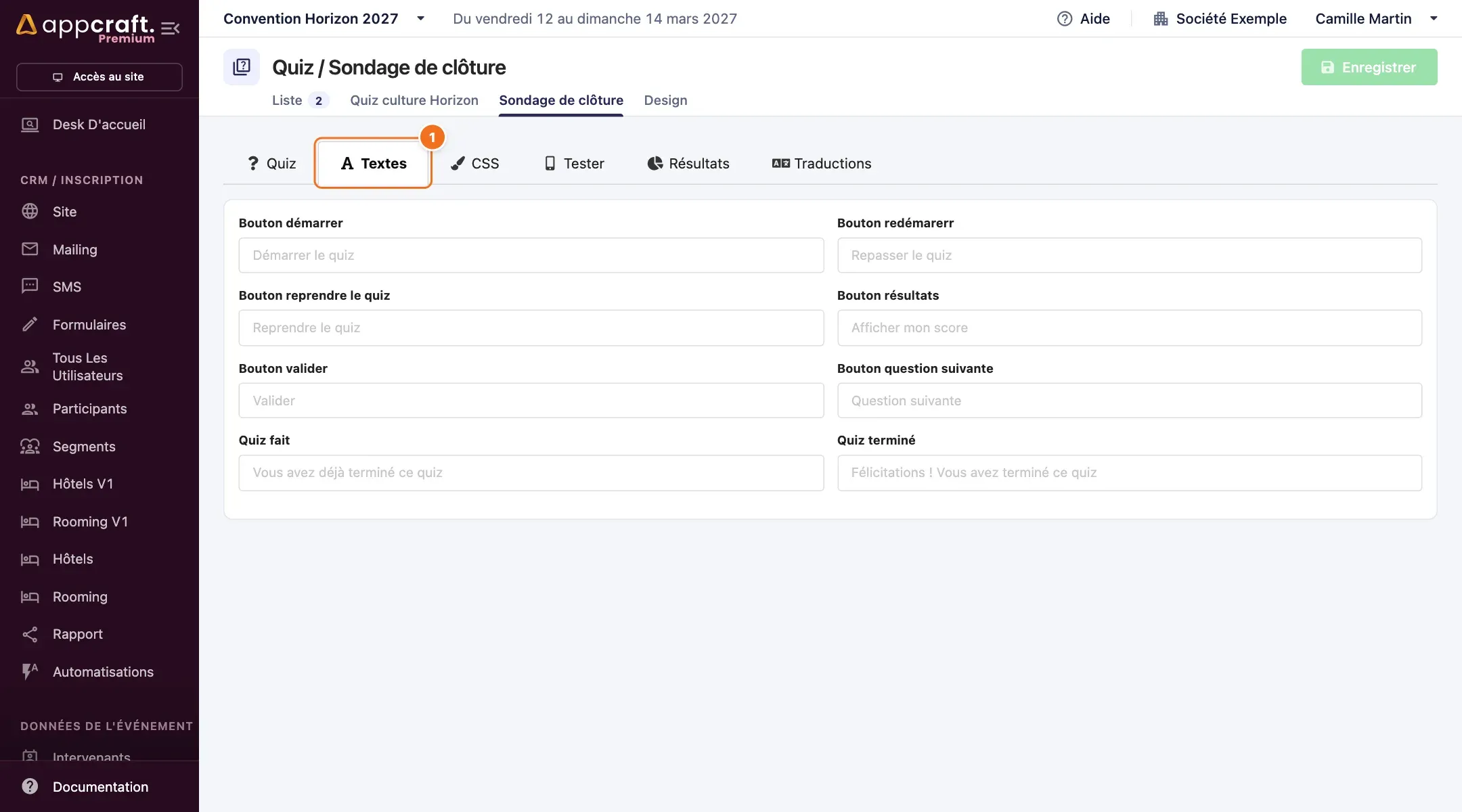
- Onglet Textes : libellés des boutons et messages (Bouton démarrer, Bouton valider, Félicitations…). Les champs proposés dépendent du mode du quiz.
- Onglet CSS : styles avancés. Onglet Design des slides : styles de l’affichage grand écran (quiz en direct).
- Onglet Traductions : textes dans chaque langue de l’événement.
- Onglet Tester (quiz autonome) : essayer le quiz comme un participant.
- Onglet Design du module, en haut de l’écran : réglages communs à tous vos quiz.
Diffuser le quiz sur la plateforme
Section intitulée « Diffuser le quiz sur la plateforme »- Dans l’éditeur de page, ajoutez un bloc Iframe.
- Dans Iframe type, choisissez Quiz autonome ou Quiz live.
- Sélectionnez le quiz et réglez la hauteur du bloc (Iframe height), par exemple 300 px pour un quiz autonome.
Pour un Quiz live, vous pouvez fixer le PIN dans le champ Force pin du bloc : les participants n’ont alors pas à le saisir. Le détail des liens est dans Diffuser un quiz live.
Animer un quiz en direct
Section intitulée « Animer un quiz en direct »En haut de la liste des quiz, trois boutons ouvrent les écrans du direct :
- Modérateur : l’animateur choisit le quiz, voit le code PIN en haut à droite et fait défiler les questions, à la main ou en Auto play ;
- Slides : l’affichage plein écran à projeter ;
- Participant : l’écran de jeu des participants.
Consulter les résultats
Section intitulée « Consulter les résultats »L’onglet Résultats du quiz liste les sessions de jeu (ou les jours, pour un quiz autonome suivi par jour). Pour chacune, trois vues :
- Classement : les joueurs, leur score et leur temps de réponse ;
- Equipe : le classement par équipe ;
- Réponses : la répartition des réponses, question par question.
Pour un quiz autonome, le bouton Envoyer ouvre le choix d’un template d’e-mail, adressé aux joueurs de la session affichée : par exemple pour féliciter les gagnants. Voir Envoyer un e-mail ou un SMS aux participants.
Voir aussi
Section intitulée « Voir aussi »Cette page vous a-t-elle aidé ?
Merci pour votre retour !
Vous ne trouvez pas votre réponse ? Contacter le support
© AppCraft EventsSite AppCraft EventsSe connecterContacter le support