
Plateforme et Web AppArticle 4 sur 22
Configurer la page de connexion
Cette fonctionnalité n’est pas incluse dans votre formule. Changer de formule
La page de connexion (login) définit comment les participants accèdent à la plateforme : mot de passe, code à usage unique, lien envoyé par e-mail ou SSO pour les événements internes. Vous y réglez aussi sa mise en page.
Avant de commencer
Section intitulée « Avant de commencer »La page login existe en un seul exemplaire et apparaît en fin de liste, dans Web App > Pages ou Plateforme > Pages.
Le type de mot de passe, les mails d’activation et la liste des participants autorisés à se connecter se règlent dans l’onglet API de Config : voir Régler l’accès et la connexion (onglet API).
Choisir le mode de connexion
Section intitulée « Choisir le mode de connexion »- Ouvrez la page login, onglet Contenu de la page.
- Dans la section Login, choisissez le Mode de connexion.
- Complétez les réglages du mode choisi (voir le tableau ci-dessous).
- Cochez les options utiles : Rester connecté, Connexion automatique et, pour une plateforme en plusieurs langues, Rediriger sur la langue de l’utilisateur.
- Cliquez sur Enregistrer.
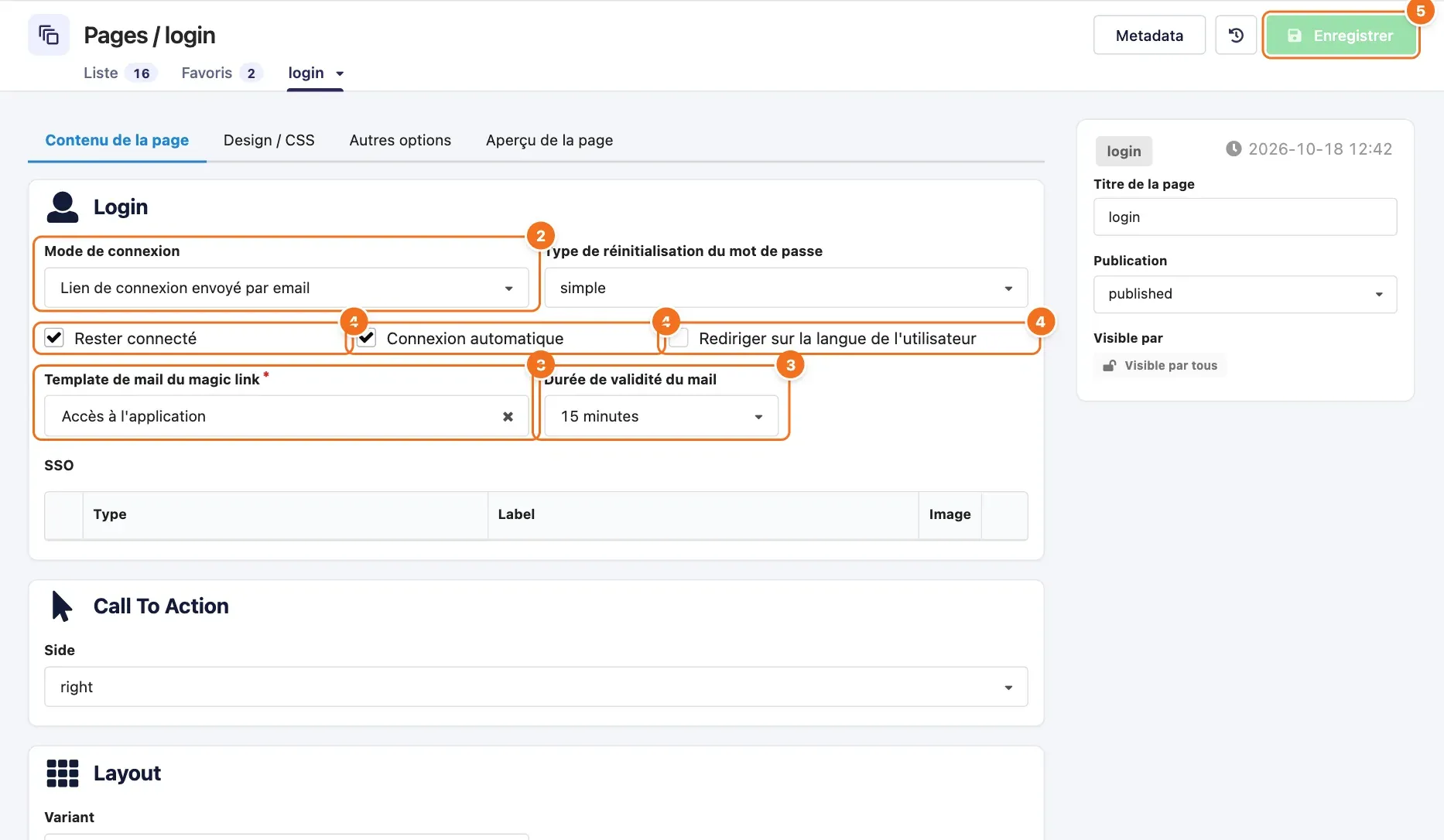
| Mode de connexion | Ce que reçoit le participant | Réglages à compléter |
|---|---|---|
| Mot de passe | Il se connecte avec son e-mail et son mot de passe | Aucun |
| Mot de passe à usage unique | Un code par e-mail, valable un temps limité | Pour chaque langue : Template de mail OTP et durée de validité. Puis Temps d’attente avant de pouvoir envoyer à nouveau |
| Lien de connexion envoyé par email | Un lien de connexion par e-mail | Template de mail du magic link et Durée de validité du mail (5 minutes à 1 heure) |
| Aucun (uniquement SSO) | Il se connecte avec le compte de son entreprise | Ajouter un SSO, puis son Label et son Image |
Le champ Type de réinitialisation du mot de passe fixe les règles du mot de passe choisi par le participant : simple (aucune règle) ou complex (au moins 12 caractères, une majuscule, un chiffre et un symbole).
Mettre en page l’écran de connexion
Section intitulée « Mettre en page l’écran de connexion »Sous la section Login, vous réglez la disposition de l’écran et les contenus affichés à côté du formulaire.
- Dans Call To Action, choisissez le côté (Side) où s’affichent vos contenus :
leftouright. - Dans Layout, choisissez le Variant : Formulaire centré ou Formulaire à droite.
- Cliquez sur Ajouter un bloc pour ajouter un contenu : texte (HTML, Header), Image, séparateur, liens, ou Actions de connexion.
- Cliquez sur Enregistrer.
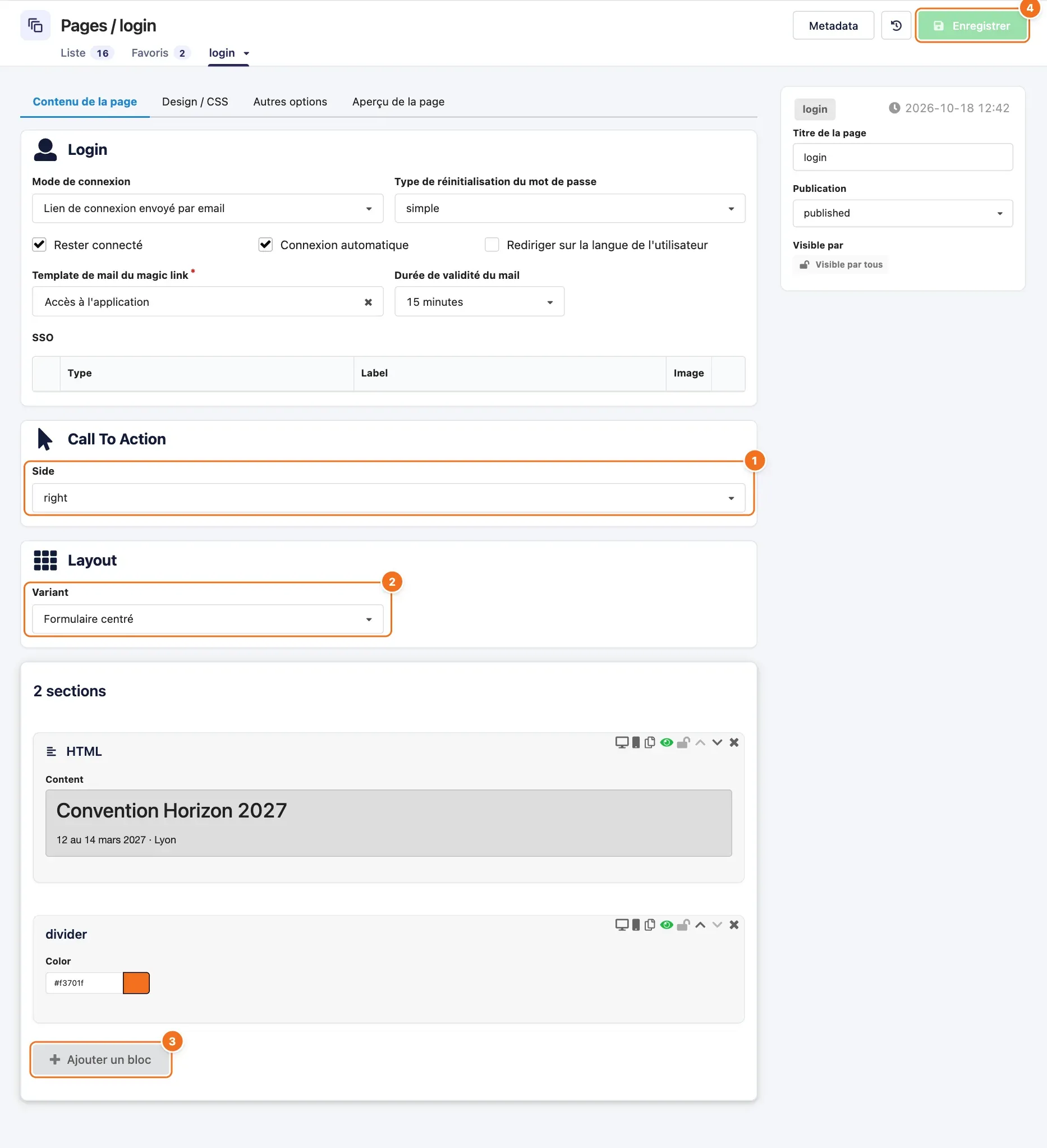
Le bloc Actions de connexion ajoute sous le formulaire :
- un Bouton CTA, qui mène vers une adresse de votre choix ;
- une Inscription à la volée : un formulaire court qui crée le compte du participant et le connecte. Vous choisissez ses Champs du formulaire et le Design du bouton.
Voir aussi
Section intitulée « Voir aussi »Cette page vous a-t-elle aidé ?
Merci pour votre retour !
Vous ne trouvez pas votre réponse ? Contacter le support
© AppCraft EventsSite AppCraft EventsSe connecterContacter le support