
Plateforme et Web AppArticle 8 sur 22
Configurer les pages exposants
Pour présenter vos exposants sur la plateforme, il faut deux pages : Exposants, la liste de tous les exposants, et Exposant, la fiche qui s’ouvre au clic sur un exposant.
Avant de commencer
Section intitulée « Avant de commencer »- Saisissez vos exposants dans leur module, dans Données de l’événement : voir Gérer les exposants et les partenaires.
- Les types de page Exposants et Exposant sont réservés à la formule Premium. Si vous ne les voyez pas dans la liste des types, demandez leur activation à votre chef de projet.
Créer les deux pages
Section intitulée « Créer les deux pages »- Ouvrez Web App > Pages (ou Plateforme > Pages) et cliquez sur Ajouter.
- Choisissez le type Exposants, saisissez le Titre, le Chemin (par exemple
/exposants) et cliquez sur Enregistrer. - Recommencez avec le type Exposant. Cette page est préréglée : elle s’ouvre au clic sur un exposant.
Paramétrer la liste des exposants
Section intitulée « Paramétrer la liste des exposants »- Ouvrez la page Exposants, onglet Contenu de la page.
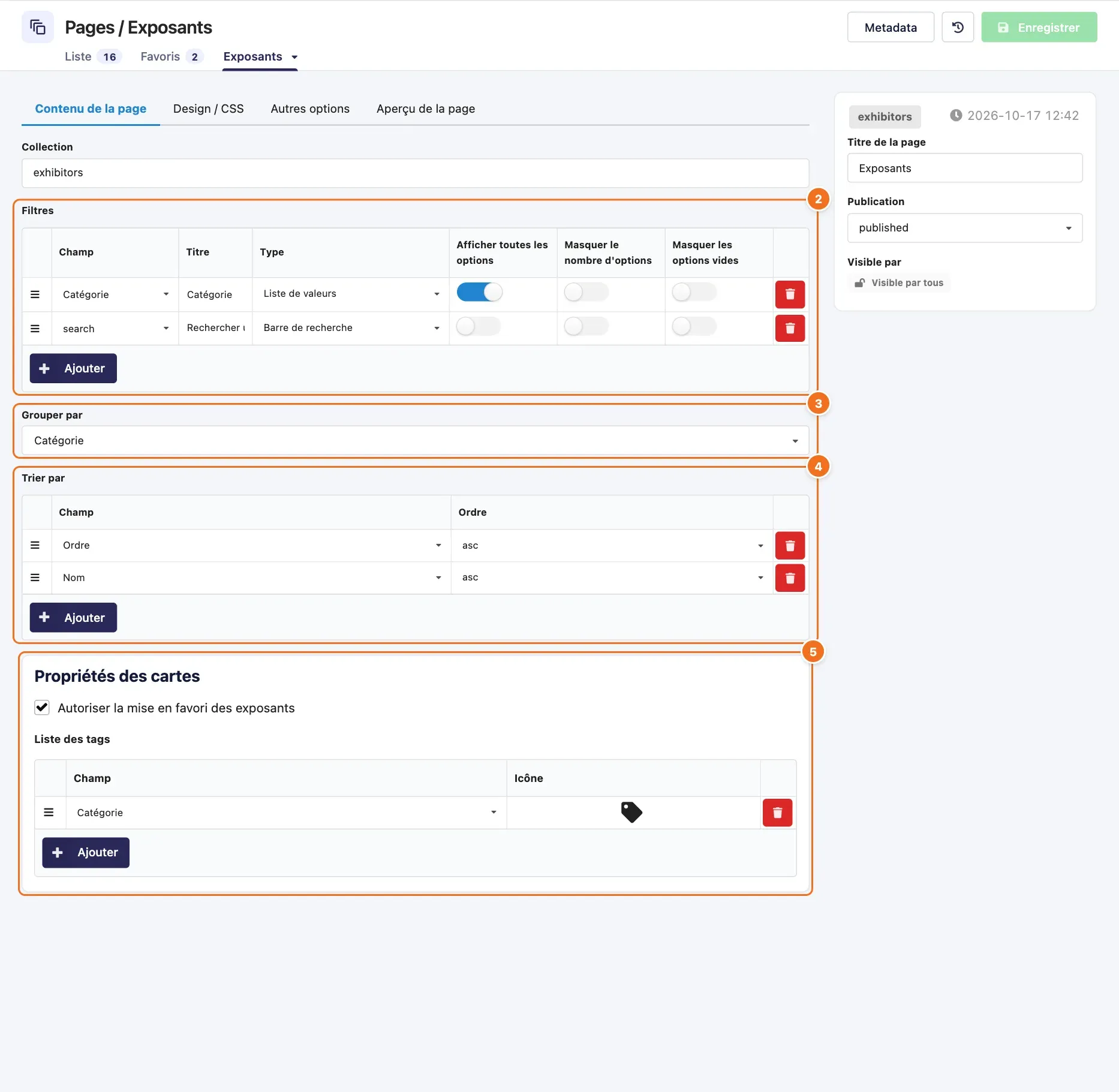
- Dans Filtres, ajoutez les filtres proposés aux participants (voir ci-dessous).
- Dans Grouper par, choisissez au besoin un champ pour regrouper les exposants, par exemple leur catégorie.
- Dans Trier par, choisissez l’ordre des exposants : un Champ et un Ordre (
ascoudesc). Par défaut, ils suivent l’ordre défini dans le module, puis l’ordre alphabétique. - Dans Propriétés des cartes, cochez Autoriser la mise en favori des exposants et ajoutez des tags dans Liste des tags : un Champ et une Icône par tag.
- Cliquez sur Enregistrer.
Ajouter des filtres
Section intitulée « Ajouter des filtres »- Sous le tableau Filtres, cliquez sur Ajouter, puis sur Filtre ou Barre de recherche.
- Pour un filtre, choisissez le Champ de l’exposant sur lequel il porte.
- Saisissez son Titre, visible des participants.
- Choisissez son Type : Liste de valeurs (le plus courant), Menu déroulant, Menu déroulant (choix multiple), Boutons (choix multiple), Sélection d’une entité, Date ou Date et heure.
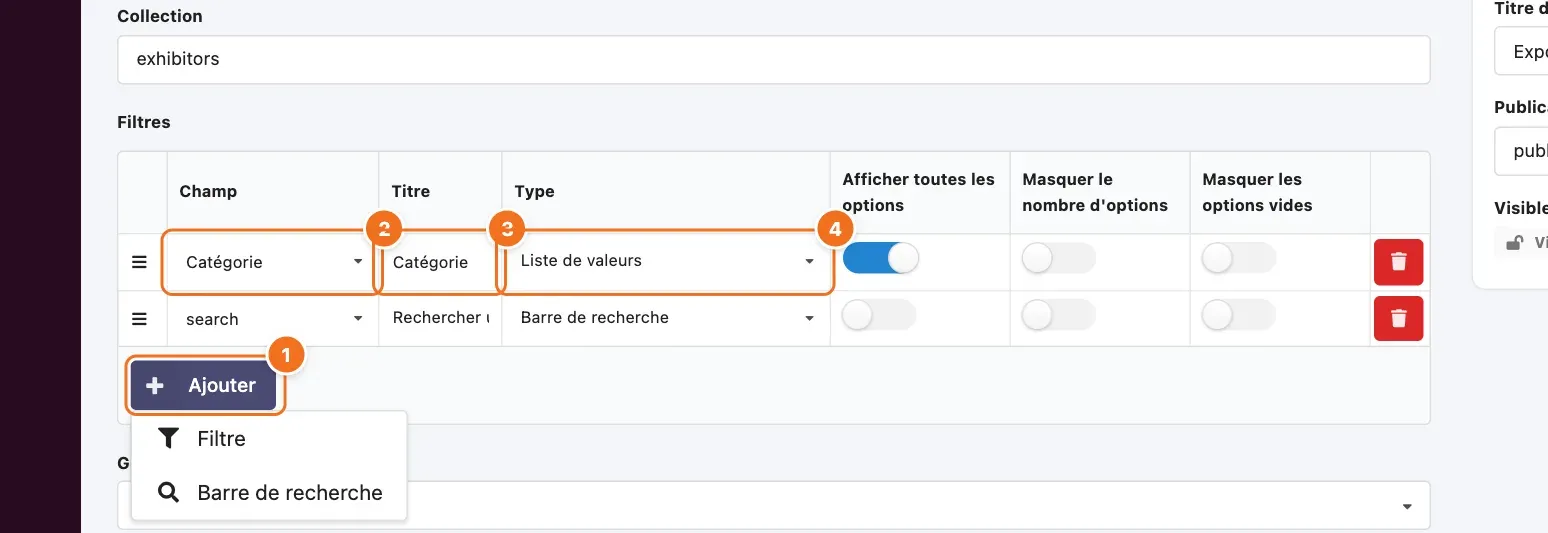
Cochez au besoin Afficher toutes les options (pas de bouton « voir plus »), Masquer le nombre d’options (pas de nombre d’exposants après chaque valeur) et Masquer les options vides (pas de valeur sans exposant).
Régler la fiche exposant
Section intitulée « Régler la fiche exposant »La page Exposant fonctionne sans réglage. Si besoin, vous pouvez y modifier la largeur de la colonne de droite et, dans Main blocks, l’ordre et le contenu des blocs : détails, description, vidéos, ateliers liés, boutons, galerie… Le bouton cadenas d’un bloc le réserve à une partie des participants : voir Afficher un élément sous condition.
Proposer des rendez-vous
Section intitulée « Proposer des rendez-vous »Le bloc « Prendre rendez-vous » de la page Exposant affiche les créneaux ouverts par les collaborateurs de l’exposant. Il ne fonctionne qu’avec une prise de rendez-vous configurée dans l’onglet API. Sinon, un avertissement s’affiche en haut de l’éditeur de la page : le bloc « affichera toujours « aucun créneau disponible » ». Cliquez sur Configurer la prise de rendez-vous pour ouvrir l’onglet API, puis voir Configurer la prise de rendez-vous avec les exposants.
Voir aussi
Section intitulée « Voir aussi »Cette page vous a-t-elle aidé ?
Merci pour votre retour !
Vous ne trouvez pas votre réponse ? Contacter le support
© AppCraft EventsSite AppCraft EventsSe connecterContacter le support