
StatistiquesArticle 7 sur 9
Suivre les vues de live
Cette fonctionnalité n’est pas incluse dans votre formule. Changer de formule
L’onglet Vues de live mesure l’audience de vos lives : combien de participants les ont regardés, au maximum en même temps, et combien de temps chacun est resté.
Consulter les vues de live
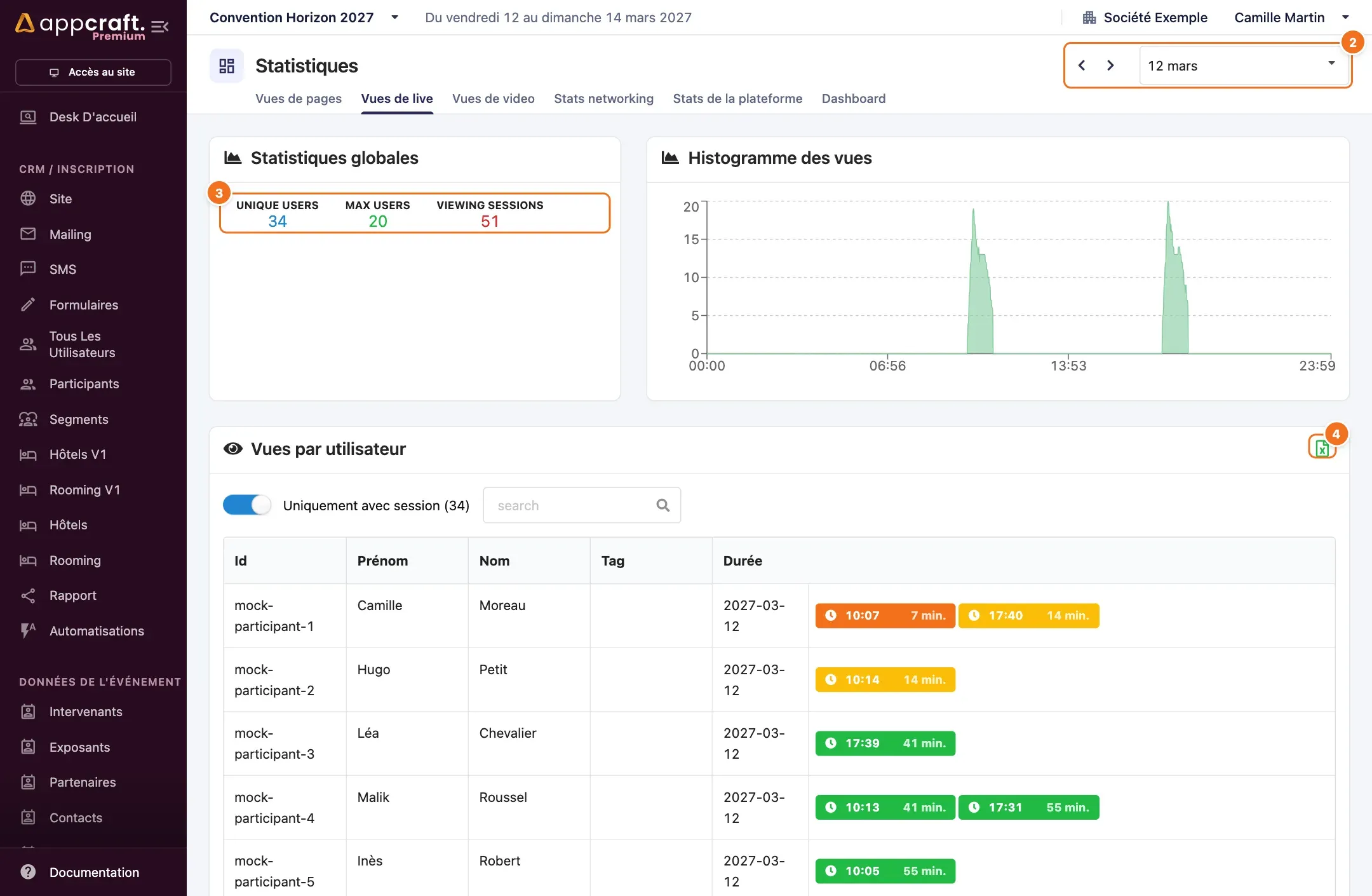
Section intitulée « Consulter les vues de live »- Dans le menu Plateforme (ou Web App), cliquez sur Statistiques, puis sur l’onglet Vues de live.
- En haut à droite, choisissez la période : Aujourd’hui, 7 derniers jours, Mois en cours, Plage personnalisée…
- Lisez les Statistiques globales et l’Histogramme des vues.
- Dans Vues par utilisateur, retrouvez le détail par participant. Cliquez sur l’icône Excel verte pour l’exporter.
Lire les indicateurs
Section intitulée « Lire les indicateurs »Les libellés des Statistiques globales restent en anglais à l’écran :
- Unique users : le nombre de participants qui ont regardé au moins un live sur la période ;
- Max users : le nombre maximum de participants connectés en même temps ;
- Viewing sessions : le nombre total de visionnages, toutes sessions confondues.
Sur la période Aujourd’hui, la carte affiche aussi le nombre de spectateurs Actuellement connectés.
L’Histogramme des vues montre l’évolution du nombre de spectateurs dans le temps.
Détail par participant
Section intitulée « Détail par participant »Le tableau Vues par utilisateur affiche l’Id, le Prénom, le Nom et le Tag du participant, puis la colonne Durée : chaque visionnage avec son jour, son heure de début et sa durée.
- Uniquement avec session (activé par défaut) masque les participants qui n’ont rien regardé.
- Le champ de recherche filtre par prénom, nom ou tag.
La couleur de chaque durée indique le temps passé :
| Couleur | Durée de visionnage |
|---|---|
| Rouge | Moins de 5 minutes |
| Orange | De 5 à 10 minutes |
| Jaune | De 10 à 20 minutes |
| Vert | Plus de 20 minutes |
Voir aussi
Section intitulée « Voir aussi »Cette page vous a-t-elle aidé ?
Merci pour votre retour !
Vous ne trouvez pas votre réponse ? Contacter le support
© AppCraft EventsSite AppCraft EventsSe connecterContacter le support