
CommunicationArticle 5 sur 13
Créer et gérer vos templates de SMS
Un template de SMS est un message prêt à l’emploi que vous envoyez ou programmez pour vos participants. Cet article explique comment créer un template, le tester, le classer et l’archiver.
Avant de commencer
Section intitulée « Avant de commencer »- Le module SMS doit être activé sur votre événement. Il apparaît dans le menu, section CRM / Inscription.
- Vos participants doivent avoir un numéro de téléphone. Ajoutez un champ de type téléphone à votre formulaire d’inscription : un champ texte ou nombre ne permet pas l’envoi de SMS.
Vue d’ensemble de l’onglet Templates
Section intitulée « Vue d’ensemble de l’onglet Templates »L’onglet Templates regroupe :
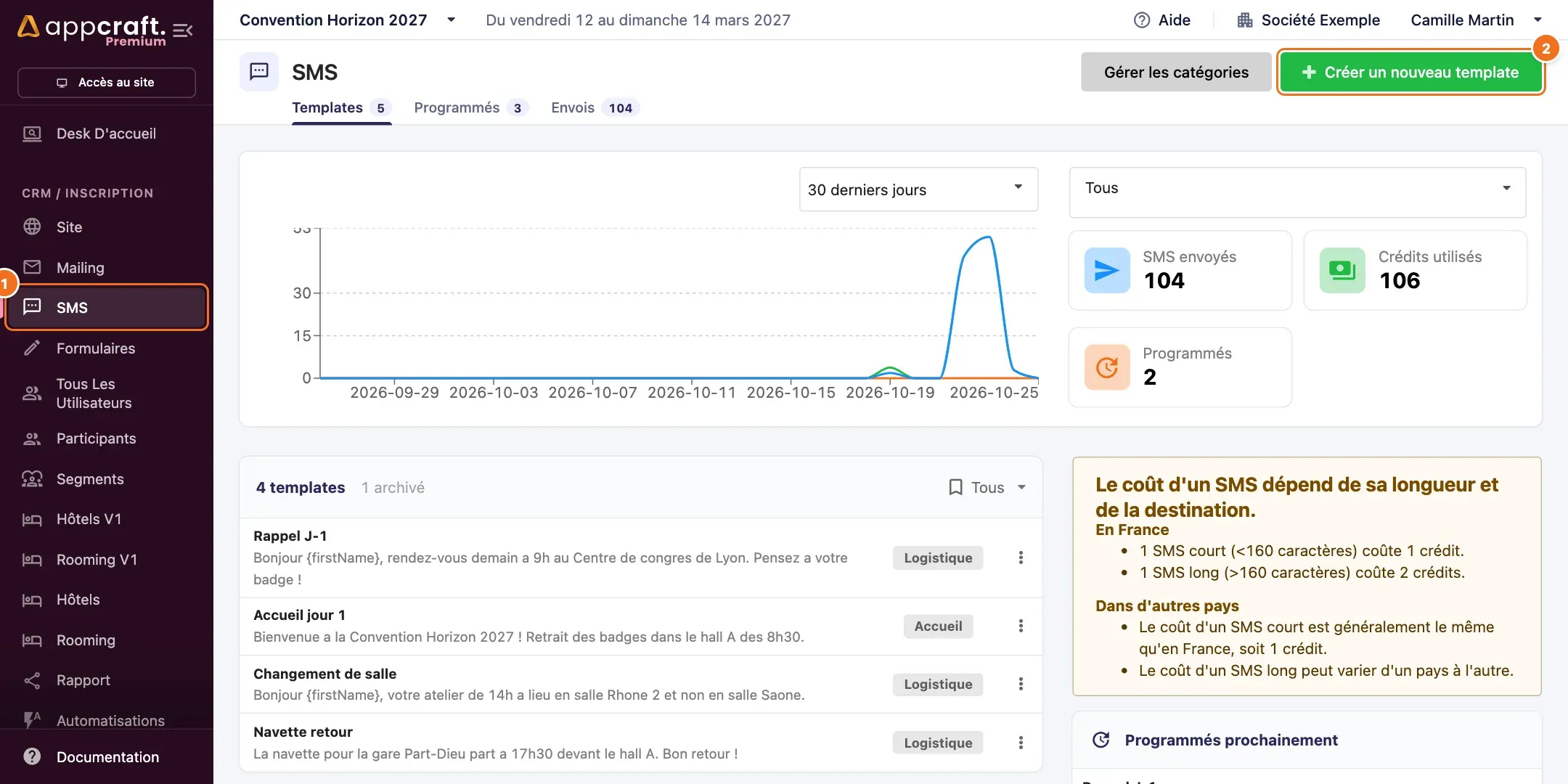
- en haut, un graphique des SMS envoyés, des Crédits utilisés et des envois Programmés, filtrable par période (par défaut 30 derniers jours) et par template ;
- à gauche, la liste de vos templates, avec un filtre par catégorie ;
- à droite, un rappel du coût des SMS, les SMS Programmés prochainement et les SMS Envoyés récemment.
Créer un template
Section intitulée « Créer un template »- Dans le menu, cliquez sur SMS.
- Cliquez sur Créer un nouveau template.
- Renseignez le Titre. Il n’est visible que dans le back-office.
- Choisissez une Catégorie si besoin.
- Renseignez l’Expéditeur : le nom qui s’affiche sur le téléphone du destinataire.
- Rédigez le Texte du SMS. Pour insérer une donnée du participant (son prénom, par exemple), tapez
{et choisissez le champ dans la liste. - Cliquez sur Enregistrer.
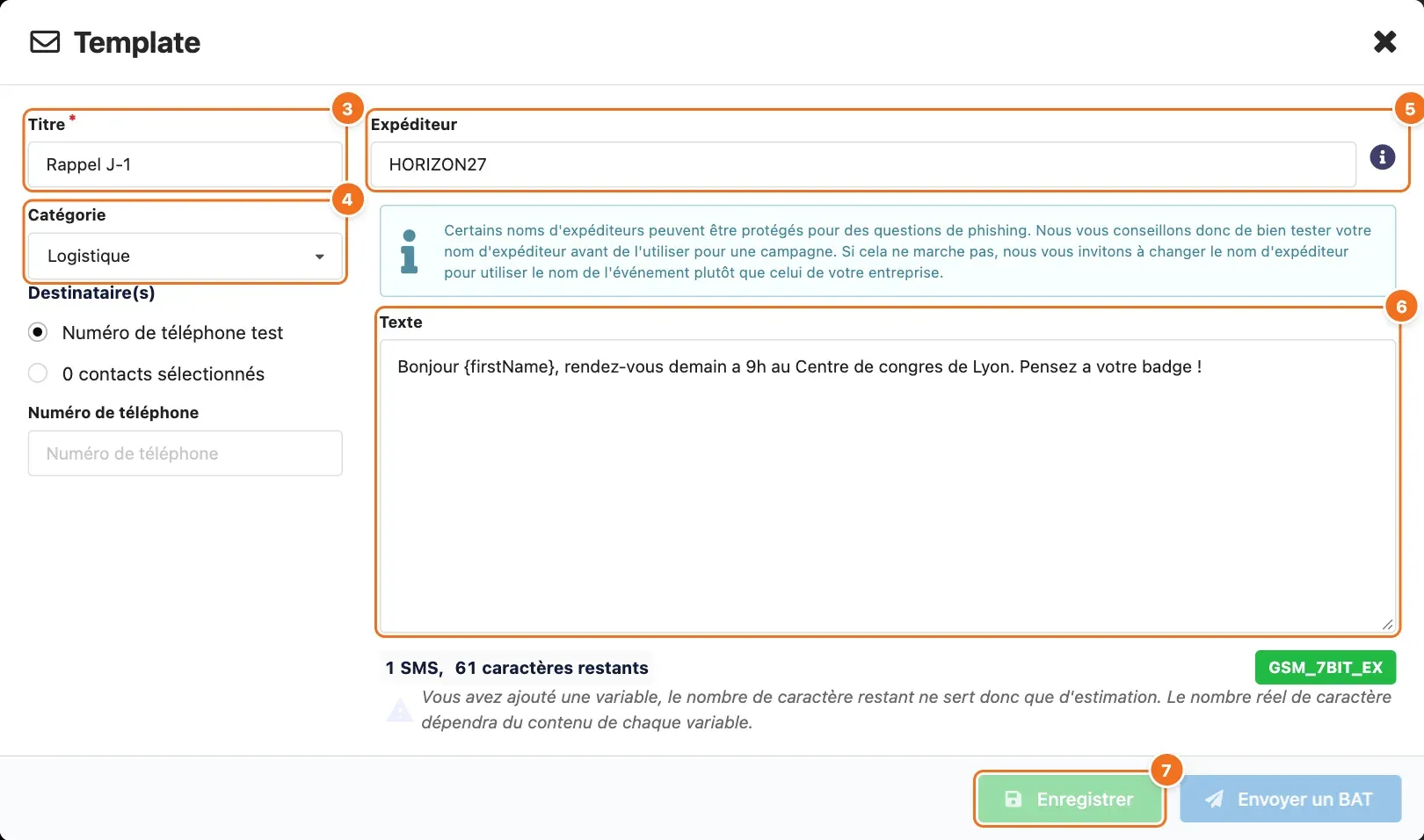
Sous le texte, un compteur indique le nombre de SMS facturés et les caractères restants. L’étiquette verte GSM_7BIT signale un encodage standard. L’étiquette rouge UTF16 signale un caractère spécial (surligné dans le texte), qui réduit la place disponible et peut doubler le coût.
Règles de l’expéditeur
Section intitulée « Règles de l’expéditeur »- Entre 3 et 11 caractères, en commençant par une lettre.
- Lettres et chiffres uniquement (A-Z, 0-9). Les espaces, tirets et points sont acceptés.
- Pas de numéro de téléphone.
Tester un template
Section intitulée « Tester un template »- Ouvrez le template.
- Vérifiez le Numéro de téléphone test dans la zone Destinataire(s). Par défaut, c’est le vôtre.
- Cliquez sur Envoyer un BAT.
Le bouton est grisé tant que le template contient des modifications non enregistrées.
Classer vos templates par catégorie
Section intitulée « Classer vos templates par catégorie »- Cliquez sur Gérer les catégories pour ajouter, renommer ou supprimer une catégorie.
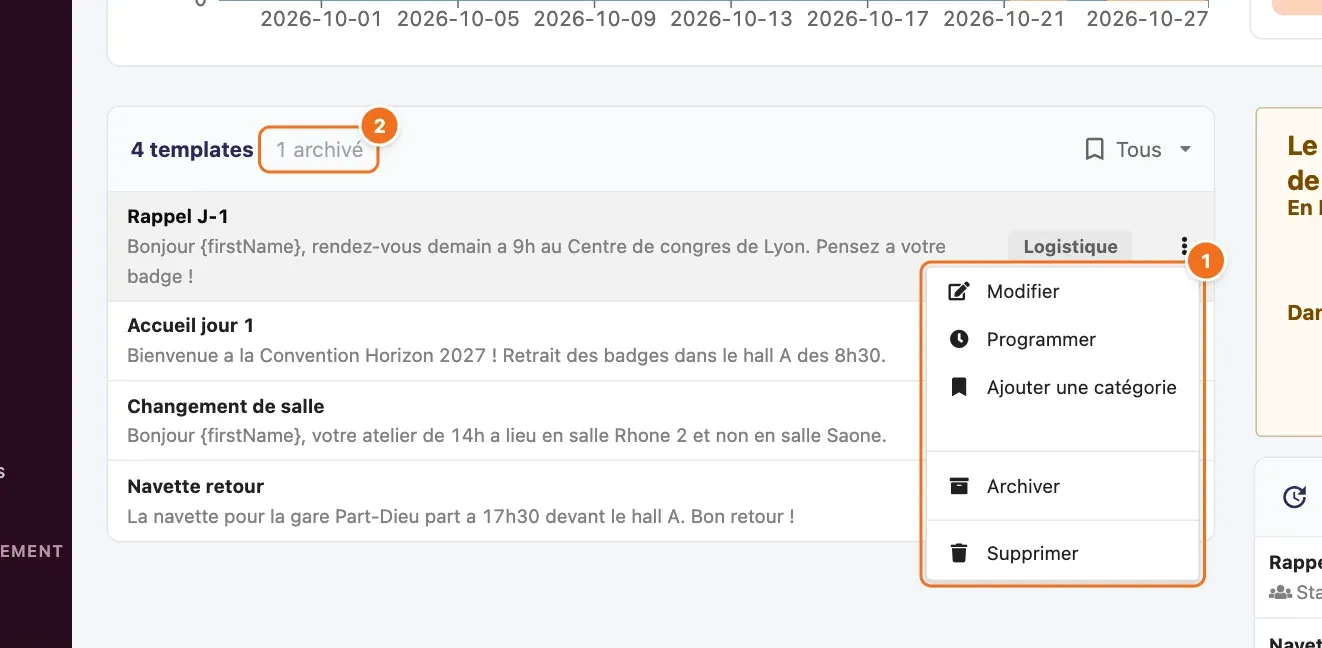
- Sur la ligne d’un template, cliquez sur … puis Ajouter une catégorie.
- Utilisez le filtre de catégorie, au-dessus de la liste, pour n’afficher qu’une catégorie.
Si vous supprimez une catégorie, elle est retirée des templates qui l’utilisaient : ils restent dans la liste, sans catégorie.
Les autres actions du menu « … »
Section intitulée « Les autres actions du menu « … » »| Action | Effet |
|---|---|
| Modifier | Ouvre l’éditeur du template. |
| Programmer | Ouvre la fenêtre de programmation, avec ce template présélectionné. |
| Ajouter une catégorie | Associe le template à une catégorie. |
| Archiver | Déplace le template dans l’onglet des templates archivés (par exemple 1 archivé), au-dessus de la liste. |
| Supprimer | Supprime le template et tous les SMS programmés associés. |
Pour retrouver un template archivé, cliquez sur l’onglet des archivés (1 archivé, 2 archivés…) au-dessus de la liste, puis sur … > Désarchiver.
Combien coûte un SMS ?
Section intitulée « Combien coûte un SMS ? »| Destination | SMS court (moins de 160 caractères) | SMS long (plus de 160 caractères) |
|---|---|---|
| France | 1 crédit | 2 crédits |
| Autres pays | En général 1 crédit | Variable selon le pays |
Par exemple, 10 SMS courts vers la France coûtent 10 crédits, 10 SMS longs en coûtent 20.
Questions fréquentes
Section intitulée « Questions fréquentes »Comment envoyer un SMS à mes participants ?
Section intitulée « Comment envoyer un SMS à mes participants ? »Depuis la liste des participants : sélectionnez les destinataires, puis lancez l’envoi d’un SMS en choisissant votre template. Pour un envoi différé, programmez-le depuis l’onglet Programmés.
Pourquoi le bouton « Envoyer un BAT » est-il grisé ?
Section intitulée « Pourquoi le bouton « Envoyer un BAT » est-il grisé ? »Le template contient des modifications non enregistrées, ou un champ obligatoire est invalide (titre vide, expéditeur non conforme). Cliquez sur Enregistrer, puis réessayez.
Voir aussi
Section intitulée « Voir aussi »- Programmer l’envoi d’un SMS
- Suivre les envois de SMS
- Envoyer un e-mail ou un SMS à des participants
- Organiser l’émargement avec le check-in : les sessions de check-in peuvent envoyer un SMS
Cette page vous a-t-elle aidé ?
Merci pour votre retour !
Vous ne trouvez pas votre réponse ? Contacter le support
© AppCraft EventsSite AppCraft EventsSe connecterContacter le support