
ParticipantsArticle 12 sur 12
Suivre l'origine des inscriptions avec des liens UTM
Disponible enToutes les formules
Cette fonctionnalité n’est pas incluse dans votre formule. Changer de formule
Un paramètre UTM s’ajoute à la fin d’un lien pour savoir d’où viennent vos inscrits : LinkedIn, campagne e-mail, partenaire… AppCraft Events enregistre ces paramètres dans la base des participants.
Exemple : https://www.exemple.fr/inscription?utm_source=linkedin&utm_medium=social&utm_campaign=lancement
Que signifie chaque paramètre ?
Section intitulée « Que signifie chaque paramètre ? »| Colonne | Rôle | Exemple |
|---|---|---|
utm_source |
La provenance précise | linkedin, newsletter |
utm_medium |
Le canal | social, email, display |
utm_campaign |
La campagne | lancement, relance-j7 |
utm_term |
Le mot-clé | convention-lyon |
utm_content |
La variante du contenu | bouton-haut, banniere |
Comment ajouter les colonnes UTM à la base ?
Section intitulée « Comment ajouter les colonnes UTM à la base ? »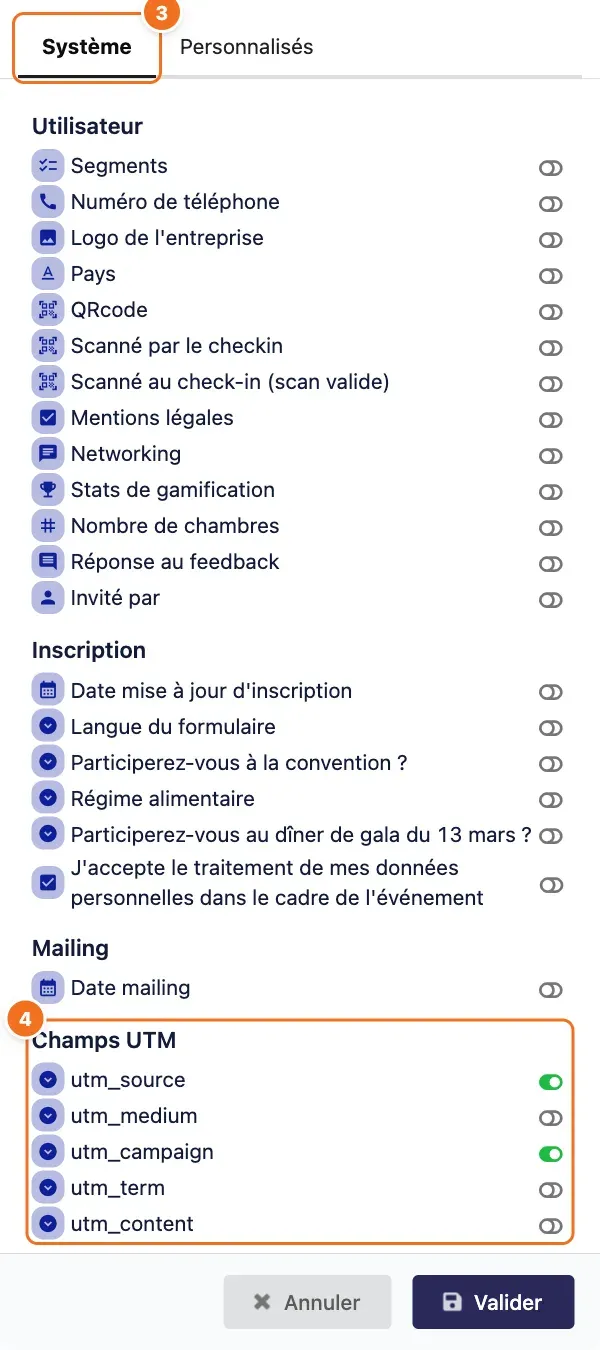
- Dans la base Participants, cliquez sur Plus d’actions, puis sur Modifier les colonnes.
- Cliquez sur Ajouter.
- Dans l’onglet Système, repérez la catégorie Champs UTM.
- Sélectionnez les colonnes à ajouter, puis validez.
Voir aussi
Section intitulée « Voir aussi »Cette page vous a-t-elle aidé ?
Merci pour votre retour !
Vous ne trouvez pas votre réponse ? Contacter le support
© AppCraft EventsSite AppCraft EventsSe connecterContacter le support