
Site et formulaireArticle 1 sur 30
Créer et gérer les sites de l'événement
Cette fonctionnalité n’est pas incluse dans votre formule. Changer de formule
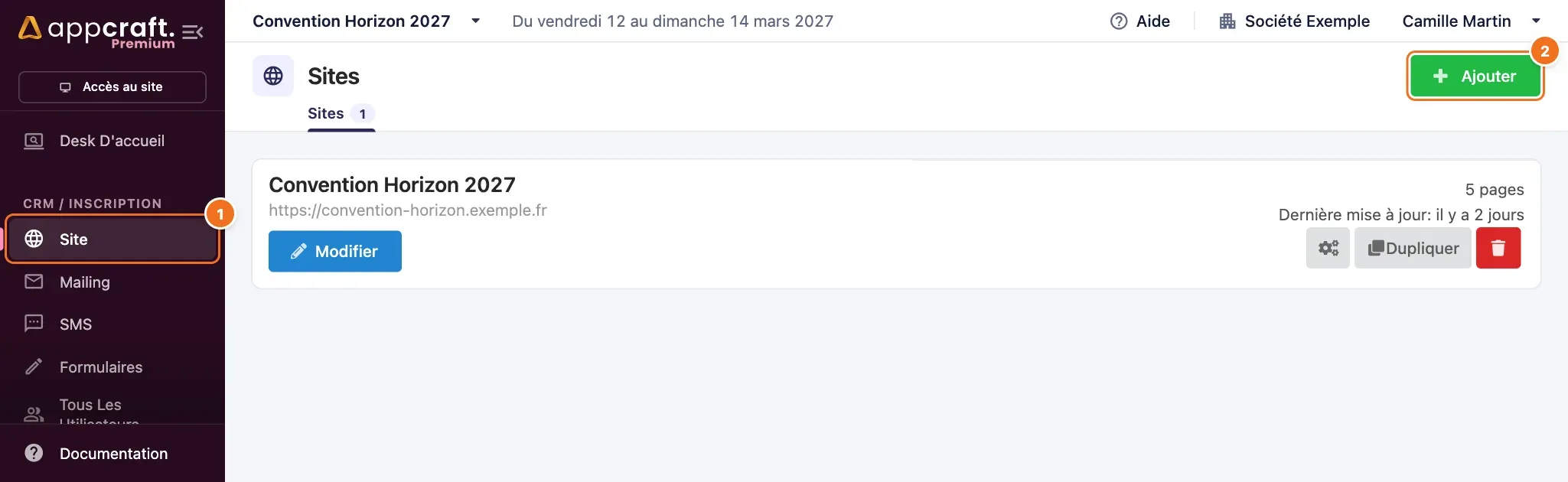
Le module Site liste les mini-sites de votre événement. Depuis cette liste, vous créez un site, ouvrez son éditeur, modifiez ses informations, le dupliquez ou le supprimez.
Créer un site
Section intitulée « Créer un site »- Dans le menu, section CRM / Inscription, cliquez sur Site.
- Cliquez sur Ajouter, en haut à droite. En formules A, B et C, ce bouton n’apparaît que tant que l’événement n’a pas encore de site.
- Dans la fenêtre Créer un site, renseignez le Titre et la Couleur principale.
- Cliquez sur Créer.
Le Titre n’est visible que dans le back-office : vos participants ne le voient jamais. La Couleur principale se modifie ensuite à tout moment, ici ou dans l’éditeur.
Les actions d’un site
Section intitulée « Les actions d’un site »Chaque carte affiche le titre, l’adresse du site, le nombre de pages et la date de dernière mise à jour.
| Bouton | Action |
|---|---|
| Modifier | Ouvre l’éditeur du site dans un nouvel onglet |
| Roue crantée | Modifie le titre et la couleur principale |
| Dupliquer | Crée une copie du site et de son contenu (en formule Premium) |
| Corbeille | Supprime le site, après confirmation |
Cliquer sur le titre ou l’adresse ouvre le site tel que vos participants le voient.
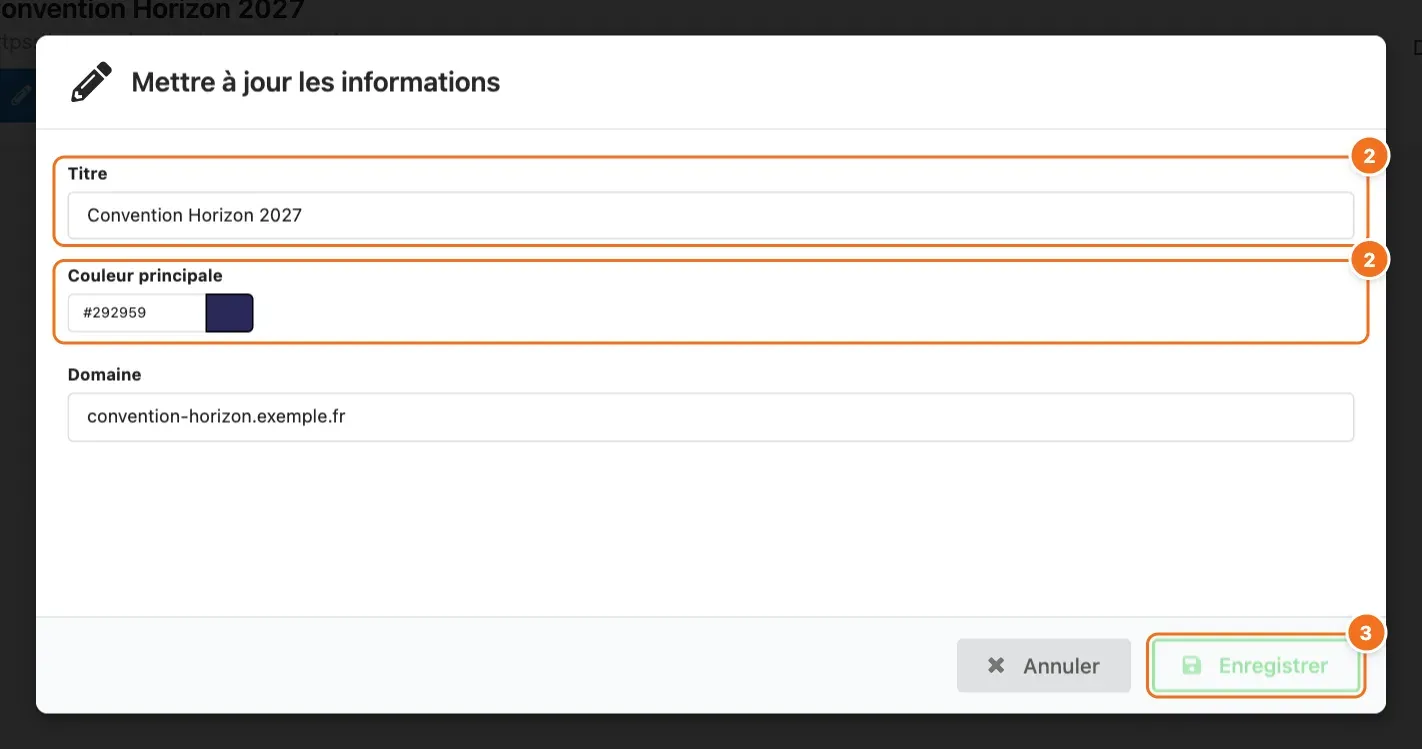
Modifier le titre ou la couleur
Section intitulée « Modifier le titre ou la couleur »- Cliquez sur la roue crantée du site.
- Dans la fenêtre Mettre à jour les informations, modifiez le Titre ou la Couleur principale.
- Cliquez sur Enregistrer.
Questions fréquentes
Section intitulée « Questions fréquentes »Puis-je créer plusieurs sites ?
Section intitulée « Puis-je créer plusieurs sites ? »En formules A, B et C, un événement a un seul site : les boutons Ajouter et Dupliquer disparaissent dès que le premier site existe. En formule Premium, vous pouvez créer plusieurs sites : Ajouter crée un nouveau site, et Dupliquer part d’un site existant.
La copie d’un site garde-t-elle le domaine ?
Section intitulée « La copie d’un site garde-t-elle le domaine ? »Non. La copie n’a pas de domaine personnalisé : elle est publiée sur une adresse AppCraft.
Voir aussi
Section intitulée « Voir aussi »Cette page vous a-t-elle aidé ?
Merci pour votre retour !
Vous ne trouvez pas votre réponse ? Contacter le support
© AppCraft EventsSite AppCraft EventsSe connecterContacter le support