
Site et formulaireArticle 11 sur 30
Configurer les e-mails et SMS automatiques du formulaire
Cette fonctionnalité n’est pas incluse dans votre formule. Changer de formule
L’onglet Mails & SMS choisit les e-mails et SMS envoyés automatiquement : à l’inscription, à la modification, au refus d’une invitation et pendant la modération. Ses cartes suivent les mêmes moments que l’onglet Écrans.
Avant de commencer
Section intitulée « Avant de commencer »- Créez d’abord vos modèles d’e-mail dans le module Mailing. Voir Créer un template d’e-mail. Si l’événement n’en a aucun, l’onglet le signale avec un lien Créer un modèle dans Mailing.
- Pour le SMS, le module SMS doit être activé et votre modèle de SMS créé. Le formulaire doit demander le numéro de téléphone.
Choisir les envois
Section intitulée « Choisir les envois »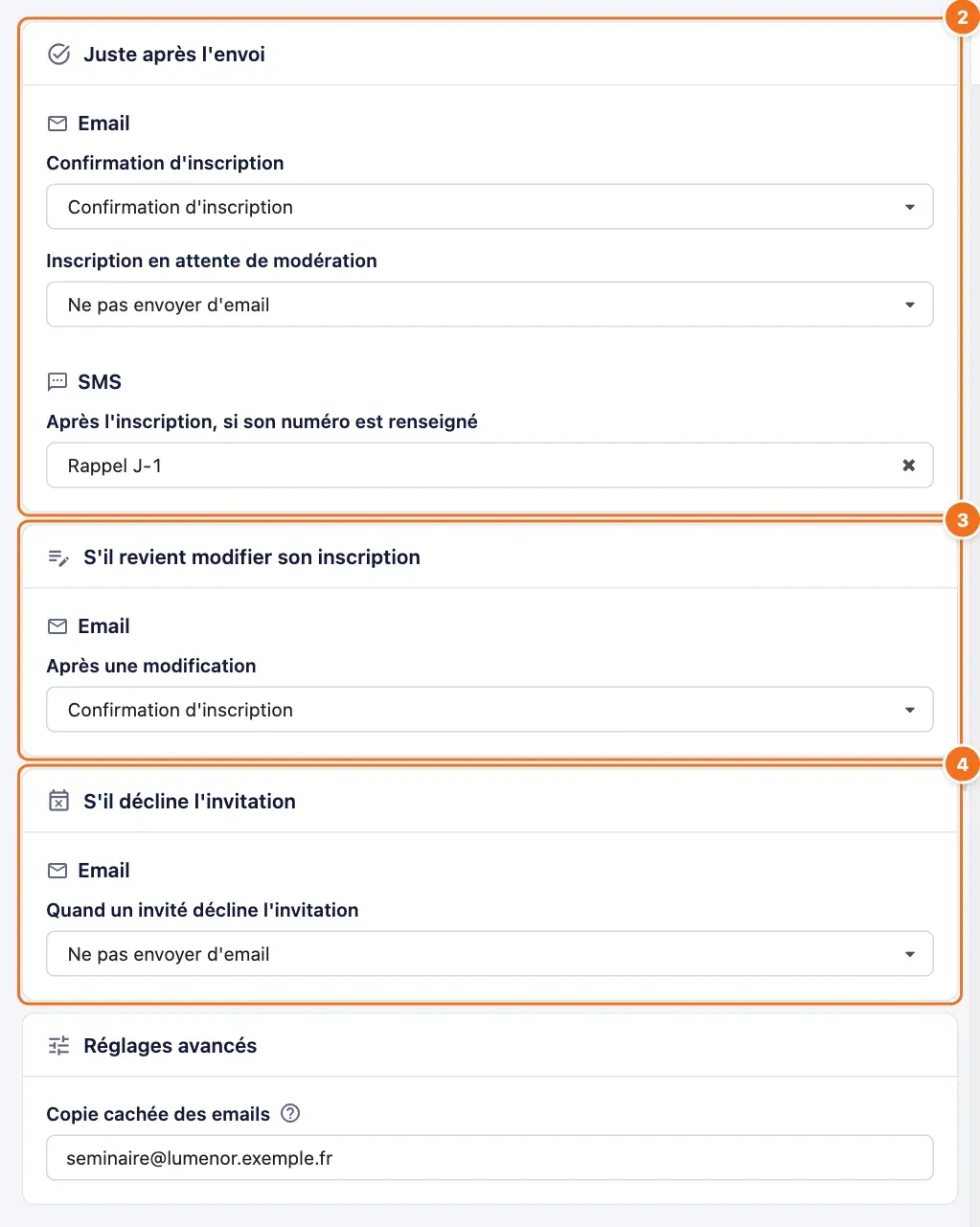
- Ouvrez le formulaire, onglet Mails & SMS.
- Juste après l’envoi : choisissez le modèle de la Confirmation d’inscription. Selon votre formulaire, choisissez aussi l’e-mail À chaque accompagnant inscrit et l’e-mail Inscription en attente de modération. Dans SMS, choisissez le SMS envoyé Après l’inscription, si son numéro est renseigné.
- S’il revient modifier son inscription : choisissez l’e-mail envoyé Après une modification. Il peut reprendre le modèle de la confirmation, mais vous devez le choisir : sans modèle, rien n’est envoyé.
- S’il décline l’invitation : choisissez l’e-mail envoyé Quand un invité décline l’invitation, ou Ne pas envoyer d’email.
- Cliquez sur Enregistrer.
Une liste grisée signale un envoi sans objet pour ce formulaire : par exemple, l’e-mail de modération tant que la modération n’est pas activée dans l’onglet Paramètres.
Quel e-mail part, et quand
Section intitulée « Quel e-mail part, et quand »| Envoi | Envoyé quand… |
|---|---|
| Confirmation d’inscription | Le participant répond « je viens », ou envoie un formulaire sans notion de participation |
| À chaque accompagnant inscrit | Un accompagnant est déclaré dans le formulaire |
| Inscription en attente de modération | Le participant s’inscrit et attend votre validation |
| Après une modification | Le participant rouvre son lien personnel et envoie de nouveau son formulaire déjà rempli. L’e-mail part à chaque envoi, même si rien n’a changé |
| Quand un invité décline l’invitation | Le participant répond « je ne viens pas » |
Un envoi laissé sur Ne pas envoyer d’email, ou sans modèle, n’envoie rien. Le formulaire ne se rabat jamais sur la confirmation. C’est vrai pour l’e-mail d’attente de modération, l’e-mail de modification et l’e-mail de refus. Avec la modération et un e-mail d’attente vide, le participant ne reçoit donc aucun e-mail à l’inscription.
Prévenir le participant de votre décision de modération
Section intitulée « Prévenir le participant de votre décision de modération »Avec la modération, le formulaire envoie un seul e-mail : l’e-mail d’attente, à l’inscription. Il n’envoie rien quand vous validez ou refusez l’inscription, et la confirmation d’inscription ne part pas non plus à ce moment-là.
Pour prévenir le participant de votre décision, programmez un envoi automatique dans Mailing > Programmés > Programmer un envoi, avec le déclencheur Validation d’un participant à modérer (et Rejet d’un participant à modérer pour un refus). Voir Modérer les inscriptions.
Voir aussi
Section intitulée « Voir aussi »Cette page vous a-t-elle aidé ?
Merci pour votre retour !
Vous ne trouvez pas votre réponse ? Contacter le support
© AppCraft EventsSite AppCraft EventsSe connecterContacter le support