
InteractionArticle 13 sur 17
Suivre les statistiques de gamification
Le module Gamification vous montre qui joue, quels badges sont débloqués et qui mène le classement. Vous pouvez exporter chaque vue au format Excel.
Avant de commencer
Section intitulée « Avant de commencer »Le module Gamification apparaît dans le menu, section Interaction. Il compte trois onglets : Succès, Stats et Classement. Les badges se créent dans l’onglet Succès : voir Créer les badges de gamification.
Voir qui a débloqué un badge
Section intitulée « Voir qui a débloqué un badge »- Dans l’onglet Succès, cliquez sur le bouton N déblocages du badge.
- La fenêtre Utilisateurs ayant reçu le succès liste les participants concernés, avec la date d’acquisition.
- Pour retirer le badge à un participant, cliquez sur l’icône corbeille de sa ligne.
Le bouton Télécharger de l’onglet Succès génère un fichier .zip : un Excel de tous les badges débloqués, puis un Excel par catégorie.
Suivre l’activité globale
Section intitulée « Suivre l’activité globale »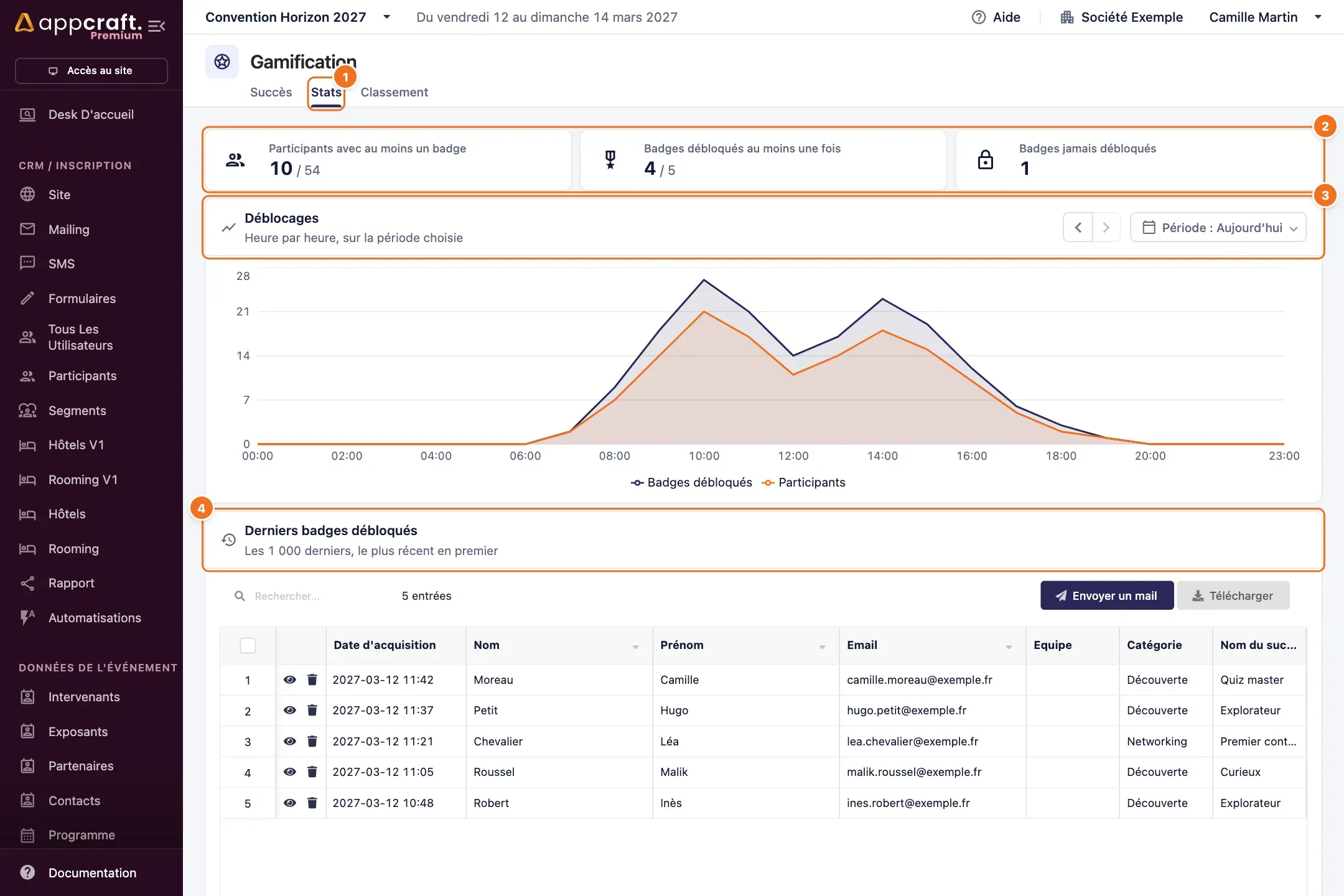
- Ouvrez l’onglet Stats.
- Lisez les compteurs : Participants avec au moins un badge (sur le nombre total de participants), Badges débloqués au moins une fois (sur le nombre de badges) et Badges jamais débloqués.
- Le graphique Déblocages montre le nombre de badges débloqués et de participants concernés, sur la période choisie en haut à droite : heure par heure pour une journée, jour par jour pour une période plus longue.
- Le tableau Derniers badges débloqués liste les 1 000 derniers déblocages, le plus récent en premier. L’icône corbeille d’une ligne retire le badge au participant. Envoyer un mail et Télécharger agissent sur la liste.
Consulter le classement
Section intitulée « Consulter le classement »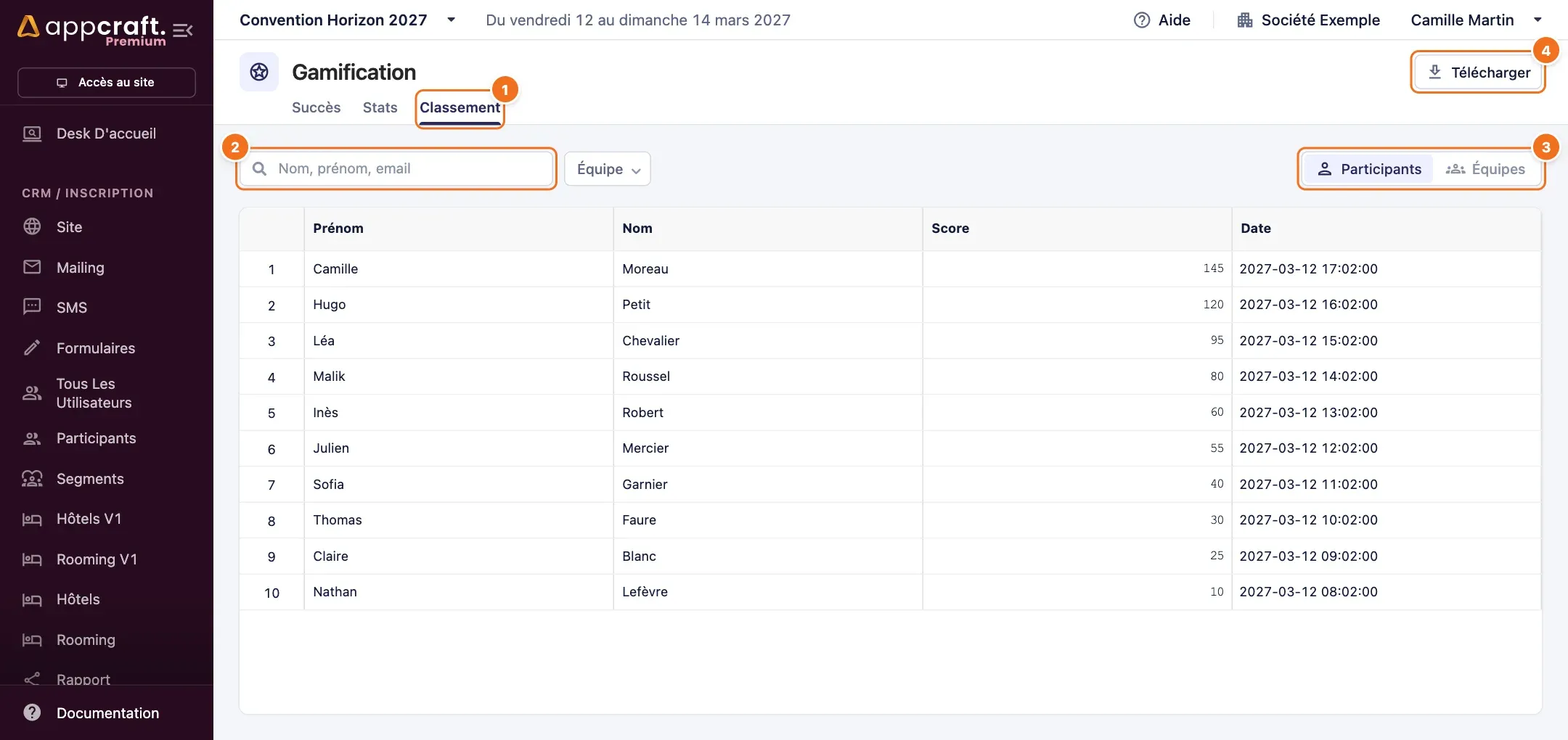
- Ouvrez l’onglet Classement. Le Classement général affiche chaque participant avec son Score.
- Cherchez un participant par son nom, son prénom ou son e-mail.
- Si vos participants sont répartis en équipes, choisissez Équipes pour le classement des équipes, ou filtrez le classement des participants sur une Équipe.
- Cliquez sur Télécharger pour exporter le classement affiché.
Le classement se remplit dès que les participants gagnent des points en débloquant des badges. Pour le montrer aux participants, voir Afficher le classement de la gamification.
Voir les badges d’un participant
Section intitulée « Voir les badges d’un participant »- Dans la liste des participants, repérez la colonne Stats de gamification : elle indique le nombre de badges obtenus.
- Cliquez sur ce nombre pour afficher la liste des badges du participant et leur date de déblocage.
Voir aussi
Section intitulée « Voir aussi »Cette page vous a-t-elle aidé ?
Merci pour votre retour !
Vous ne trouvez pas votre réponse ? Contacter le support
© AppCraft EventsSite AppCraft EventsSe connecterContacter le support