
Plateforme et Web AppArticle 16 sur 22
Configurer la prise de rendez-vous avec les exposants
Cette fonctionnalité n’est pas incluse dans votre formule. Changer de formule
Les participants peuvent réserver un rendez-vous avec un exposant depuis sa page sur la plateforme ou la Web App. Les créneaux sont ouverts par les collaborateurs de l’exposant dans leur espace exposant. La section Prise de rendez-vous de l’onglet API relie les deux : elle dit qui réserve, quels exposants on peut rencontrer et qui ouvre les créneaux.
Avant de commencer
Section intitulée « Avant de commencer »- Vos exposants et leurs collaborateurs sont saisis dans Données de l’événement : voir Gérer les exposants et les partenaires. Les collaborateurs ouvrent leurs créneaux depuis leur espace exposant (section Espaces contributeurs du back-office).
- La section Prise de rendez-vous apparaît dans Config > API quand les espaces contributeurs sont activés sur votre événement. Si vous ne voyez pas cette section, demandez son activation à votre chef de projet.
- La page Exposant de la plateforme doit contenir le bloc « Prendre rendez-vous » : voir Configurer les pages exposants.
Ajouter une prise de rendez-vous
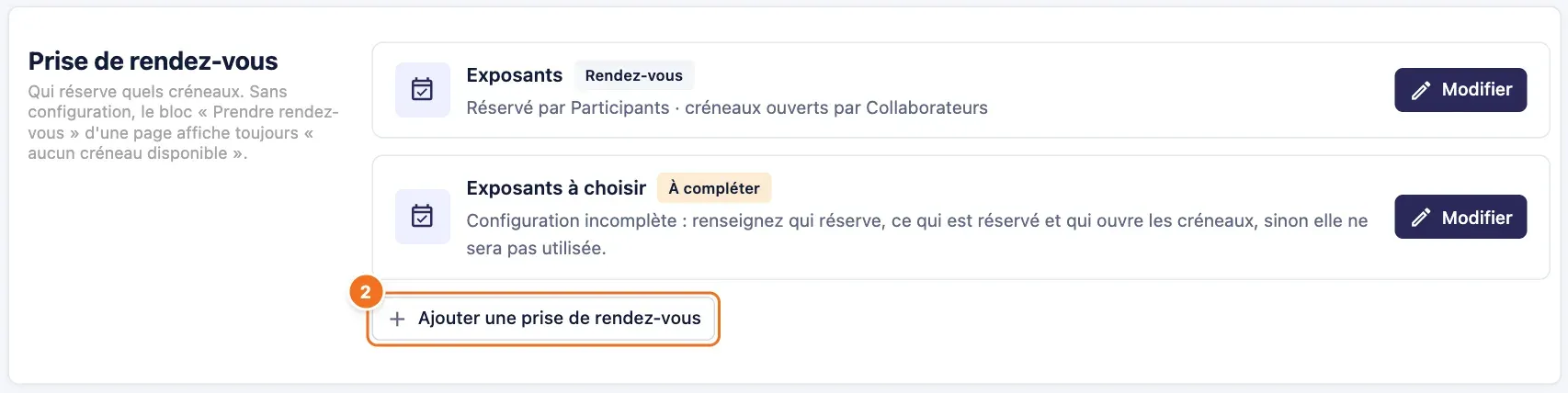
Section intitulée « Ajouter une prise de rendez-vous »- Ouvrez Config dans le menu Plateforme (ou Web App), puis l’onglet API. Descendez jusqu’à la section Prise de rendez-vous.
- Cliquez sur Ajouter une prise de rendez-vous. La fenêtre s’ouvre, déjà remplie avec votre première liste d’exposants.
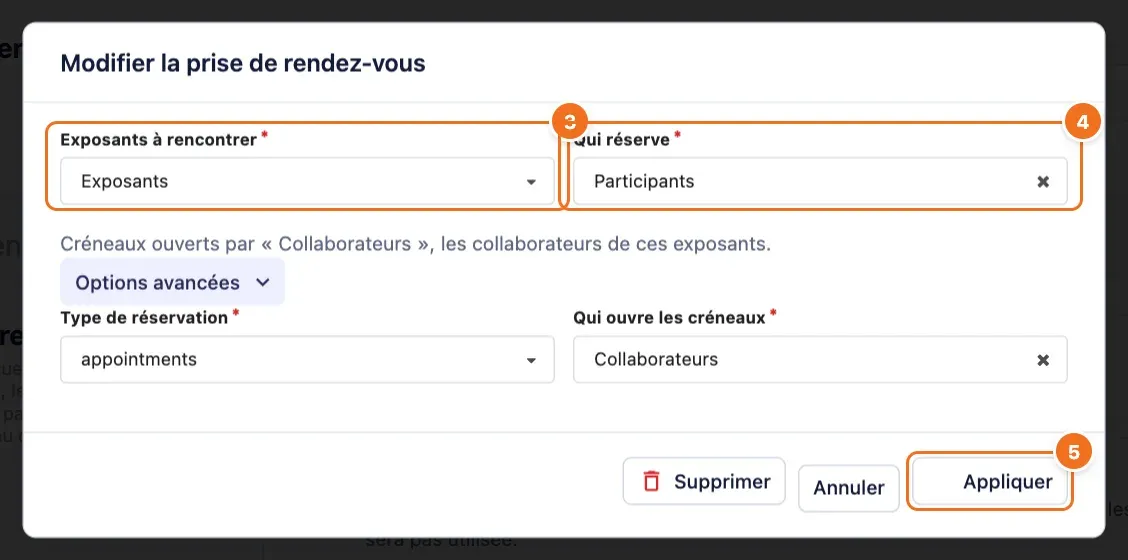
- Dans Exposants à rencontrer, choisissez la liste d’exposants que les participants peuvent réserver (par exemple Exposants).
- Dans Qui réserve, choisissez qui prend les rendez-vous : en général Participants.
- Cliquez sur Appliquer, puis sur Enregistrer en haut à droite de l’onglet.
Sous les deux champs, une phrase rappelle qui ouvre les créneaux, par exemple « Créneaux ouverts par « Collaborateurs », les collaborateurs de ces exposants. » Le back-office le déduit de la liste d’exposants choisie.
Les options avancées
Section intitulée « Les options avancées »Cliquez sur Options avancées pour voir les deux autres réglages. Ils sont remplis automatiquement dans la plupart des cas.
| Champ | Rôle |
|---|---|
| Type de réservation | appointments (rendez-vous, le cas courant) ou opportunities (opportunités). Il doit correspondre au type du bloc « Prendre rendez-vous » de la page. Sur la carte, il s’affiche Rendez-vous ou Opportunités. |
| Qui ouvre les créneaux | La liste des personnes qui proposent leurs disponibilités, en général les collaborateurs des exposants. |
Les options avancées s’ouvrent d’elles-mêmes quand le back-office ne peut pas deviner qui ouvre les créneaux.
Lire et corriger les configurations
Section intitulée « Lire et corriger les configurations »Chaque prise de rendez-vous est résumée sur une carte : la liste d’exposants, le type (Rendez-vous ou Opportunités) et une ligne « Réservé par … · créneaux ouverts par … ».
- Pour la changer, cliquez sur Modifier. Dans la fenêtre, Supprimer retire la configuration.
- Une carte marquée À compléter n’est pas utilisée par la plateforme. Il lui manque qui réserve, ce qui est réservé ou qui ouvre les créneaux. Ouvrez-la avec Modifier et remplissez les champs vides.
Vérifier depuis la page Exposant
Section intitulée « Vérifier depuis la page Exposant »Dans Pages, ouvrez la page de type Exposant. Si elle contient un bloc « Prendre rendez-vous » qu’aucune configuration ne sert, un avertissement l’indique en haut de l’éditeur : le bloc « affichera toujours « aucun créneau disponible » ». Le lien Configurer la prise de rendez-vous ouvre directement l’onglet API.
Questions fréquentes
Section intitulée « Questions fréquentes »Les participants voient « aucun créneau disponible »
Section intitulée « Les participants voient « aucun créneau disponible » »Trois causes possibles :
- aucune prise de rendez-vous n’est configurée pour cette liste d’exposants, ou sa carte est À compléter ;
- le Type de réservation de la configuration ne correspond pas à celui du bloc de la page ;
- les collaborateurs n’ont encore ouvert aucun créneau dans leur espace exposant.
Où suivre les rendez-vous pris ?
Section intitulée « Où suivre les rendez-vous pris ? »Dans la liste des exposants, onglet Rendez-vous : voir Gérer les exposants et les partenaires.
Voir aussi
Section intitulée « Voir aussi »Cette page vous a-t-elle aidé ?
Merci pour votre retour !
Vous ne trouvez pas votre réponse ? Contacter le support
© AppCraft EventsSite AppCraft EventsSe connecterContacter le support