
Site et formulaireArticle 7 sur 30
Construire le formulaire : ajouter et paramétrer les questions
Cette fonctionnalité n’est pas incluse dans votre formule. Changer de formule
L’onglet Questions compose votre formulaire champ par champ. La liste des champs est à gauche, l’aperçu du formulaire à droite : il se met à jour à chaque modification, avant même l’enregistrement.
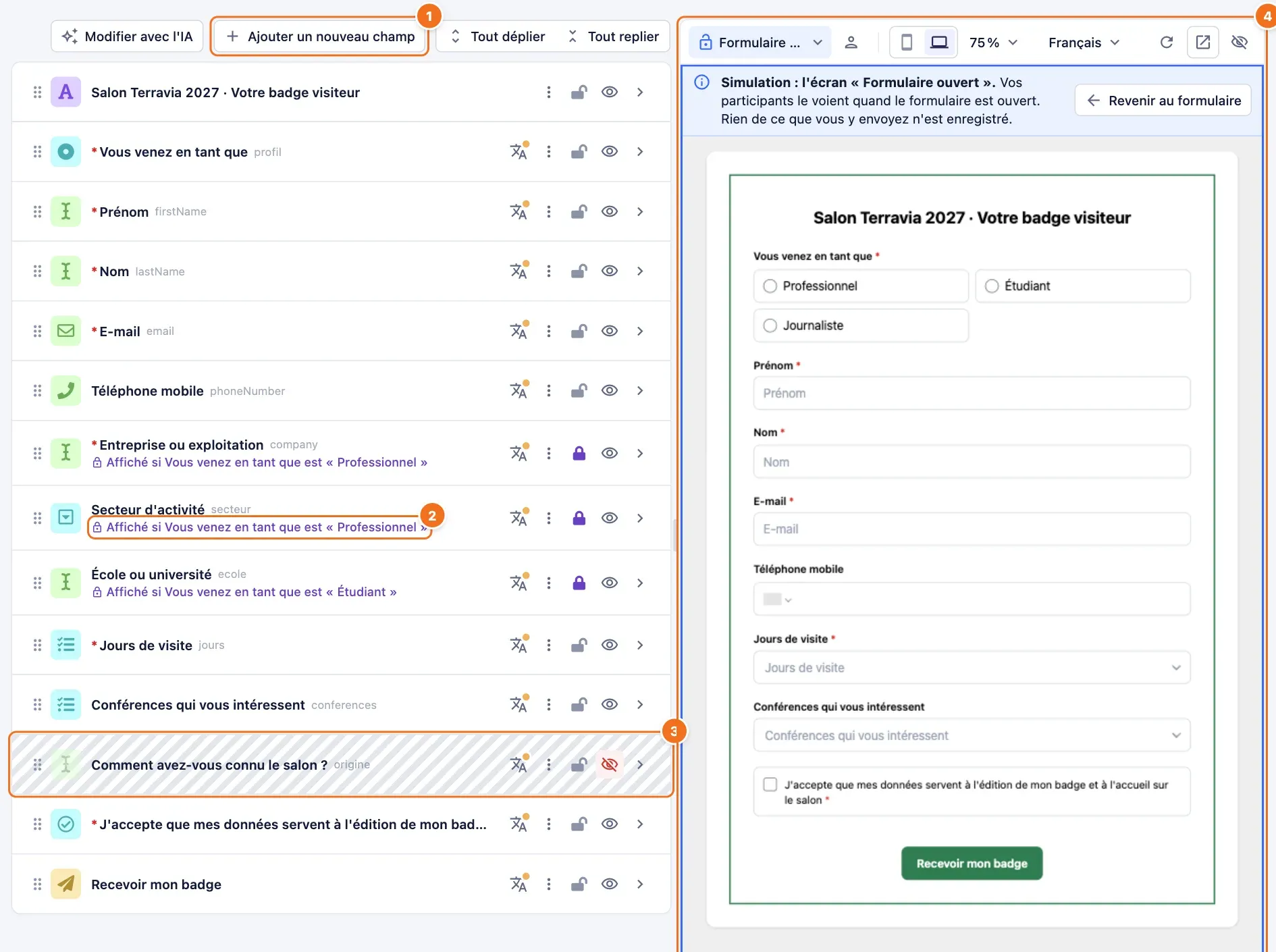
- Ajouter un nouveau champ ouvre le panneau des champs.
- Un champ conditionné affiche sa règle sous son nom : « Affiché si… ».
- Un champ masqué est hachuré : il reste dans le formulaire, mais les participants ne le voient pas.
- L’aperçu montre le formulaire tel que vos participants le verront.
Ajouter un champ
Section intitulée « Ajouter un champ »- Ouvrez le formulaire, onglet Questions, puis cliquez sur Ajouter un nouveau champ. Le panneau s’ouvre à droite, sans masquer vos champs.
- Tapez un nom, un type ou un mot-clé dans la recherche (« choix », « date », « hôtel »…). La recherche parcourt tous les champs, même avec une faute de frappe.
- Cliquez sur un champ pour l’ajouter à la fin du formulaire, ou faites-le glisser à l’endroit voulu. Entrée ajoute le premier résultat.
- Renseignez le Libellé (visible par le participant), puis cliquez sur Enregistrer en haut de l’éditeur.
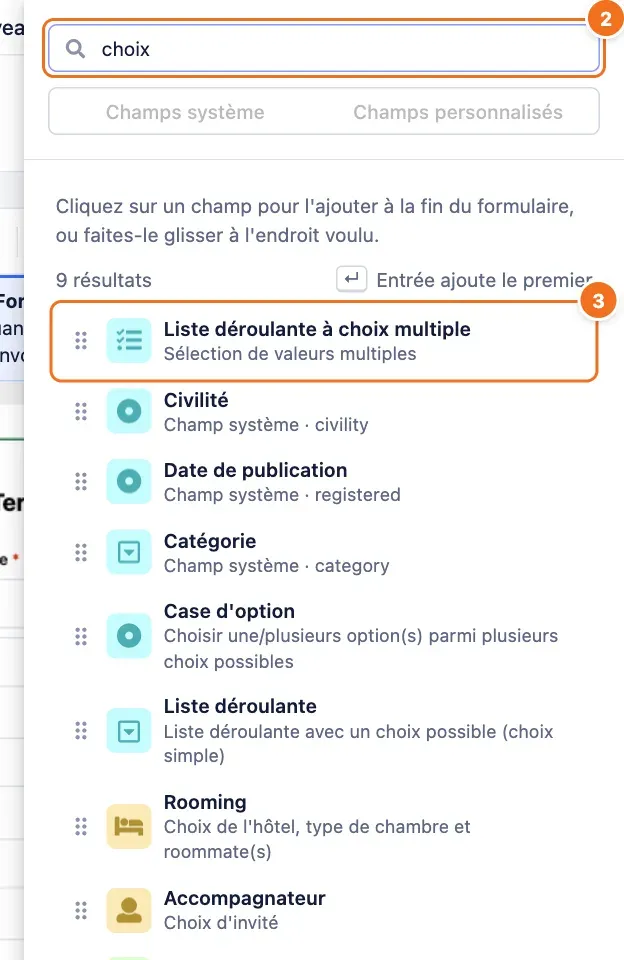
Sans recherche, le panneau range les champs en deux listes : Champs système (prénom, e-mail, civilité, RGPD…) et Champs personnalisés, eux-mêmes classés en Champs courants, Textes et mise en page et Champs avancés.
Pour insérer un champ entre deux autres, survolez la ligne qui les sépare et cliquez sur le + qui apparaît.
Les réglages d’un champ
Section intitulée « Les réglages d’un champ »Chaque champ apparaît sous forme de carte : son type, son libellé, une étoile s’il est obligatoire, puis son nom de champ en gris. Cliquez sur la flèche pour ouvrir la carte.
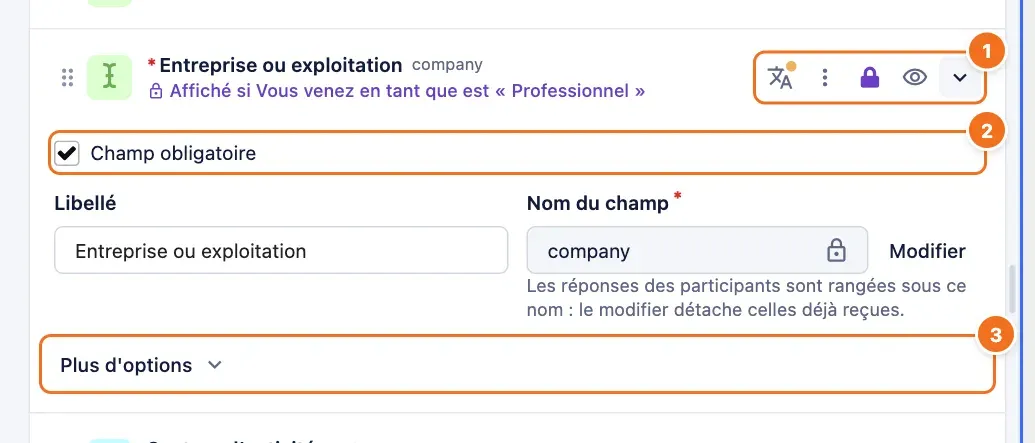
- Les actions de la carte, de gauche à droite :
- Traduire (formulaire en plusieurs langues) : un point orange signale une traduction manquante, voir Traduire le formulaire ;
- le menu ⋮ : Dupliquer ou Supprimer ;
- le cadenas, pour conditionner l’affichage du champ ;
- l’œil, pour masquer le champ sans le supprimer ;
- la flèche, pour ouvrir ou fermer la carte.
- Cochez Champ obligatoire si la réponse est indispensable.
- Plus d’options affiche les réglages moins courants : type de champ, texte d’exemple, valeur par défaut, lecture seule, aide au survol, style du libellé… Un réglage déjà rempli reste toujours visible.
Les boutons Tout déplier et Tout replier, au-dessus de la liste, agissent sur toutes les cartes à la fois.
Bien nommer vos champs
Section intitulée « Bien nommer vos champs »Le Nom du champ range les réponses des participants. Il doit être unique dans le formulaire. Écrivez-le sans majuscule, sans espace et sans accent (par exemple regime_alimentaire). Une fois le champ créé, son nom est verrouillé : Modifier le déverrouille, mais les réponses déjà reçues restent sous l’ancien nom.
Certains noms sont réservés à des usages précis : firstName, lastName, email, phoneNumber et registered (réponse « je viens / je ne viens pas »). Le champ registered ne peut pas porter de quota. Les noms dates, status et roommate sont des noms système internes : le back-office bloque l’enregistrement s’ils sont utilisés.
Déplacer un champ
Section intitulée « Déplacer un champ »Faites glisser la poignée à gauche de la carte. Au clavier : placez-vous sur la poignée, appuyez sur Espace pour prendre le champ, sur ↑ ou ↓ pour le déplacer (y compris dans un groupe ou un onglet), puis sur Espace pour le poser. Échap annule.
Conditionner un champ
Section intitulée « Conditionner un champ »Un champ conditionné ne s’affiche que si une règle est vraie : réponse à une question précédente, ou information déjà présente dans la liste des participants.
- Cliquez sur le cadenas de la carte.
- Choisissez le champ qui sert de critère.
- Choisissez l’opérateur (EST ÉGAL À…, CONTIENT…, EST VIDE…) et la valeur attendue.
- Combinez plusieurs règles avec ET / OU si besoin, puis validez.
La règle s’affiche alors sous le nom du champ, et le cadenas devient violet. Dans l’aperçu, répondez à la question qui sert de critère pour voir le champ apparaître.
Une condition peut porter directement sur une colonne de la liste des participants (par exemple la catégorie ou le pays) : choisissez-la comme critère à l’étape 2, sans ajouter de champ au formulaire. Cette donnée n’est connue que si la personne ouvre son lien personnel. Une personne qui s’inscrit par le lien public du formulaire n’a pas de fiche : pour la condition, la donnée est vide.
Pour donner vous-même une valeur à une condition, ajoutez un Champ caché et renseignez Forcer la valeur. Le participant ne voit pas ce champ, et la valeur est réécrite à chaque envoi du formulaire, même si la fiche en contenait déjà une autre.
Pour appliquer une même condition à plusieurs champs, placez-les dans un Groupe de champs et conditionnez le groupe.
Pour aller plus loin : Afficher un élément sous condition.
Découper le formulaire en étapes
Section intitulée « Découper le formulaire en étapes »Le champ Onglets découpe le formulaire en étapes : le participant passe d’un onglet à l’autre avec le bouton « Suivant ». Dans l’éditeur, il s’affiche comme une barre d’onglets.
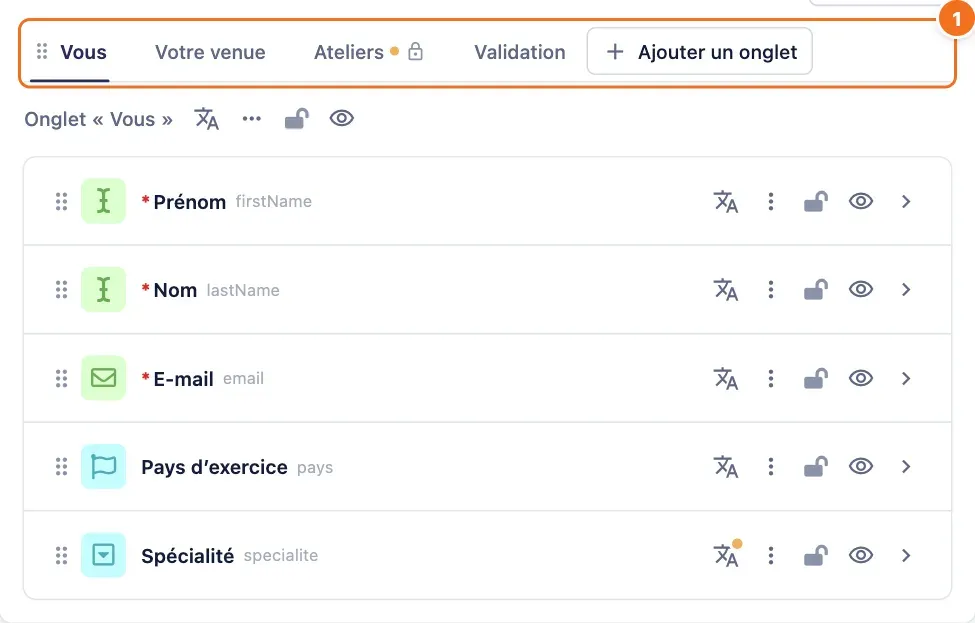
- Cliquez sur un onglet pour voir ses champs, sur Ajouter un onglet pour en créer un. Le menu ⋯ d’un onglet le renomme, le duplique, le déplace ou le supprime ; le cadenas et l’œil le conditionnent ou le masquent, comme un champ.
Les réglages du champ Onglets proposent aussi d’Enregistrer les réponses à chaque onglet et de personnaliser les Textes des boutons.
Les types de champs
Section intitulée « Les types de champs »Champs courants
Section intitulée « Champs courants »| Champ | Usage |
|---|---|
| Champ de texte court | Texte sur une ligne (ex. prénom) |
| Champ de texte multiligne | Texte long (ex. commentaire) |
| Champ numérique | Un nombre |
| Vérifie le format de l’adresse ; peut limiter les inscriptions à certains domaines | |
| Téléphone | Indicatif et vérification du format |
| Mot de passe | Mot de passe d’accès à la plateforme ou à l’application |
| Champ de participation | « Je viens / Je ne viens pas » |
| Case d’option | Un choix parmi plusieurs (ex. civilité) |
| Liste déroulante | Un choix dans une liste (ex. nationalité) |
| Liste déroulante à choix multiple | Plusieurs choix (ex. régimes alimentaires) |
| Case à cocher | Valider une affirmation (ex. conditions d’utilisation) |
| Sélecteur de date et/ou heure | Calendrier, avec plage de dates limitable |
| Sélecteur de date | Date en menus jour-mois-année (ex. date de naissance) |
| Pays | Liste des pays |
| Code postal / ville française | Ville proposée à partir du code postal. En formule Premium uniquement |
| Champ d’adresse | Ville, gare ou adresse avec auto-complétion |
| Envoi d’image / Envoi de fichier | Le participant dépose une image ou un document (ex. passeport). Envoi d’image : PNG, JPEG… ; Envoi de fichier : PDF, DOCX… |
| Groupe de champs | Regroupe des champs pour les conditionner ensemble |
Textes et mise en page
Section intitulée « Textes et mise en page »| Champ | Usage |
|---|---|
| Titre | Titre de section |
| Texte riche | Texte mis en forme (gras, liens…) |
| Image | Image dans le corps du formulaire |
| Séparateur | Ligne de séparation |
Champs avancés
Section intitulée « Champs avancés »Ces champs demandent souvent l’aide de votre chef de projet. Certains n’apparaissent que si le module correspondant est activé sur votre événement (Rooming, Programme, Commandes, Accompagnants, Billets d’avion) : si vous ne les voyez pas, demandez son activation à votre chef de projet.
En formule Premium, vous disposez aussi des champs Colonnes, Liste d’items, Champ de texte multiple, Accompagnateur (choix d’un colocataire) et Code postal / ville française.
| Champ | Usage |
|---|---|
| Bouton de soumission | Bouton d’envoi du formulaire |
| Champ caché | Fixe une valeur que le participant ne voit pas, avec Forcer la valeur. La valeur est réécrite à chaque envoi et peut servir dans une condition |
| Onglets / Colonnes | Organiser le formulaire en étapes ou en colonnes (Colonnes : Premium) |
| Liste d’items | Récolter des données groupées (ex. plusieurs personnes) : chaque élément peut devenir un participant à part entière ou rester une simple information. Premium |
| Accompagnants | Le participant déclare des accompagnants, enregistrés comme participants. Demande le module Accompagnants |
| Champ de texte multiple | Plusieurs champs texte sur une ligne. Premium |
| Accommodations / Rooming / Accompagnateur | Choix d’un hôtel, d’un type de chambre, d’un colocataire (Accompagnateur : Premium) |
| Workshops | Inscription aux ateliers de l’agenda |
| Products | Choix de produits (mode commande) |
| Billet d’avion | Saisie des vols réservés. Alimente le module Vols : voir Suivre les vols des participants |
| Calculateur carbone transport | Trajets et mode de transport, pour le bilan carbone |
| Bloc de sensibilisation | Message de sensibilisation éco-responsable |
Le Calculateur carbone transport est obligatoire par défaut : Champ obligatoire est coché à l’ajout. Si vous le décochez, le participant peut laisser le bilan carbone vide, mais s’il commence un trajet, il doit le compléter.
Modifier un formulaire déjà diffusé
Section intitulée « Modifier un formulaire déjà diffusé »Évitez de modifier un formulaire qui reçoit déjà des réponses : renommer ou supprimer un champ peut faire perdre des données. Testez vos changements sur une copie (Dupliquer depuis la liste des formulaires) ou contactez votre chef de projet.
Changer l’adresse d’un formulaire
Section intitulée « Changer l’adresse d’un formulaire »L’adresse du formulaire est créée à partir du titre choisi à la création. Renommer le formulaire ne change pas l’adresse.
- Dans la liste des formulaires, ouvrez le menu ⋯ du formulaire, puis cliquez sur Dupliquer.
- Saisissez le nouveau titre : il sert à construire la nouvelle adresse.
- Remplacez l’ancien formulaire dans vos e-mails, boutons de site et de plateforme.
- Gardez l’ancien formulaire tant que des liens déjà envoyés circulent. S’il est supprimé, ces liens ne fonctionnent plus.
Voir aussi
Section intitulée « Voir aussi »- Créer et modifier un formulaire avec l’IA
- Créer un formulaire d’inscription
- Tester le formulaire avec l’aperçu
- Proposer un choix d’hôtel dans le formulaire
- Ajouter le choix de chambre au formulaire d’inscription
- Suivre les vols des participants
- Faire choisir une activité avec quota dans le formulaire
- Cas d’usage : Afficher des questions selon le profil du participant
- Cas d’usage : Laisser vos invités répondre « Je viens » ou « Je ne viens pas »
- Cas d’usage : Inscrire des accompagnants avec un invité
- Cas d’usage : Réserver l’inscription aux adresses de votre entreprise
Cette page vous a-t-elle aidé ?
Merci pour votre retour !
Vous ne trouvez pas votre réponse ? Contacter le support
© AppCraft EventsSite AppCraft EventsSe connecterContacter le support