
Plateforme et Web AppArticle 9 sur 22
Afficher le trombinoscope des participants
Cette fonctionnalité n’est pas incluse dans votre formule. Changer de formule
La page Participants affiche la liste des participants sous forme de trombinoscope. Vous choisissez les informations affichées sur chaque carte, l’ordre de la liste et les filtres proposés.
Avant de commencer
Section intitulée « Avant de commencer »- Choisissez d’abord qui figure sur le trombinoscope : dans Config > API, bloc Participants, la condition Les participants à exposer. Pour respecter le RGPD, n’exposez que les participants qui l’acceptent, par exemple avec une case de consentement dans le formulaire. Voir Régler l’accès et la connexion (onglet API).
- La photo de chaque participant vient de la colonne système Photo : voir Afficher les bons participants, avec leur photo.
Créer la page
Section intitulée « Créer la page »- Ouvrez Web App > Pages (ou Plateforme > Pages) et cliquez sur Ajouter.
- Choisissez le type Participants, puis saisissez le Titre, le Statut de publication et le Chemin.
- Cliquez sur Enregistrer.
Paramétrer le trombinoscope
Section intitulée « Paramétrer le trombinoscope »- Ouvrez la page, onglet Contenu de la page.
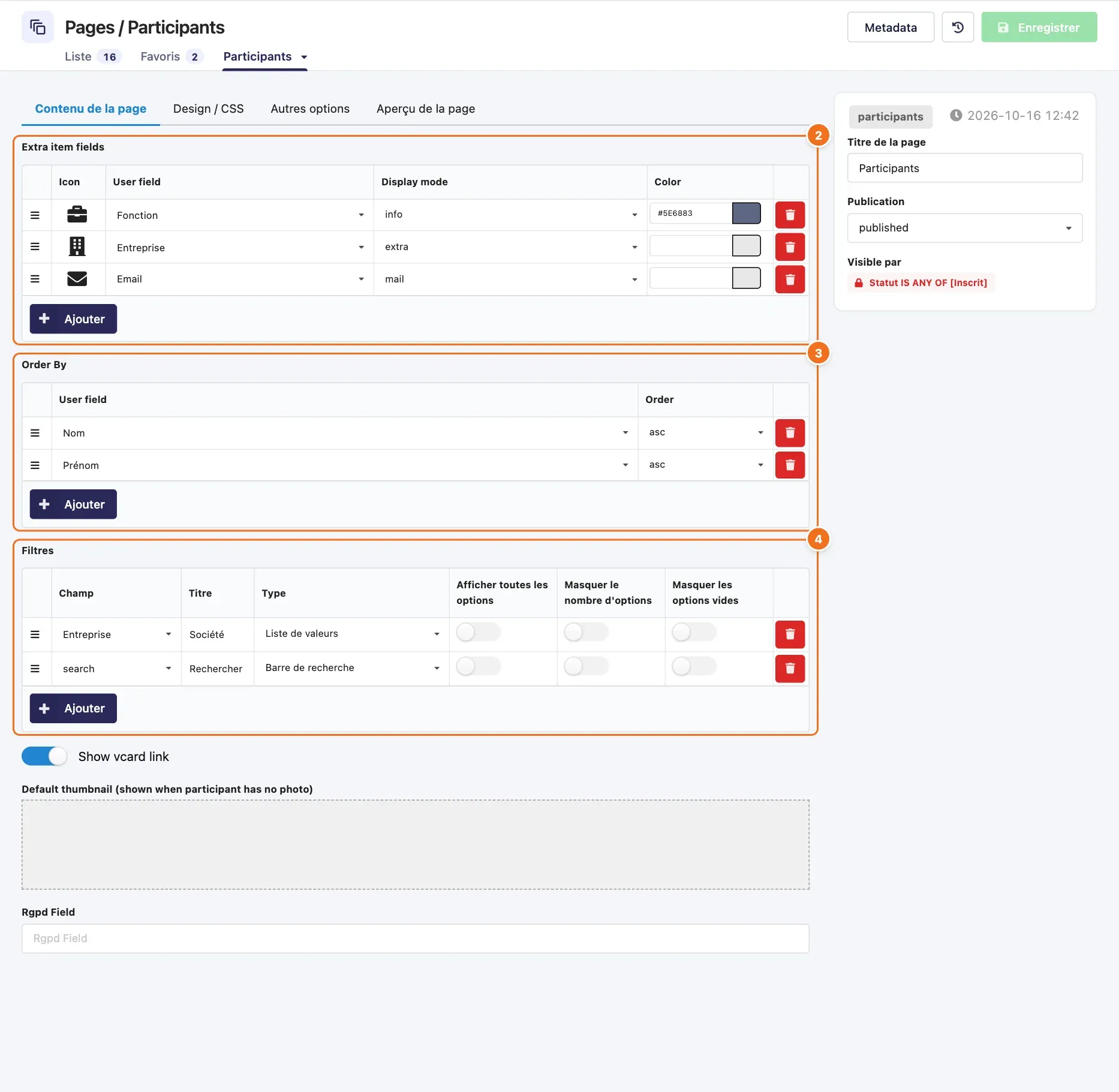
- Dans Extra item fields, cliquez sur Ajouter pour chaque information à afficher sur la carte. Choisissez son icône (Icon), la colonne de la base (User field), son Display mode et, au besoin, sa couleur (Color).
- Dans Order By, choisissez l’ordre de la liste : une colonne (User field) et un sens (Order :
asccroissant,descdécroissant). Par défaut, la liste est triée par nom puis par prénom. - Dans Filtres, ajoutez les filtres proposés aux participants (voir ci-dessous).
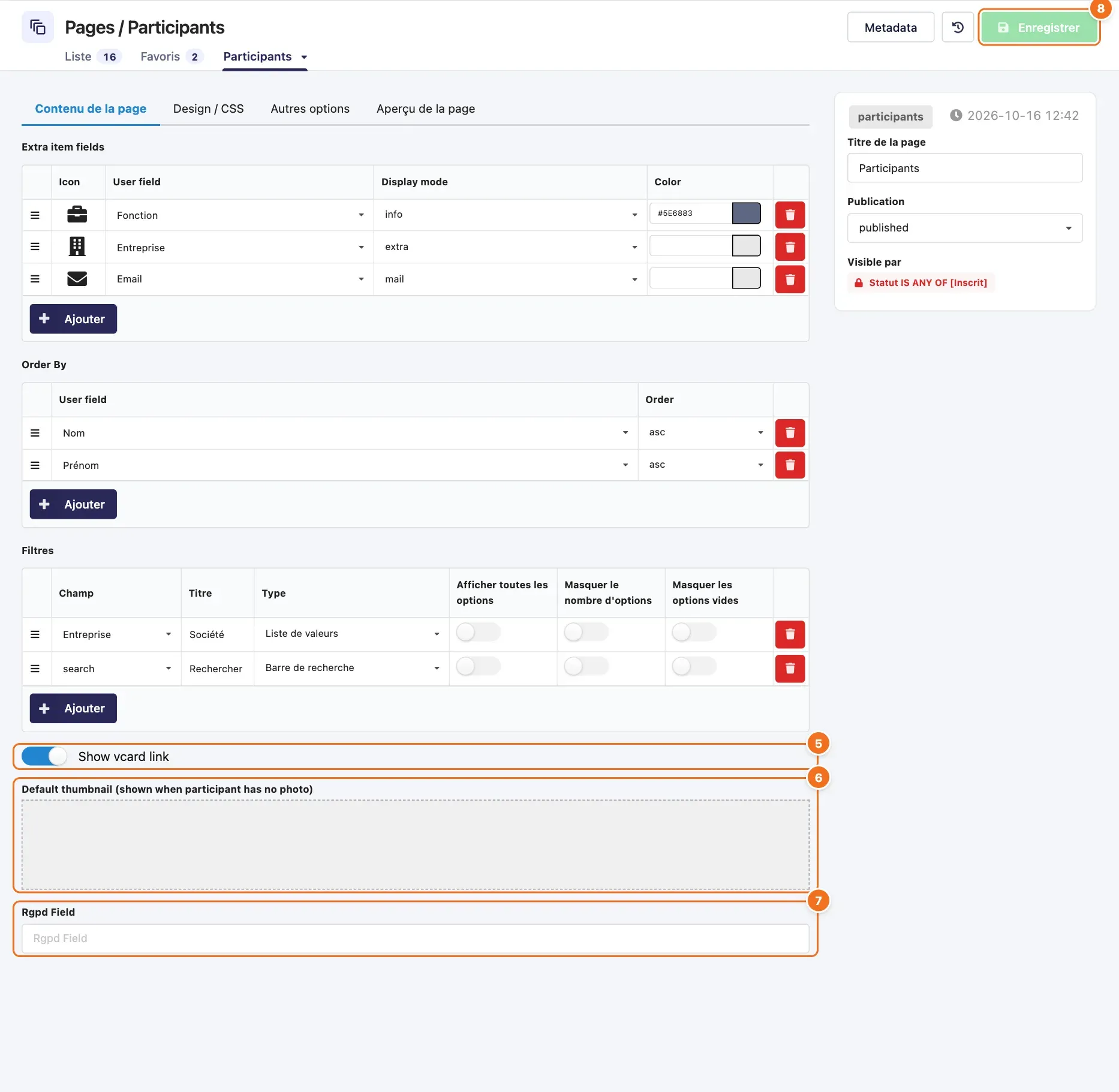
- Activez Show vcard link pour que les participants puissent ajouter une personne aux contacts de leur téléphone.
- Dans Default thumbnail (shown when participant has no photo), déposez l’image affichée pour les participants sans photo.
- Laissez Rgpd Field vide, sauf si votre chef de projet vous indique la colonne de consentement à utiliser (voir ci-dessous).
- Cliquez sur Enregistrer.
| Display mode | Affichage |
|---|---|
extra |
Une information secondaire, en gris clair |
info |
Une information mise en avant, en noir |
description |
Un texte mis en forme (champ HTML) |
phone |
Un numéro cliquable pour appeler |
mail |
Une adresse cliquable pour écrire un e-mail |
social |
L’icône LinkedIn, si vous avez les liens des profils |
Chaque information de la carte se règle sur une ligne de Extra item fields : l’icône (Icon) s’affiche devant la valeur, et la poignée en début de ligne change l’ordre des informations. Sans Order By, la liste suit le nom puis le prénom.
Ajouter des filtres
Section intitulée « Ajouter des filtres »- Sous le tableau Filtres, cliquez sur Ajouter, puis sur Filtre ou Barre de recherche.
- Pour un filtre, choisissez le Champ de la base sur lequel il porte.
- Saisissez son Titre, visible des participants.
- Choisissez son Type : Liste de valeurs (le plus courant), Menu déroulant, Menu déroulant (choix multiple), Boutons (choix multiple), Sélection d’une entité, Date ou Date et heure.
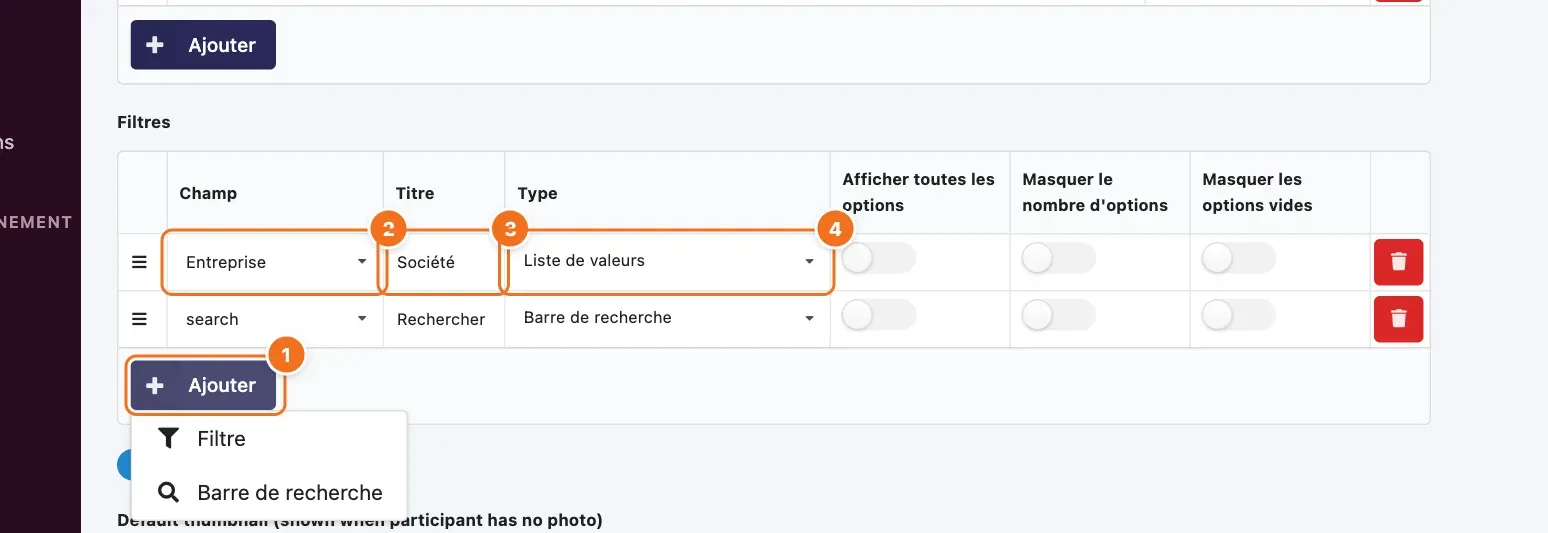
Trois cases complètent chaque filtre :
- Afficher toutes les options : affiche toutes les valeurs, sans bouton « voir plus » ;
- Masquer le nombre d’options : masque le nombre de participants affiché après chaque valeur ;
- Masquer les options vides : masque les valeurs qui ne concernent aucun participant.
La poignée en début de ligne change l’ordre des filtres. Le bouton rouge supprime un filtre.
Voir aussi
Section intitulée « Voir aussi »Cette page vous a-t-elle aidé ?
Merci pour votre retour !
Vous ne trouvez pas votre réponse ? Contacter le support
© AppCraft EventsSite AppCraft EventsSe connecterContacter le support