
ParticipantsArticle 10 sur 12
Questions fréquentes sur la base des participants
Cette fonctionnalité n’est pas incluse dans votre formule. Changer de formule
Cette page répond aux questions courantes sur la base Participants : colonnes, import, historique, filtres et suppression. L’entrée se trouve dans la section CRM / Inscription du menu.
Comment créer ou renommer une colonne ?
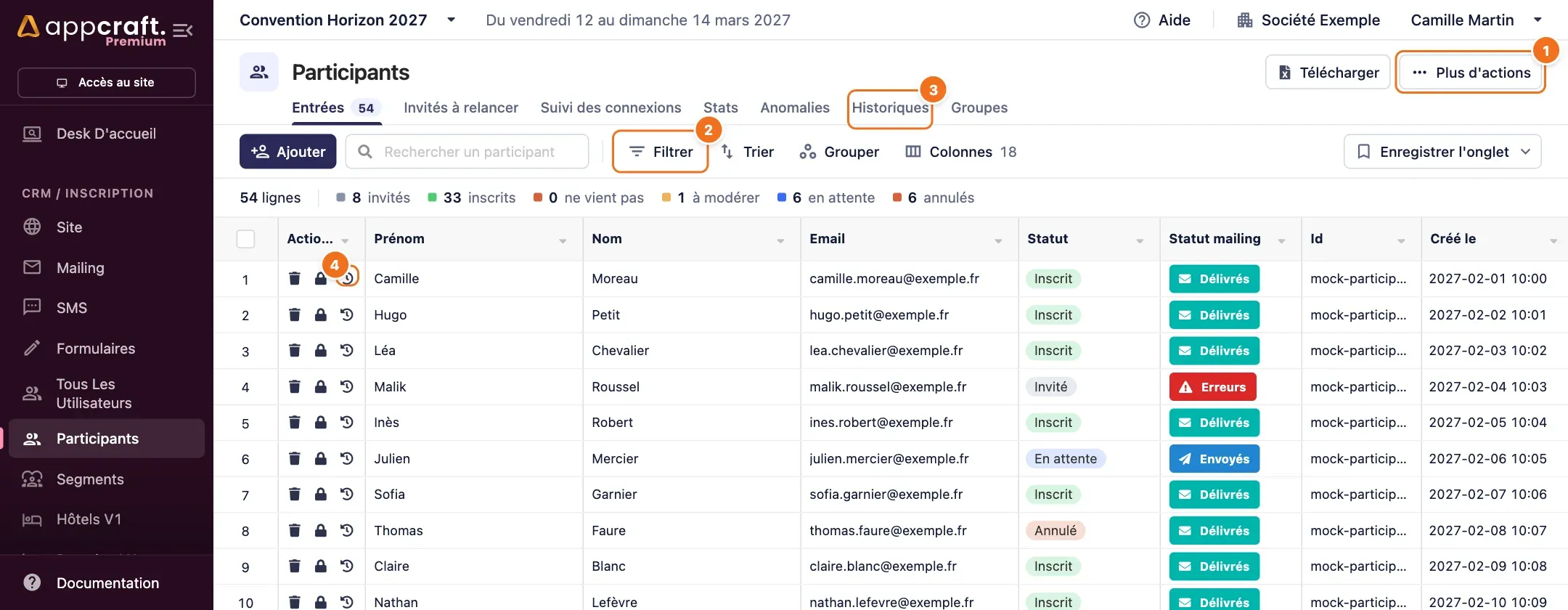
Section intitulée « Comment créer ou renommer une colonne ? »- Cliquez sur Plus d’actions (repère 1), puis sur Modifier les colonnes, la dernière entrée du menu.
- Pour créer une colonne, cliquez sur Ajouter en bas du panneau.
- Pour renommer une colonne, cliquez dessus et modifiez son nom affiché.
Le bouton Colonnes de la barre d’outils sert seulement à afficher, masquer ou réordonner les colonnes existantes.
Comment ajouter à la base les champs créés dans mon formulaire ?
Section intitulée « Comment ajouter à la base les champs créés dans mon formulaire ? »- Ouvrez Plus d’actions > Modifier les colonnes.
- En bas à gauche du panneau, cliquez sur le bouton + N champs du formulaire (N est le nombre de champs à ajouter).
- Choisissez le formulaire concerné.
Le bouton n’apparaît que si un formulaire contient des champs absents de la base. Voir Personnaliser les colonnes des participants.
Comment importer ma base, puis la mettre à jour ?
Section intitulée « Comment importer ma base, puis la mettre à jour ? »Dans Plus d’actions, cliquez sur Import via fichier Excel pour créer des participants, ou sur Mise à jour via fichier Excel pour modifier ceux qui existent.
Voir Importer et mettre à jour des participants.
Comment voir l’historique des modifications ?
Section intitulée « Comment voir l’historique des modifications ? »- Pour toute la base : ouvrez l’onglet Historiques (repère 3).
- Pour un participant : cliquez sur l’icône d’horloge de sa ligne (repère 4), à côté de l’icône de fiche. Dans la fiche, l’onglet Historique donne la même information.
L’onglet Historiques montre chaque changement valeur par valeur, nomme les segments ajoutés ou retirés, et permet d’annuler une modification. Voir Analyser la base de participants.
Comment filtrer, enregistrer une vue ou grouper les données ?
Section intitulée « Comment filtrer, enregistrer une vue ou grouper les données ? »- Cliquez sur Filtrer (repère 2) et ajoutez une ou plusieurs conditions.
- Pour réutiliser ce filtre, ouvrez le menu Enregistrer l’onglet et choisissez Enregistrer dans un nouvel onglet.
- Retrouvez vos vues dans l’onglet déroulant Vues.
Pour regrouper les lignes selon une colonne, cliquez sur Grouper. Voir Gérer la liste des participants.
Pour réutiliser une liste de personnes dans un envoi ou une condition, créez plutôt un segment : voir Créer et utiliser des segments et le glossaire.
Comment supprimer un participant ?
Section intitulée « Comment supprimer un participant ? »- Un seul : ouvrez sa fiche, cliquez sur Plus d’actions, puis sur Supprimer. L’icône corbeille de sa ligne fait de même.
- Plusieurs : cochez les lignes, puis cliquez sur Supprimer dans la barre de sélection qui apparaît.
Voir aussi
Section intitulée « Voir aussi »Cette page vous a-t-elle aidé ?
Merci pour votre retour !
Vous ne trouvez pas votre réponse ? Contacter le support
© AppCraft EventsSite AppCraft EventsSe connecterContacter le support