
Données de l'événementArticle 1 sur 6
Construire le programme de l'événement
Cette fonctionnalité n’est pas incluse dans votre formule. Changer de formule
Le programme regroupe les ateliers de votre événement : plénières, conférences, ateliers pratiques. Chaque atelier a une ou plusieurs sessions, c’est-à-dire des horaires auxquels les participants s’inscrivent ou assistent.
Avant de commencer
Section intitulée « Avant de commencer »- Dans le menu, le programme se trouve dans la catégorie Données de l’événement. Son nom dépend de votre configuration : « Programme », « Agenda », « Workshops »…
- Les champs d’un atelier (catégorie, format, lieu, liens…) dépendent aussi de votre configuration.
- Le module s’organise en onglets : Programme (jour par jour), Liste et Table (tous les ateliers), Traductions, Calendrier, Anomalies et Statistiques.
- Par défaut, un atelier a un seul horaire. Pour proposer le même atelier à plusieurs horaires, voir Proposer un atelier à plusieurs horaires.
Ajouter une session au programme
Section intitulée « Ajouter une session au programme »- Ouvrez l’onglet Programme et vérifiez que le tri Date est sélectionné. Le programme s’affiche jour par jour.
- Si le jour n’apparaît pas, cliquez sur Ajouter une journée et choisissez la date dans le calendrier.
- Dans le jour voulu, cliquez sur Ajouter une session. La fenêtre de l’atelier s’ouvre sur l’onglet Description.
- Renseignez au moins le titre, la Date de début et la Date de fin, puis publiez la session (voir le tableau ci-dessous).
- Cliquez sur Enregistrer.
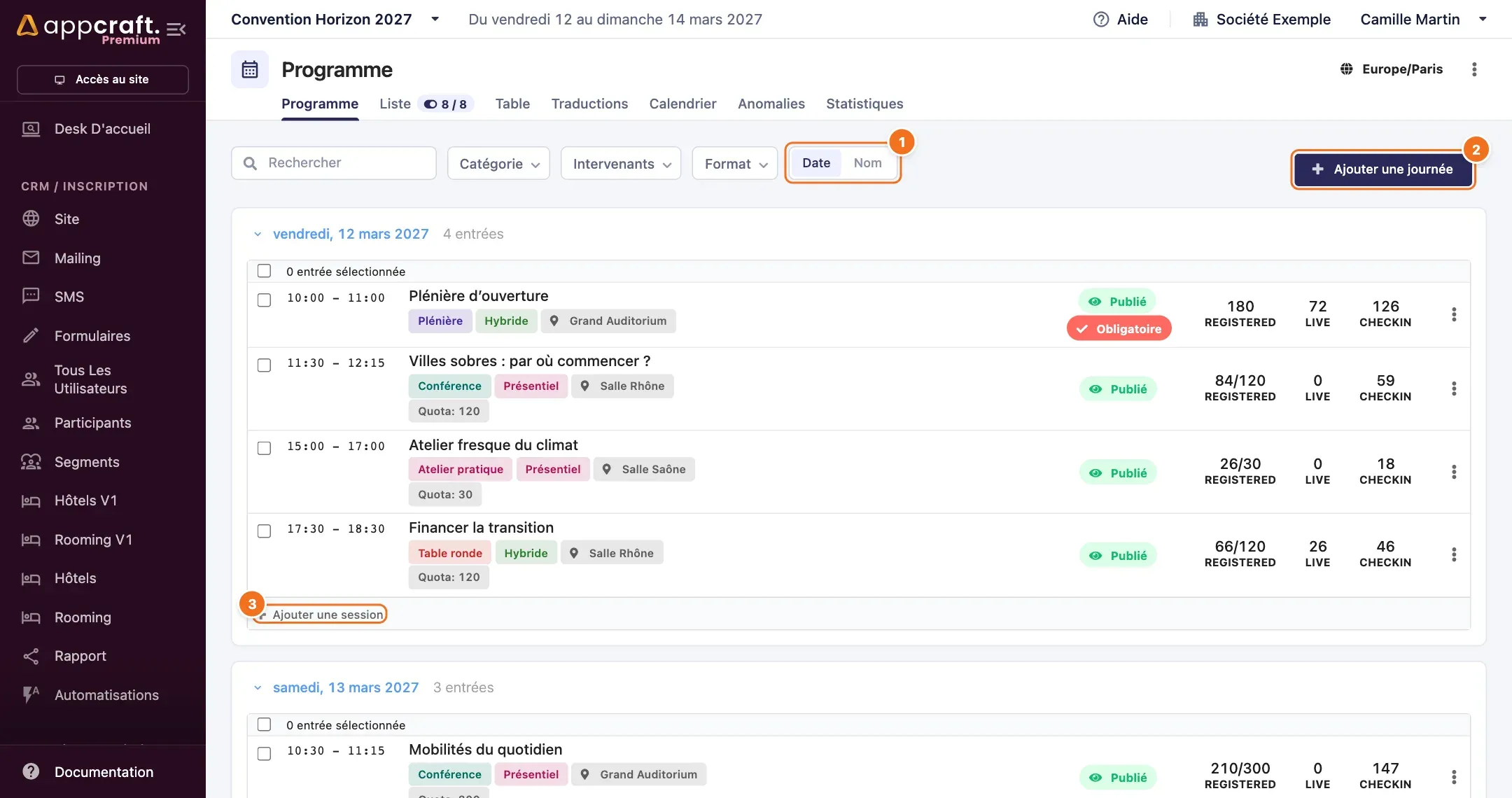
Pour modifier une session, cliquez sur sa ligne. Le menu ⋮ de la ligne permet de la dupliquer ou de la supprimer.
Renseigner un atelier
Section intitulée « Renseigner un atelier »Voici les champs les plus courants de l’onglet Description :
| Champ | À quoi il sert |
|---|---|
| Statut de l’atelier | Publie la session sur la plateforme, ou la garde en brouillon. |
| Type d’inscription | Obligatoire (tous les participants concernés sont inscrits) ou Sur inscription. |
| Obligatoire pour ? | Si votre programme a ce champ : rend l’atelier obligatoire pour une partie des participants seulement, avec une condition (par exemple la catégorie « Manager »). Les autres peuvent s’y inscrire librement. |
| Titre, Catégorie, sous-catégorie | Identifient l’atelier et alimentent les filtres. |
| Date de début, Date de fin | Horaires de la session. La Durée se calcule seule. |
| Quota | Nombre maximum d’inscrits. Laissez vide pour ne pas limiter. |
| Lieu | Salle ou adresse affichée au participant. |
| Descriptions, Image, Icône | Contenu de la page et de la vignette de l’atelier. |
| Intervenants | Fiches intervenants liées à l’atelier. |
| Visible par | Réserve l’atelier à certaines catégories de participants, avec une condition. Par défaut, il est visible par tous. |
| Format | Pour un événement hybride : la session a lieu sur place ou à distance (par exemple Présentiel, Hybride, En ligne). Les valeurs dépendent de votre configuration. Le format peut servir de filtre sur la page programme. |
| Slug | Fin de l’adresse de la page de l’atelier, par exemple pleniere. |
| Fichiers | Documents téléchargeables depuis la page de l’atelier. |
| Lien du live, Lien du feedback, Lien du Q&A, Lien du quiz | Liens affichés pendant ou après la session. Le lien du live et l’ouverture du direct se pilotent aussi depuis la Régie. |
| Lien de l’hôte / modérateur du live | Le lien réservé à l’animateur du direct. |
| Page de redirection live | Une page de la plateforme vers laquelle le participant est envoyé quand il rejoint le live de la session (par exemple une page CMS avec le player, le chat et le Q&A). Laissez vide pour rester sur la page de l’atelier. |
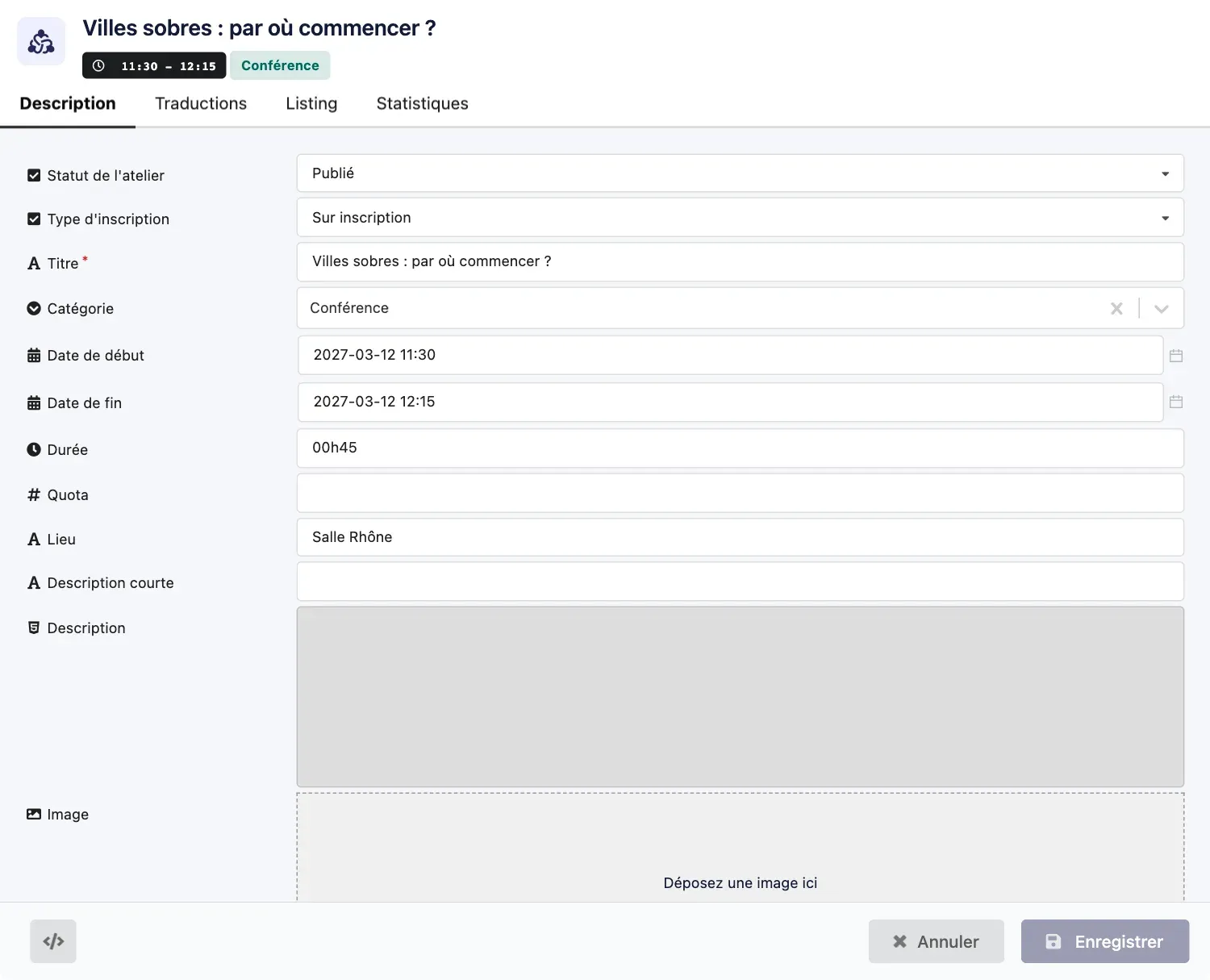
Plus bas dans la même fenêtre se trouvent la condition Visible par (1), le Format (2), les liens du live, du feedback, du Q&A et du quiz (3), et la Page de redirection live (4).
Sur la plateforme, les ateliers s’affichent avec les pages Ateliers et Session d’atelier : voir Configurer les pages du programme.
Proposer un atelier à plusieurs horaires
Section intitulée « Proposer un atelier à plusieurs horaires »Quand un même atelier a lieu plusieurs fois (par exemple une visite à 10h, 14h et 16h), chaque horaire est une session de cet atelier.
- Demandez à votre chef de projet d’activer plusieurs horaires par atelier sur votre programme. Ce réglage est fait par AppCraft.
- Dans l’onglet Programme, cliquez sur l’atelier, puis ouvrez l’onglet Sessions de la fenêtre.
- Cliquez sur Ajouter une session pour créer un horaire, ou sur un horaire existant pour le modifier.
- Renseignez les champs propres à l’horaire : Statut de la session, Type d’inscription, dates, Quota, Visible par, liens.
- Cliquez sur Enregistrer en bas de la fenêtre de l’horaire.
Suivre les inscriptions et la présence
Section intitulée « Suivre les inscriptions et la présence »Chaque ligne du programme affiche trois compteurs : Registered (inscrits, avec le quota), Live (personnes ayant suivi le live) et Checkin (personnes scannées sur place).
Pour voir le détail d’un atelier :
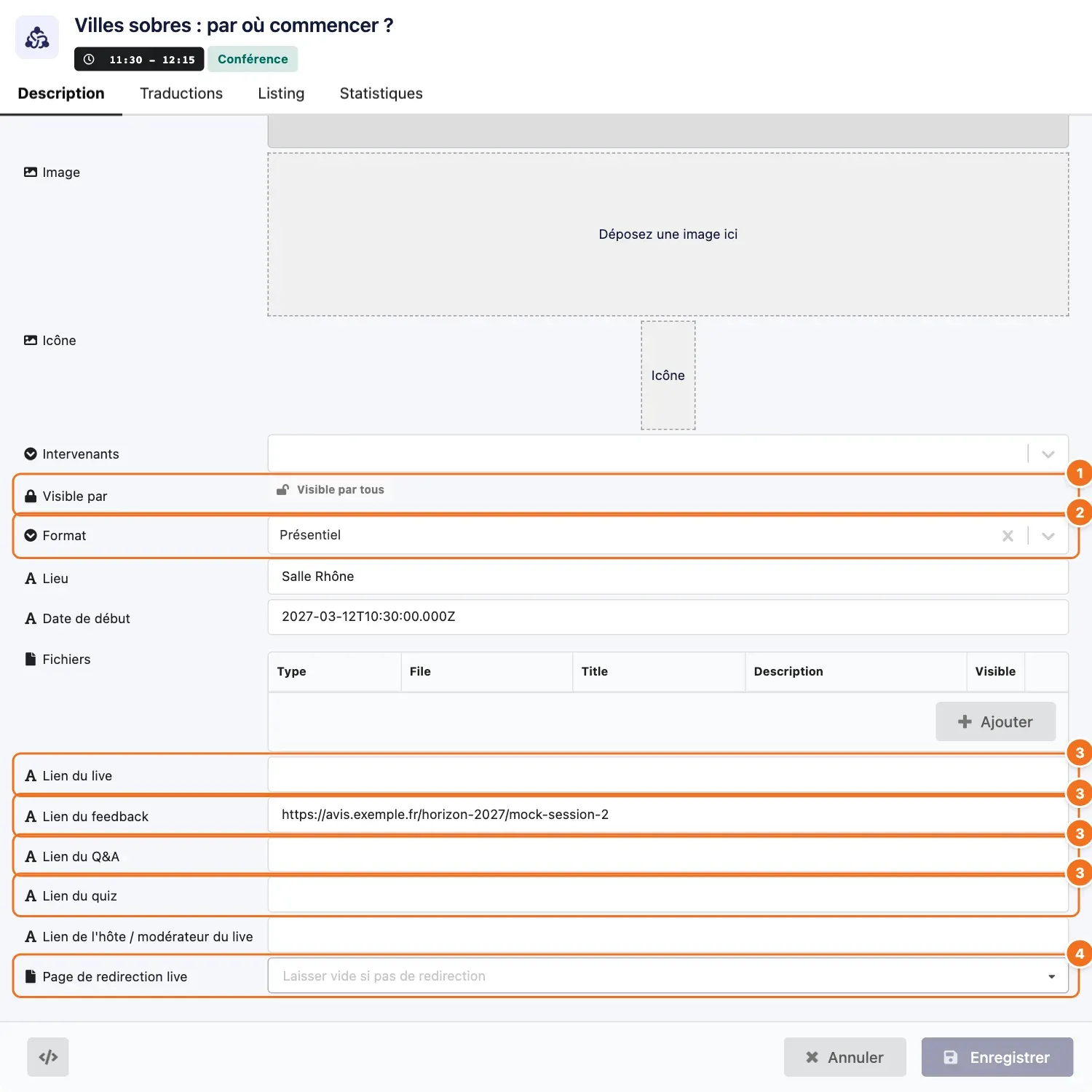
- Cliquez sur l’atelier, puis ouvrez l’onglet Listing.
- Dans la liste déroulante, choisissez Participants inscrits, Participants venus (checkin ou live) ou Participants ayant regardé le replay.
- Cliquez sur Télécharger pour exporter la liste, ou sur Envoyer un mail pour écrire à ces participants (par exemple en cas d’annulation). Pour retirer des inscrits, cochez-les et cliquez sur Désinscrire.
- Pour retrouver ces participants ailleurs (envoi, badge, condition), cochez-les et cliquez sur Ajouter à un segment. Ce bouton apparaît quand les segments sont activés sur votre événement : voir Créer et utiliser des segments.
L’onglet Statistiques du module donne la vue d’ensemble : nombre d’Ateliers, de Sessions et d’Inscriptions, puis un tableau par atelier avec un bouton Listing sur chaque ligne.
Corriger les anomalies du programme
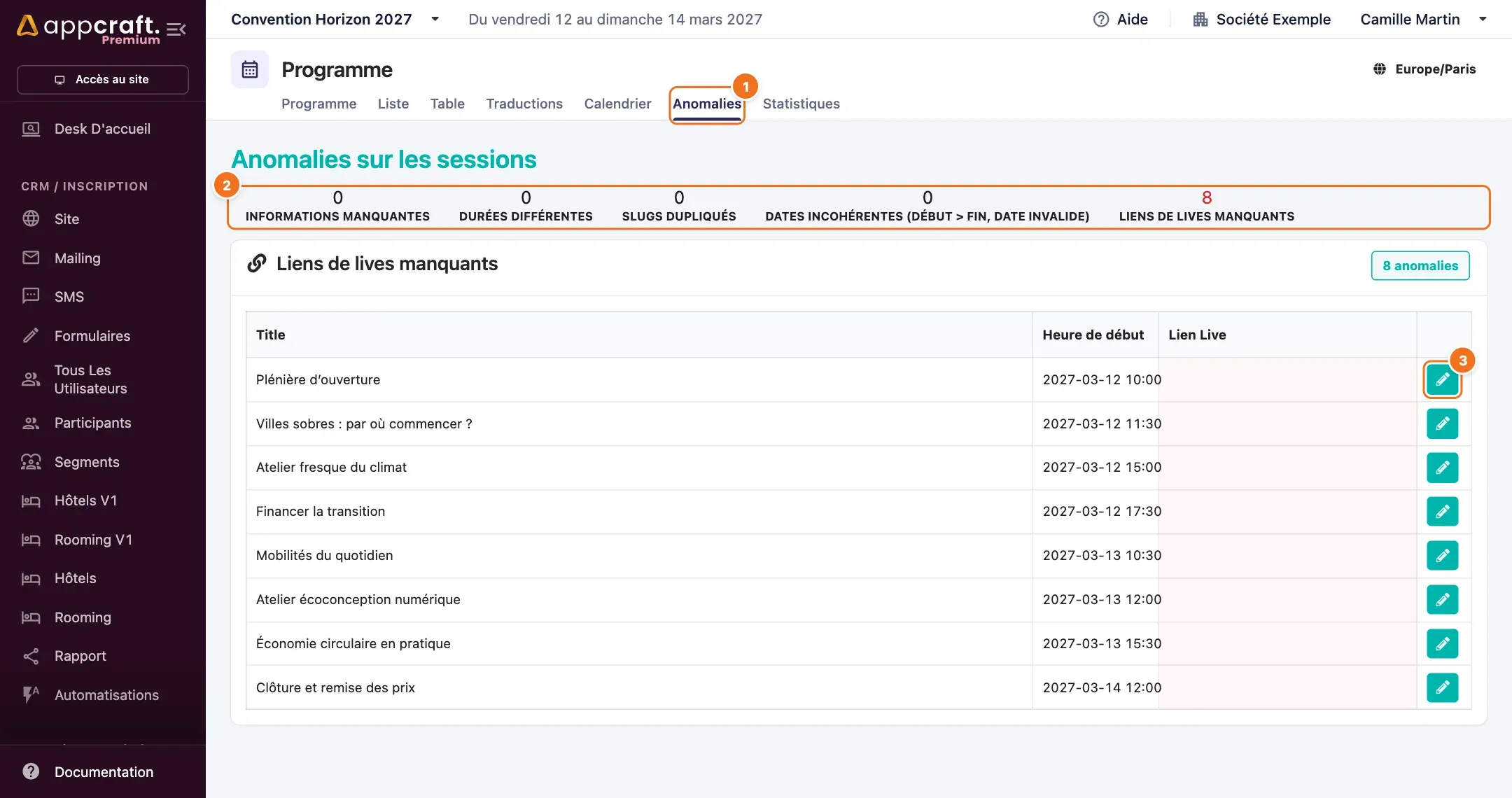
Section intitulée « Corriger les anomalies du programme »L’onglet Anomalies vérifie le programme avant sa publication. En haut, un compteur par type d’anomalie ; en dessous, un tableau par type, avec les sessions concernées.
- Ouvrez l’onglet Anomalies du module.
- Lisez les compteurs : un chiffre en rouge signale des sessions à corriger.
- Dans le tableau, cliquez sur le bouton crayon d’une ligne pour ouvrir la session et la corriger, puis enregistrez.
| Bloc | Ce qu’il signale | Que faire |
|---|---|---|
| Informations manquantes | Une session sans heure de début, heure de fin ou slug | Complétez les dates et le Slug |
| Durées différentes | Un atelier à plusieurs horaires dont les sessions n’ont pas la même durée | Vérifiez les horaires : c’est souvent une faute de saisie |
| Slugs dupliqués | Deux ateliers avec le même slug : leurs pages auraient la même adresse | Donnez un slug unique à chacun |
| Dates incohérentes (début > fin, date invalide) | Une fin avant le début, ou une date mal saisie | Corrigez la date de début ou de fin |
| Liens de lives manquants | Une session sans lien de live | Normal pour une session uniquement sur place. Pour une session diffusée, ajoutez le Lien du live |
Le bloc Durées différentes n’apparaît que si vos ateliers ont plusieurs horaires.
Questions fréquentes
Section intitulée « Questions fréquentes »Je ne trouve pas le bouton « Ajouter une journée »
Section intitulée « Je ne trouve pas le bouton « Ajouter une journée » »Il n’apparaît qu’avec le tri Date. En tri Nom, le programme est une liste d’ateliers, avec le bouton Ajouter un atelier.
Comment importer tout le programme d’un coup ?
Section intitulée « Comment importer tout le programme d’un coup ? »Ouvrez le menu ⋮ de l’en-tête et cliquez sur Importer. Un aperçu indique les ateliers et sessions à créer, à mettre à jour ou à supprimer avant de valider.
Voir aussi
Section intitulée « Voir aussi »Cette page vous a-t-elle aidé ?
Merci pour votre retour !
Vous ne trouvez pas votre réponse ? Contacter le support
© AppCraft EventsSite AppCraft EventsSe connecterContacter le support