
ParticipantsArticle 11 sur 12
Modérer les inscriptions
Disponible enToutes les formules
Cette fonctionnalité n’est pas incluse dans votre formule. Changer de formule
Avec la modération, chaque inscription reste en attente jusqu’à ce que vous l’acceptiez ou la refusiez depuis le back-office. C’est utile pour un événement sur sélection.
Avant de commencer
Section intitulée « Avant de commencer »La modération est une option, parfois en supplément selon votre formule. Contactez votre chef de projet pour l’activer.
Activer la modération sur un formulaire
Section intitulée « Activer la modération sur un formulaire »- Dans Formulaires, ouvrez votre formulaire, onglet Paramètres.
- Dans Modération des inscriptions, cochez Activer la modération des inscriptions.
- Si besoin, cochez Ne pas modérer les invités, ou définissez une condition dans Valider automatiquement si.
- Cliquez sur Enregistrer.
Accepter ou refuser une inscription
Section intitulée « Accepter ou refuser une inscription »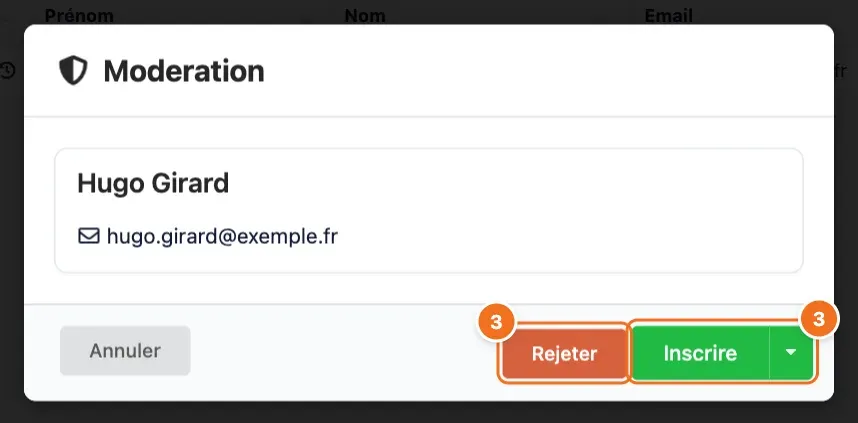
- Dans la base Participants, repérez les inscriptions au statut À modérer.
- Cliquez sur le statut : la fenêtre de modération s’ouvre.
- Cliquez sur Inscrire pour accepter, ou sur Rejeter pour refuser.
Prévenir le participant par e-mail
Section intitulée « Prévenir le participant par e-mail »Le participant peut recevoir jusqu’à trois e-mails :
- À l’inscription : un e-mail lui indique que sa demande est en attente. Choisissez-le dans l’onglet Mails & SMS du formulaire, carte Juste après l’envoi, ligne Inscription en attente de modération. Laissée vide, aucun e-mail ne part.
- À votre décision : un e-mail d’acceptation ou de refus. Programmez-les dans Mailing > Programmés > Programmer un envoi, avec les déclencheurs Validation d’un participant à modérer et Rejet d’un participant à modérer. Voir Programmer l’envoi d’un e-mail.
- En cas de modification : une fois sa demande acceptée, si le participant modifie son inscription, il reçoit l’e-mail Après une modification de la carte S’il revient modifier son inscription, onglet Mails & SMS du formulaire. Tant que sa demande est À modérer, une modification lui renvoie l’e-mail Inscription en attente de modération du point 1.
Voir aussi
Section intitulée « Voir aussi »- Valider automatiquement certains profils et modérer les autres
- Comprendre ce qui compte dans le nombre maximum d’inscrits et dans les quotas
- Ouvrir, fermer et limiter les inscriptions
- Programmer l’envoi d’un e-mail
- Questions fréquentes sur la base des participants
- Événement multilingue : ce qu’il faut vérifier
Cette page vous a-t-elle aidé ?
Merci pour votre retour !
Vous ne trouvez pas votre réponse ? Contacter le support
© AppCraft EventsSite AppCraft EventsSe connecterContacter le support