
StatistiquesArticle 1 sur 9
Construire un tableau de bord avec le Smart Hub
Le Smart Hub rassemble les chiffres clés de votre événement sur un tableau de bord personnalisable : inscriptions, vues de pages, ateliers, hébergement. Vous choisissez les indicateurs, leur forme et leur place.
Avant de commencer
Section intitulée « Avant de commencer »- Le Smart Hub apparaît tout en haut du menu. S’il est absent, contactez votre chef de projet.
- Vous pouvez créer jusqu’à 5 dashboards par événement.
Gérer les dashboards
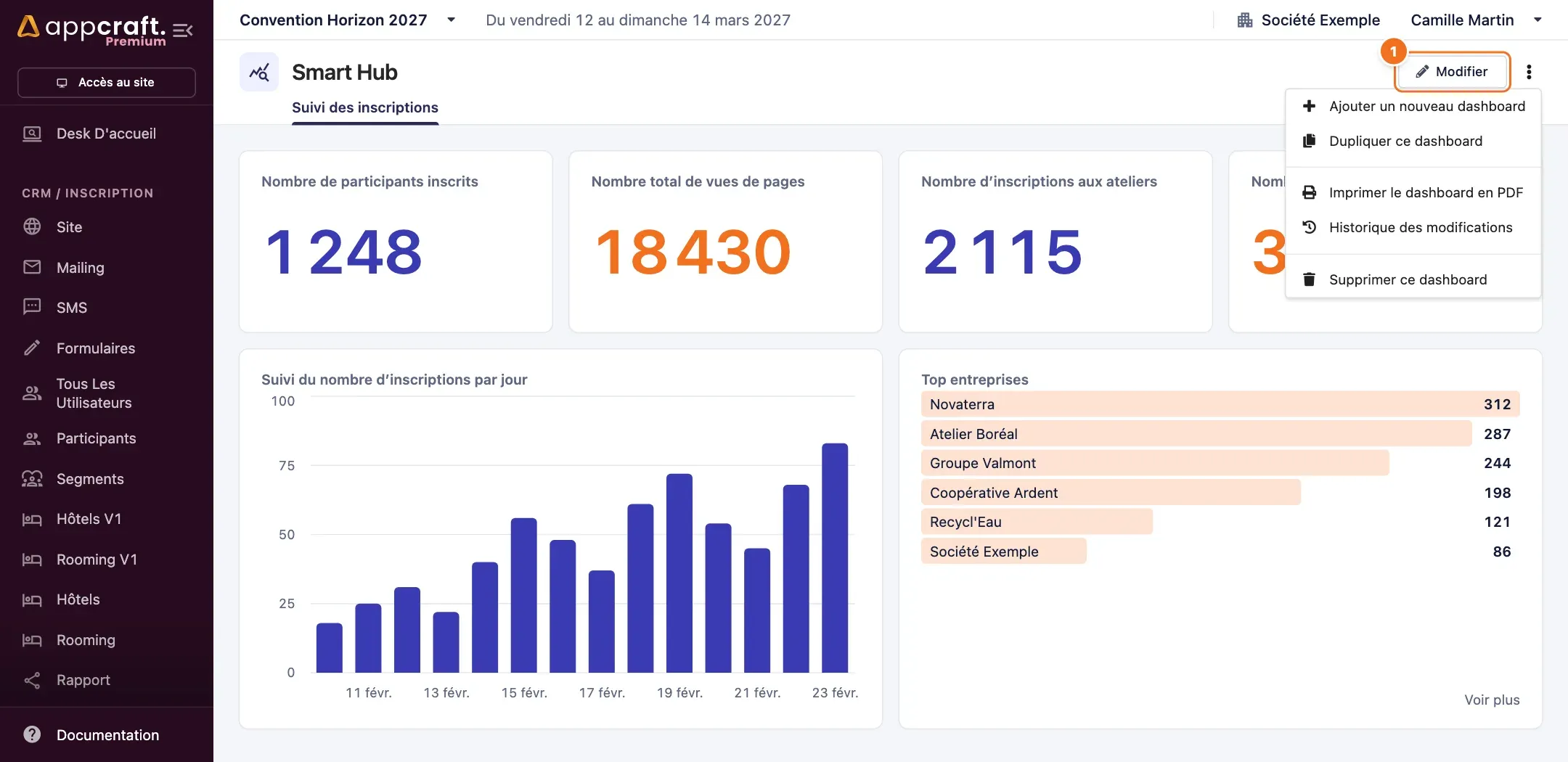
Section intitulée « Gérer les dashboards »Le menu ⋯ en haut à droite propose :
- Ajouter un nouveau dashboard : saisissez son nom ;
- Dupliquer ce dashboard : donnez un nom à la copie ;
- Imprimer le dashboard en PDF : imprimez ou enregistrez au format PDF ;
- Historique des modifications : consultez les changements apportés au dashboard ;
- Supprimer ce dashboard : confirmez la suppression.
Ajouter un widget
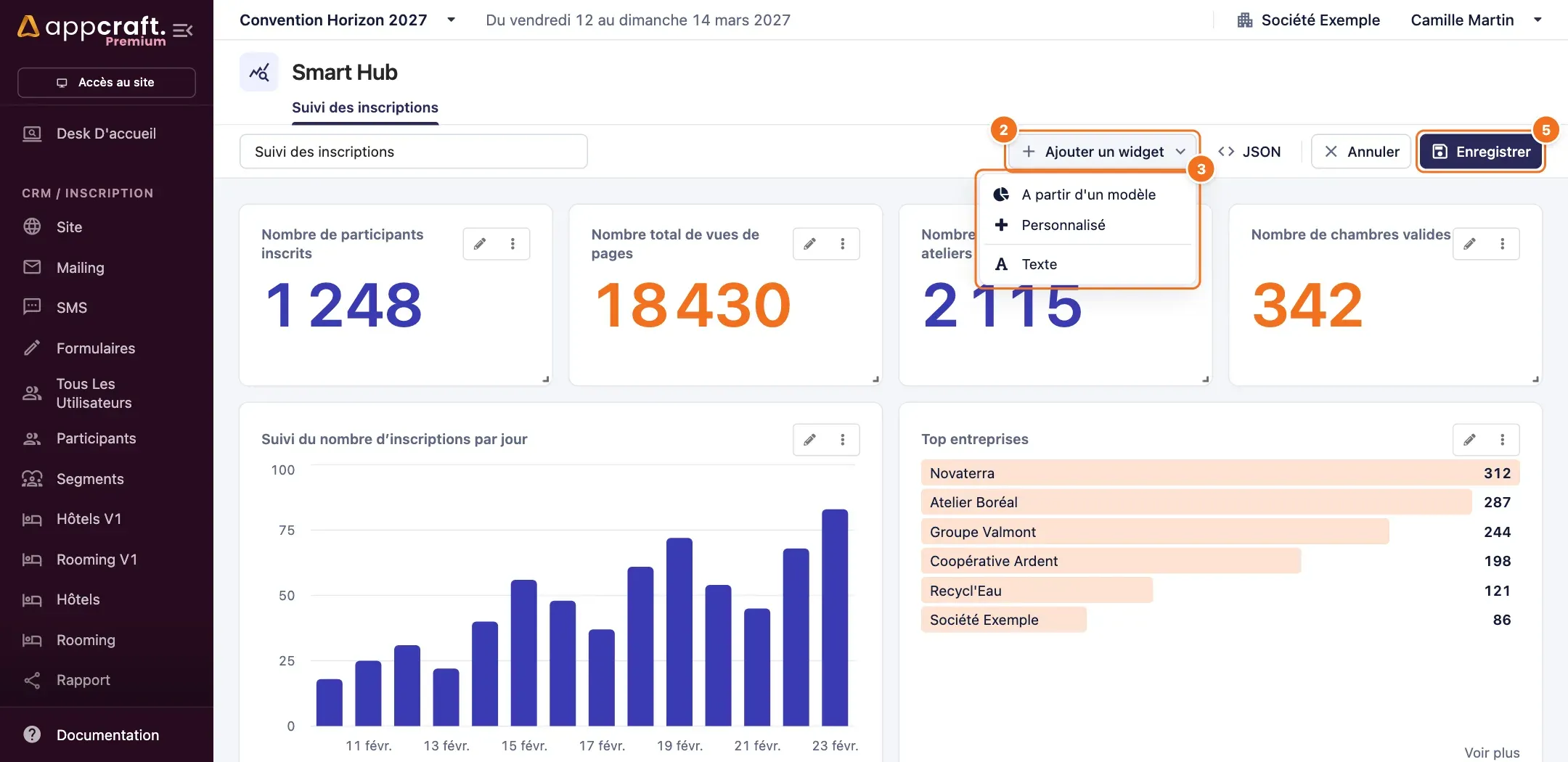
Section intitulée « Ajouter un widget »- Cliquez sur Modifier en haut à droite. Le dashboard passe en mode édition, avec une barre qui porte son titre et les boutons Ajouter un widget, Annuler et Enregistrer.
- Cliquez sur Ajouter un widget.
- Choisissez A partir d’un modèle, Personnalisé ou Texte.
- Réglez le widget, puis cliquez sur Valider.
- Cliquez sur Enregistrer pour quitter le mode édition.
À partir d’un modèle
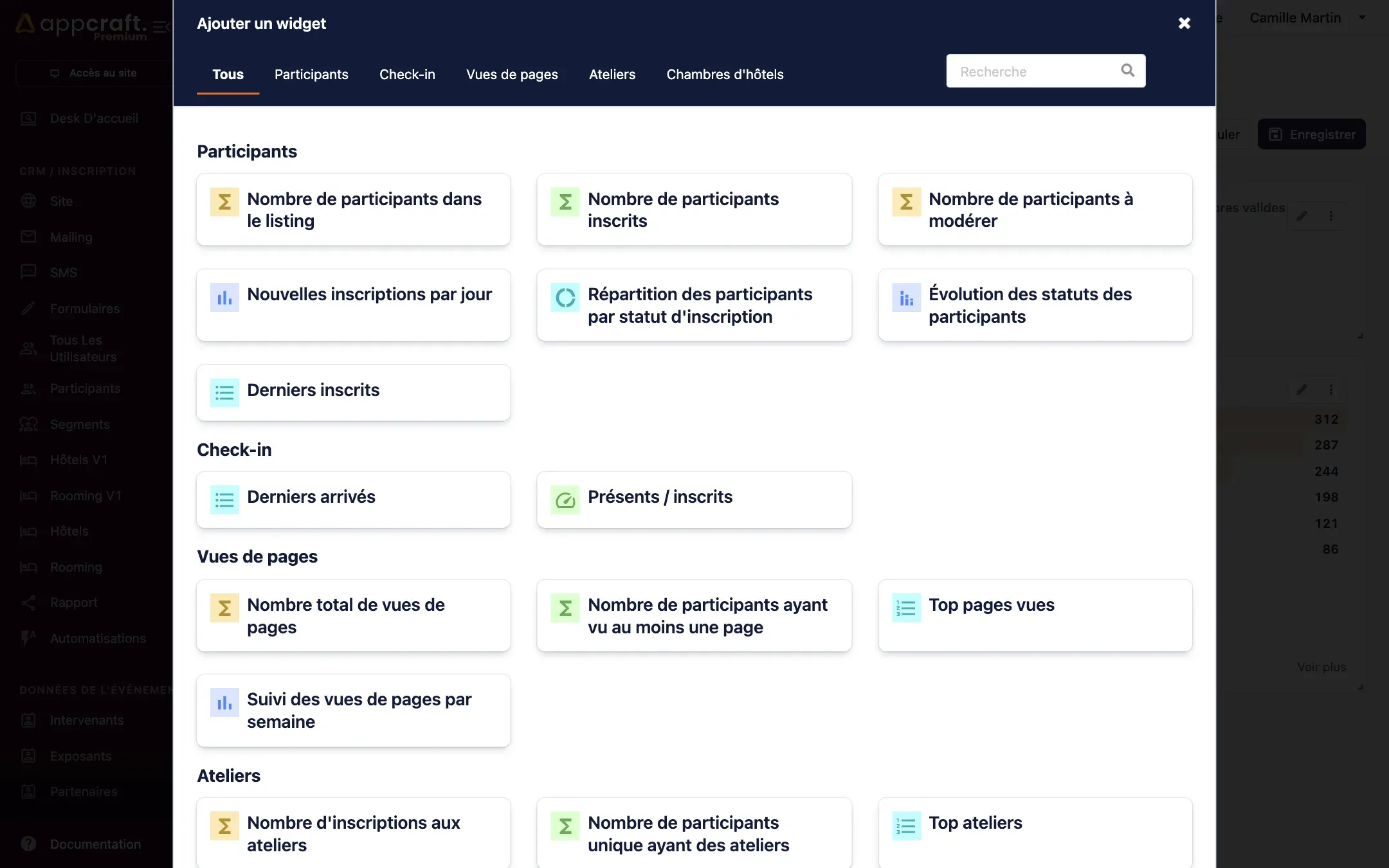
Section intitulée « À partir d’un modèle »La fenêtre Ajouter un widget classe les modèles par onglet : Participants, Check-in, Vues de pages, Ateliers, Chambres d’hôtels. Une barre de recherche aide à retrouver un modèle. Par exemple :
- Nombre de participants inscrits, Nouvelles inscriptions par jour, Répartition des participants par statut d’inscription ;
- Évolution des statuts des participants : le nombre de participants par statut, jour après jour (voir Statuts dans le temps) ;
- Derniers inscrits et Derniers arrivés : les dernières fiches, par date d’inscription ou de premier check-in (voir Listes des dernières fiches) ;
- Présents / inscrits : la part des inscrits déjà scannés au check-in ;
- Top pages vues, Top ateliers, Nombre de chambres valides.
Vous pouvez ensuite modifier le titre, la forme ou la couleur.
Personnalisé
Section intitulée « Personnalisé »| Champ | Rôle |
|---|---|
| Titre | Le nom affiché sur le widget |
| Type de données | La source : une collection d’utilisateurs, les Vues de pages, les Chambres, les Inscriptions aux ateliers ou les Statuts dans le temps |
| Utilisateurs ciblés | Pour les participants : Tous les participants ou Uniquement les inscrits |
| Type de widget | La forme : Nombre, Graphique à barres, Graphique en anneau, Diagramme circulaire, Graphique temporel, Courbes, Classement, Tableau, Jauge / Pourcentage / Fraction, Liste des dernières fiches |
| Champ de regroupement / Champ de date | La donnée qui découpe le graphique (statut, page, jour…) |
| Couleur | La couleur principale du widget |
| Filtres | Une condition pour ne compter qu’une partie des données |
Selon le type de widget, d’autres réglages apparaissent : Niveau de regroupement (jour, semaine, mois), Limite des résultats, Direction du classement, ou Compter / Sur pour une jauge.
Fixer un objectif sur un nombre
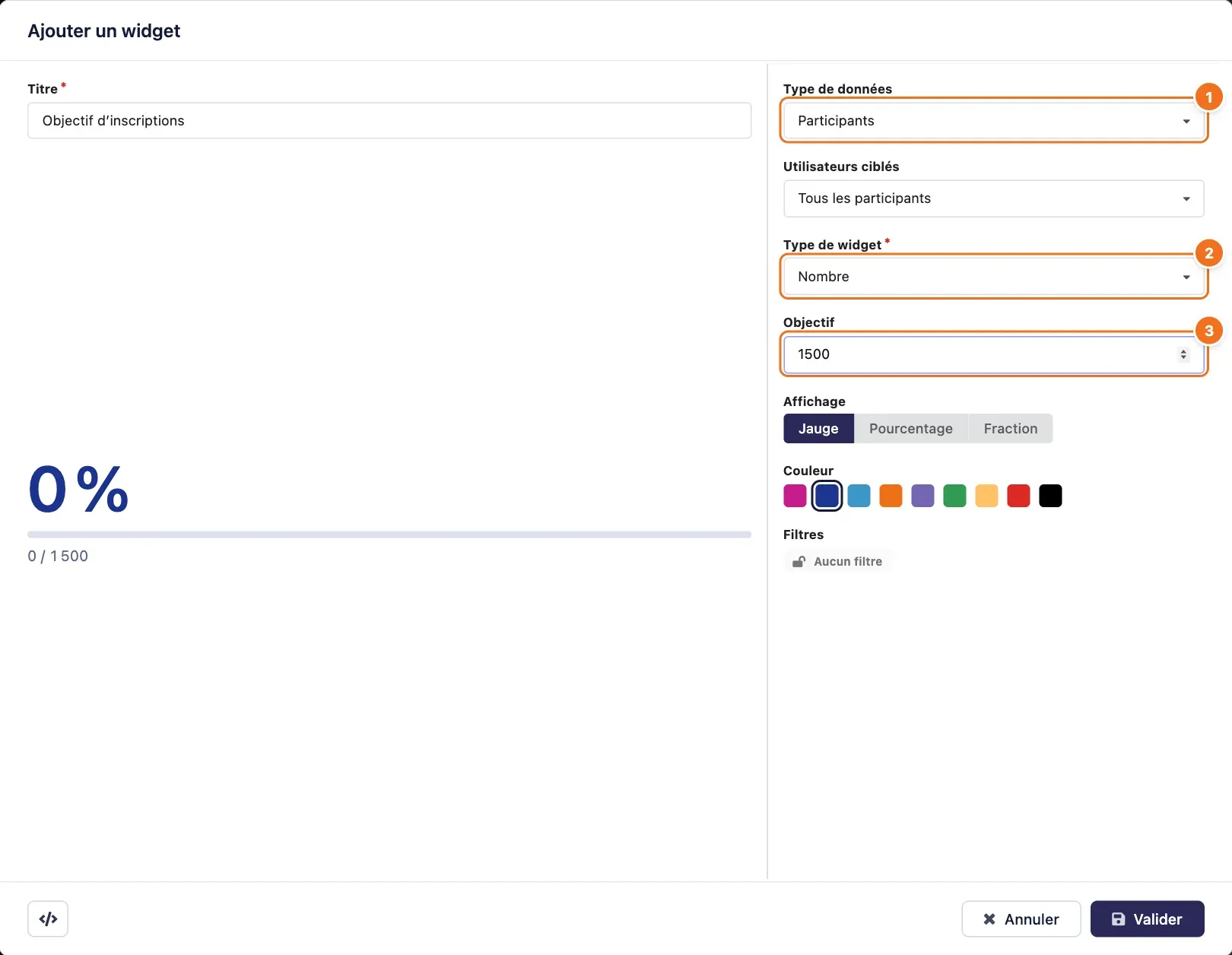
Section intitulée « Fixer un objectif sur un nombre »Un widget Nombre peut afficher votre progression vers un objectif, par exemple 1 500 inscrits.
- Dans Type de données, choisissez la source, par exemple Participants.
- Dans Type de widget, choisissez Nombre.
- Dans Objectif, saisissez un nombre entier supérieur à 0.
- Choisissez l’Affichage : Jauge, Pourcentage ou Fraction.
Le widget montre alors le chiffre rapporté à l’objectif, et affiche Objectif atteint quand il est dépassé. Laissez Objectif vide pour revenir à un nombre seul.
Suivre les statuts dans le temps
Section intitulée « Suivre les statuts dans le temps »Le type de données Statuts dans le temps montre, jour après jour, combien de personnes d’une collection avaient chaque statut d’inscription (inscrit, invité, refusé…). Il s’appuie sur un relevé quotidien : la courbe commence au premier relevé, pas à l’ouverture des inscriptions.
Réglez la Collection, les Statuts affichés et la Période : 7 derniers jours, 30 derniers jours, 3 derniers mois, 12 derniers mois ou Tout l’historique.
Afficher les derniers inscrits ou arrivés
Section intitulée « Afficher les derniers inscrits ou arrivés »Le type de widget Liste des dernières fiches affiche les dernières personnes d’une collection, avec leur nom :
- Trié par : la date d’inscription, ou une date de check-in (Premier check-in (tous points), Dernier check-in (tous points), ou un point de contrôle précis) ;
- Ordre : Les plus récents d’abord ou Les plus anciens d’abord ;
- Nombre d’entrées, Sous-titre et Tag : la quantité de fiches et les informations affichées sous le nom ;
- Période : Tout, Aujourd’hui, 24 dernières heures, 7 derniers jours ou 30 derniers jours.
Les modèles Derniers inscrits et Derniers arrivés sont des listes déjà réglées. Le jour J, Derniers arrivés permet de suivre l’accueil en direct.
Un bloc de texte mis en forme (gras, italique, souligné…), pour titrer une zone ou commenter un chiffre.
Organiser les widgets
Section intitulée « Organiser les widgets »En mode édition :
- faites glisser un widget pour le déplacer ;
- cliquez sur le crayon pour le modifier ;
- utilisez son menu pour le dupliquer ou le supprimer.
Retrouver un dashboard gelé
Section intitulée « Retrouver un dashboard gelé »Avant de supprimer les données de l’événement, vous pouvez geler les dashboards (voir Libérer les données de l’événement). Un dashboard gelé garde les chiffres du jour du gel, même une fois les participants supprimés.
- Un bandeau l’indique en haut : « Dashboard gelé le … : les chiffres affichés sont ceux enregistrés ce jour-là. »
- Le bouton Modifier disparaît : un dashboard gelé ne se modifie plus.
- Les widgets Liste des dernières fiches ne sont pas conservés : ils affichent « Non disponible dans les sauvegardes pour des raisons RGPD ». Les noms des participants ne sont jamais gardés après la suppression.
Pour revenir aux données en direct, ouvrez le menu ⋯ et cliquez sur Dégeler le dashboard. Si les données de l’événement ont été supprimées, ses chiffres seront vides. Le relevé du gel reste enregistré.
Voir aussi
Section intitulée « Voir aussi »Cette page vous a-t-elle aidé ?
Merci pour votre retour !
Vous ne trouvez pas votre réponse ? Contacter le support
© AppCraft EventsSite AppCraft EventsSe connecterContacter le support