
CommunicationArticle 6 sur 13
Programmer l'envoi d'un SMS
Programmez un SMS pour qu’il parte seul au bon moment : à une date précise, ou automatiquement quand un participant s’inscrit ou avant une session du programme.
Avant de commencer
Section intitulée « Avant de commencer »- Créez d’abord votre template dans l’onglet Templates du module SMS.
- L’option À partir des ateliers demande en plus le module Programme. Si vous ne la voyez pas, demandez son activation à votre chef de projet.
Programmer un SMS à une date précise
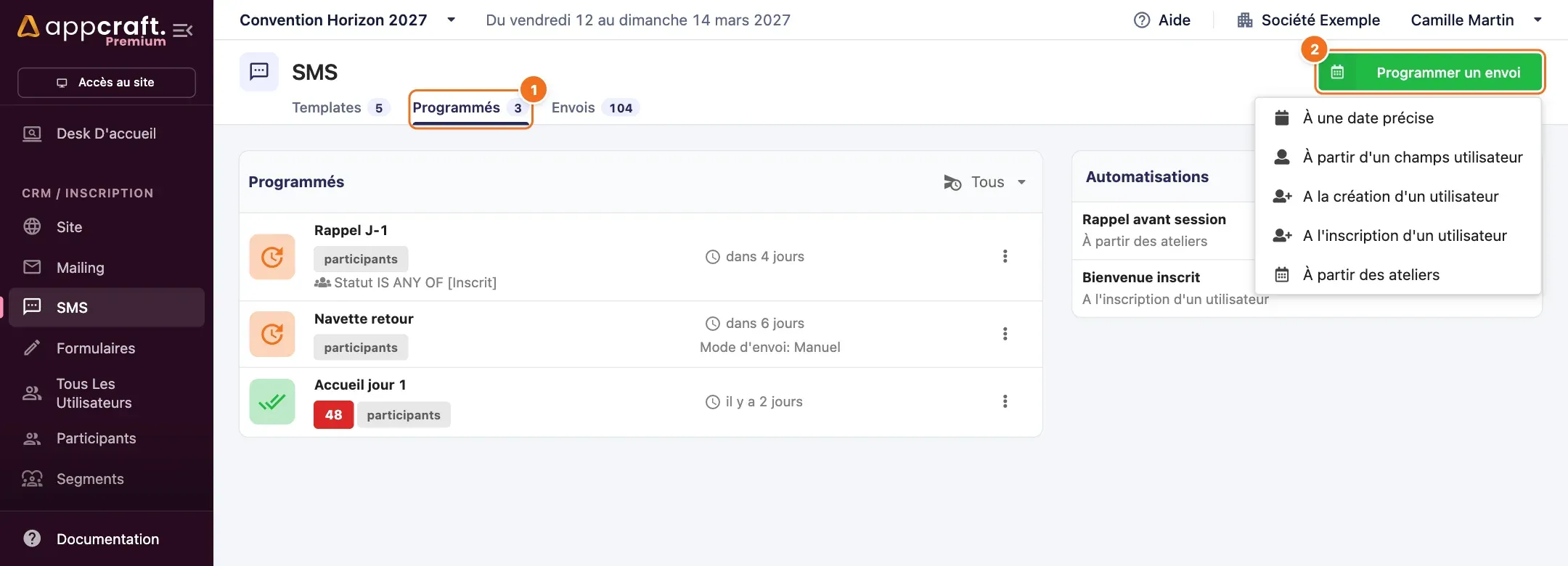
Section intitulée « Programmer un SMS à une date précise »- Dans le module SMS, ouvrez l’onglet Programmés.
- Cliquez sur Programmer un envoi, puis sur À une date précise.
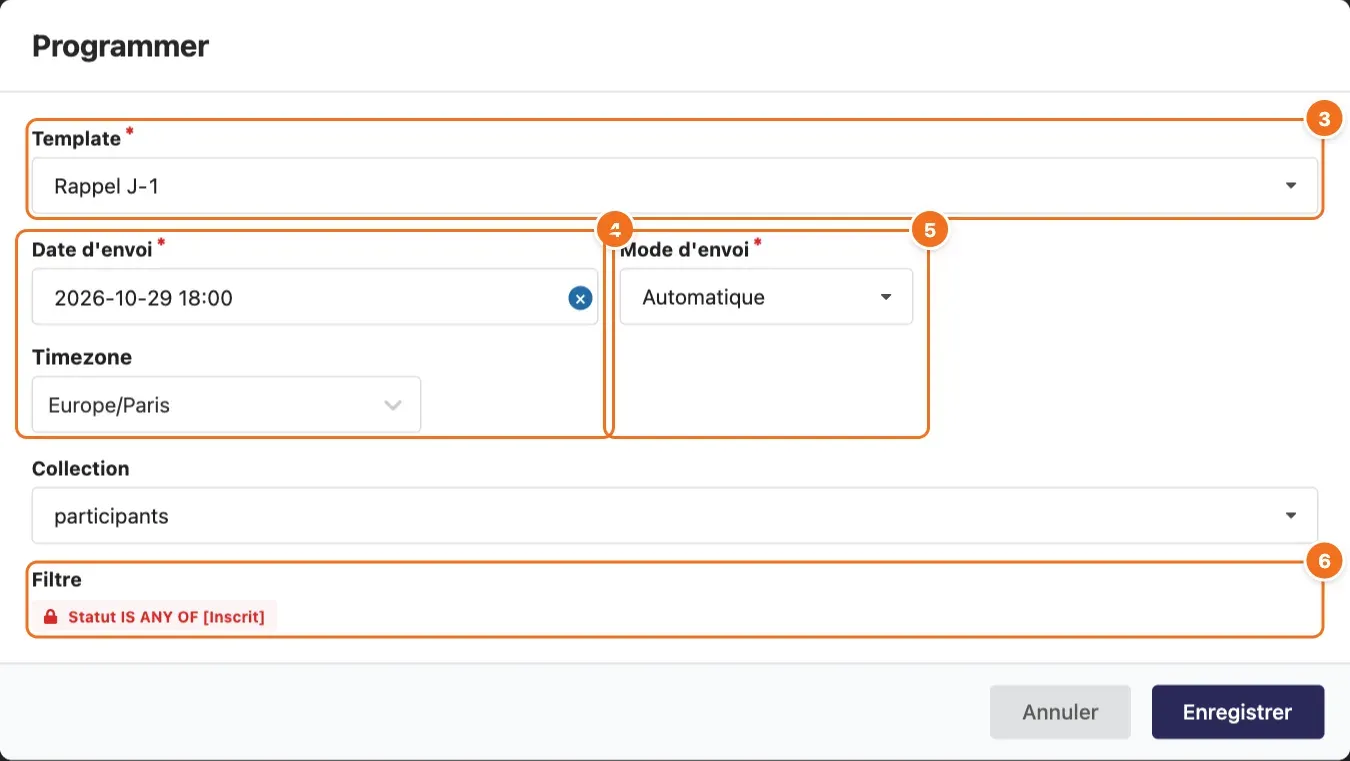
- Choisissez le Template.
- Renseignez la Date d’envoi et son fuseau horaire.
- Choisissez le Mode d’envoi : Automatique (le SMS part seul à l’heure prévue) ou Manuel (vous déclenchez l’envoi avec Envoyer maintenant).
- Choisissez la Collection à cibler (par exemple les participants) et, si besoin, un Filtre pour ne viser qu’une partie des contacts.
- Cliquez sur Enregistrer.
Suivre les SMS programmés
Section intitulée « Suivre les SMS programmés »La liste Programmés affiche, pour chaque envoi : le template, la collection ciblée, le filtre appliqué et la date d’envoi. Survolez la date pour voir le jour et l’heure exacts.
Le filtre au-dessus de la liste affiche :
- Tous : tous les envois, passés et à venir ;
- Programmés : les envois à venir ;
- Envoyés : les envois déjà partis ;
- En attente : les envois mis en attente.
Le menu … d’un envoi propose Modifier, Historique, Envoyer maintenant et Supprimer.
Envoyer un SMS automatiquement
Section intitulée « Envoyer un SMS automatiquement »Le menu Programmer un envoi propose aussi des envois déclenchés par un événement :
| Option | Le SMS part… |
|---|---|
| À partir d’un champs utilisateur | à la date contenue dans un champ date du participant. |
| A la création d’un utilisateur | dès qu’un participant est créé (import, ajout manuel…). |
| A l’inscription d’un utilisateur | dès qu’un participant s’inscrit. |
| À partir des ateliers | au début de chaque session du programme, aux participants inscrits ou pour qui la session est obligatoire. Demande le module Programme. |
Pour créer un envoi automatique :
- Cliquez sur Programmer un envoi, puis sur l’option voulue.
- Donnez un Titre à l’automatisation. Il n’est visible que dans le back-office.
- Choisissez le Template.
- Complétez les champs propres à l’option : Collection, Condition, Envoyer à (Utilisateur ou Personnalisé, avec une liste de numéros).
- Cliquez sur Créer.
Les automatisations s’affichent dans le tableau Automatisations, à droite de la liste. Cliquez sur une ligne pour la modifier.
Elles apparaissent aussi dans le module Automatisations, sous la liste, dans la carte Déclencheurs SMS, où vous pouvez les modifier de la même façon. Voir Créer une automatisation.
Envoyer un SMS avant ou après une session
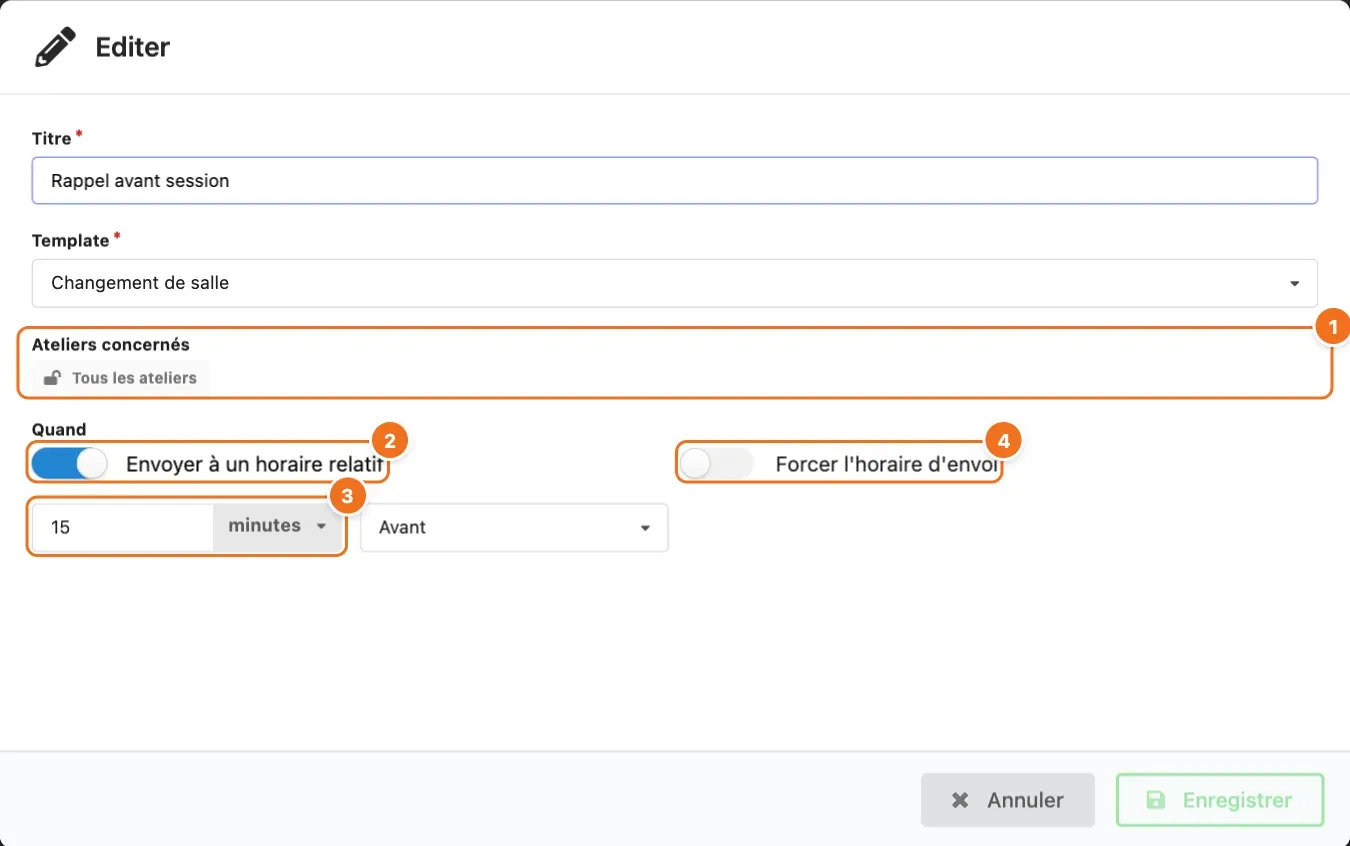
Section intitulée « Envoyer un SMS avant ou après une session »Avec l’option À partir des ateliers, le SMS part par défaut à l’heure exacte du début de chaque session.
- Dans Ateliers concernés, ajoutez une condition pour limiter l’envoi à certaines sessions. Sans condition, toutes les sessions sont concernées.
- Activez Envoyer à un horaire relatif.
- Indiquez le délai, choisissez l’unité (minutes, heures ou jours), puis Avant ou Après.
- Pour envoyer le SMS à une heure fixe (par exemple 18:00 la veille), activez Forcer l’horaire d’envoi et saisissez l’heure.
- Cliquez sur Créer.
Questions fréquentes
Section intitulée « Questions fréquentes »Je ne vois pas toutes les options dans « Programmer un envoi »
Section intitulée « Je ne vois pas toutes les options dans « Programmer un envoi » »Les options automatiques demandent que les automatisations soient actives sur votre événement, et À partir des ateliers demande en plus le module Programme. Si une option manque, demandez son activation à votre chef de projet.
Que se passe-t-il si je supprime le template ?
Section intitulée « Que se passe-t-il si je supprime le template ? »Tous les SMS programmés avec ce template sont supprimés aussi.
Voir aussi
Section intitulée « Voir aussi »Cette page vous a-t-elle aidé ?
Merci pour votre retour !
Vous ne trouvez pas votre réponse ? Contacter le support
© AppCraft EventsSite AppCraft EventsSe connecterContacter le support