
Site et formulaireArticle 4 sur 30
Référencer le site sur les moteurs de recherche
Cette fonctionnalité n’est pas incluse dans votre formule. Changer de formule
Pour que votre mini-site apparaisse dans Google, il lui faut trois choses : des fichiers qui guident les moteurs (robots.txt et sitemap.xml), un titre et une description pour chaque page, et une déclaration dans Google Search Console.
Avant de commencer
Section intitulée « Avant de commencer »- Votre site doit avoir son adresse définitive (domaine personnalisé). Demandez-la à votre chef de projet si besoin.
- Notez l’adresse (le Lien) de chaque page à référencer : vous les trouvez dans la fenêtre Pages de l’éditeur.
Ajouter robots.txt et sitemap.xml
Section intitulée « Ajouter robots.txt et sitemap.xml »- Ouvrez l’éditeur du site, puis l’onglet roue crantée du panneau de gauche.
- Cliquez sur Files (robots.txt, etc.).
- Cliquez sur Add file et saisissez le nom
robots.txt. Recommencez poursitemap.xml. - Pour chaque fichier, renseignez le Mime type et collez dans Content le contenu ci-dessous, adapté à votre site.
- Cliquez sur Validate, puis sur Save.
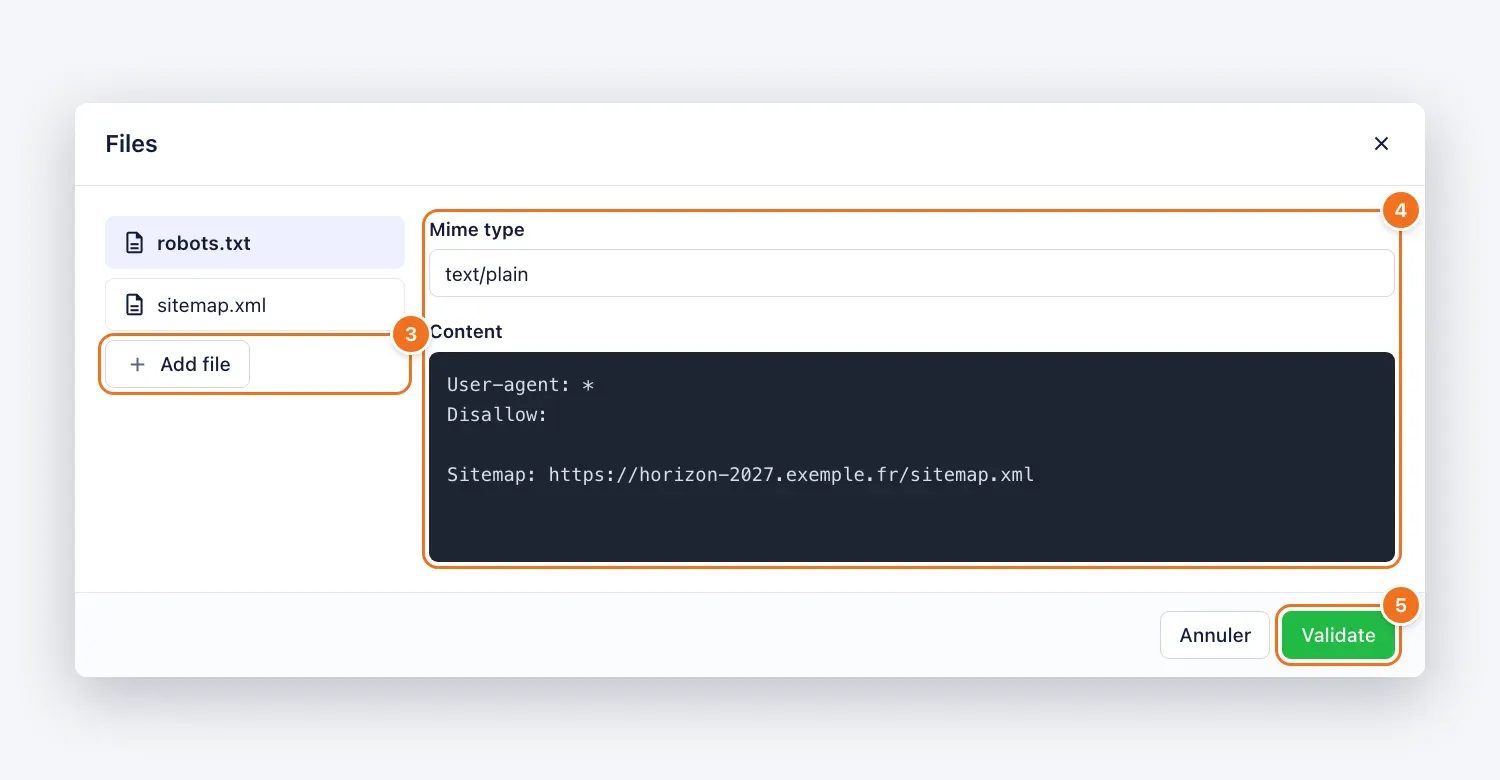
Contenu de robots.txt (type text/plain) : remplacez l’adresse par celle de votre site.
User-agent: *Disallow:
Sitemap: https://horizon-2027.exemple.fr/sitemap.xml
Contenu de sitemap.xml : un bloc <url> par page. Indiquez dans <lastmod> la date du jour, et dans <priority> l’importance de la page, de 1.0 (accueil) à 0.1.
<?xml version="1.0" encoding="UTF-8"?><urlset xmlns="http://www.sitemaps.org/schemas/sitemap/0.9"> <url> <loc>https://horizon-2027.exemple.fr/</loc> <lastmod>2027-01-15</lastmod> <priority>1.0</priority> </url> <url> <loc>https://horizon-2027.exemple.fr/programme</loc> <lastmod>2027-01-15</lastmod> <priority>0.9</priority> </url></urlset>Renseigner le titre et la description des pages
Section intitulée « Renseigner le titre et la description des pages »- Dans l’onglet Content, cliquez sur la roue crantée à droite de PAGES.
- Sous la page à référencer, cliquez sur Éditer métadonnées.
- Dans la fenêtre Gestion des entêtes, onglet meta, ajoutez une ligne
titleet une lignedescription(colonne name), puis saisissez le texte dans content et dans chaque colonne de langue (content - fr…). Les onglets script, link, style et tc_vars ne sont pas à remplir. - Validez, puis cliquez sur Save.

Répétez l’opération pour chaque page à faire apparaître dans les moteurs. Une page sans métadonnées n’est pas mise en avant.
Déclarer le site dans Google Search Console
Section intitulée « Déclarer le site dans Google Search Console »- Rendez-vous sur Google Search Console, cliquez sur Démarrer maintenant et connectez-vous avec votre compte Google.
- Dans la liste des propriétés, cliquez sur Ajouter la propriété, puis choisissez Préfixe de l’URL et saisissez l’adresse complète du site.
- Choisissez la méthode de validation Balise HTML et copiez la balise fournie (
<meta name="google-site-verification" content="..." />). - Dans l’éditeur du site, onglet roue crantée, cliquez sur Script & Tags et collez la balise dans Header Site. Validez, puis cliquez sur Save.
- Revenez dans Google Search Console et cliquez sur Valider.
Envoyer le sitemap à Google
Section intitulée « Envoyer le sitemap à Google »- Dans Google Search Console, menu Sitemaps, ajoutez
sitemap.xml. - Vérifiez l’indexation de vos pages importantes avec l’outil d’inspection d’URL (barre de recherche en haut).
Les premières données de trafic apparaissent en général après 24 à 48 heures.
Voir aussi
Section intitulée « Voir aussi »Cette page vous a-t-elle aidé ?
Merci pour votre retour !
Vous ne trouvez pas votre réponse ? Contacter le support
© AppCraft EventsSite AppCraft EventsSe connecterContacter le support