
Hébergement et transportArticle 2 sur 11
Paramétrer les types de chambres et les sessions de rooming
Le Tableau de bord du module Rooming sert à deux réglages, à faire avant d’ouvrir le rooming aux participants : les types de chambres, et la session de rooming qui dit qui peut réserver quoi et avec qui.
Avant de commencer
Section intitulée « Avant de commencer »Commencez par les types de chambres : vous en aurez besoin pour créer vos hôtels dans l’onglet Hôtels, puis pour configurer la session.
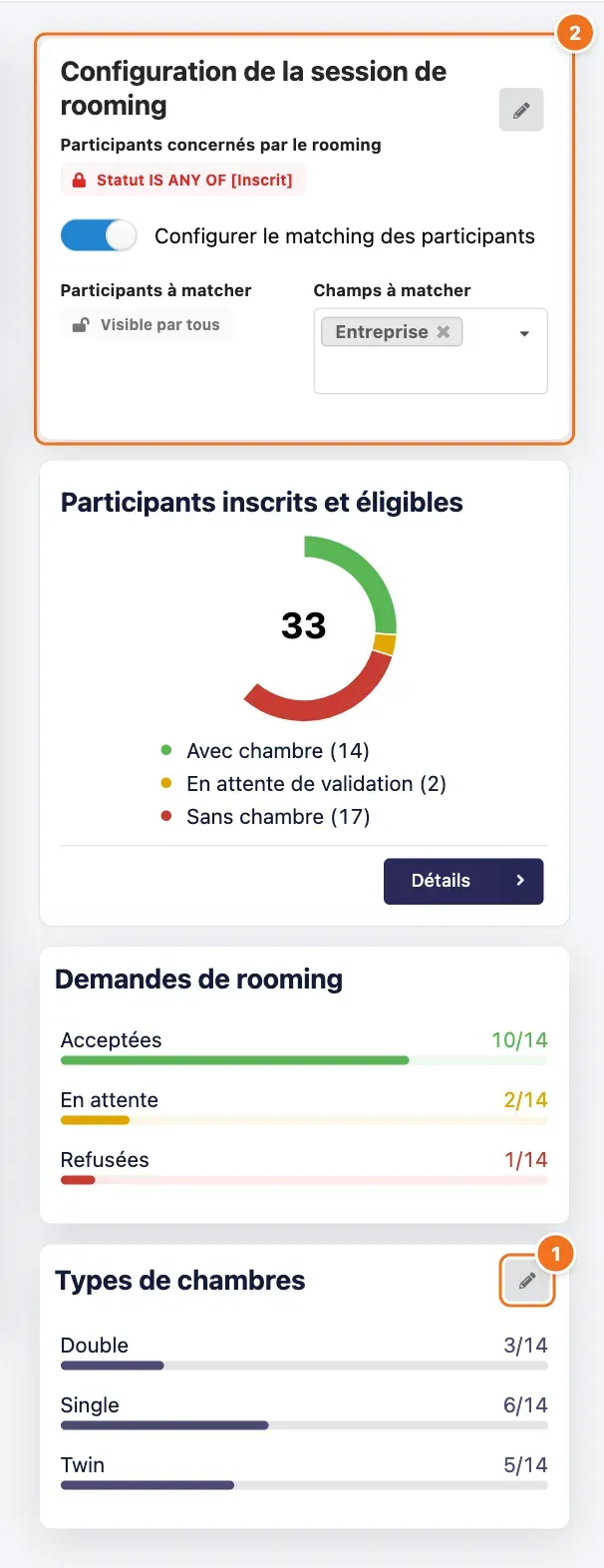
Créer les types de chambres
Section intitulée « Créer les types de chambres »- Dans le bloc Types de chambres, cliquez sur l’icône crayon.
- Dans la fenêtre Types de chambres, ajoutez une ligne par type.
- Renseignez le Type de chambre : c’est le nom que verra le participant (« Twin », « Twin vue Saône »…).
- Renseignez le Nombre de personnes par chambre, puis enregistrez.
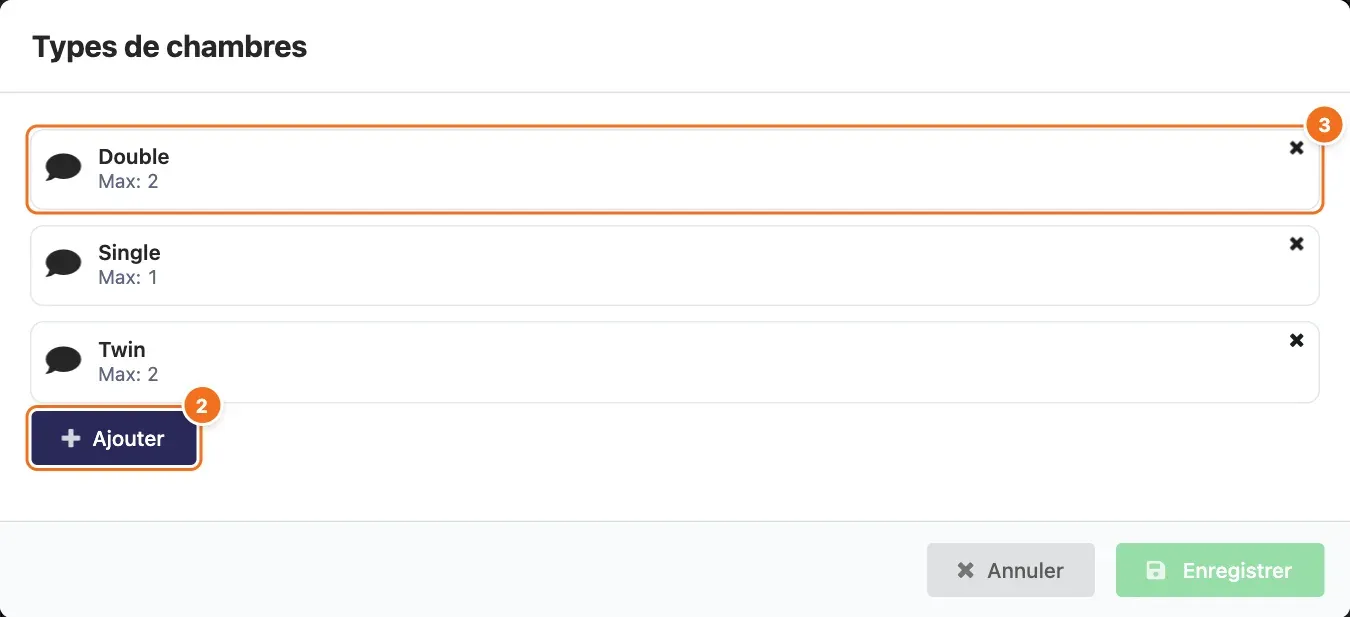
Le nombre de personnes est un nombre exact. Une Twin à 2 personnes ne peut pas être validée avec une seule personne : le participant doit inviter un colocataire.
La colonne Visible par permet de réserver un type de chambre à certains participants (par exemple, les Single aux intervenants).
Configurer la session de rooming
Section intitulée « Configurer la session de rooming »La session de rooming fixe trois choses : qui a accès au rooming, à quels types de chambres, et avec qui chaque participant peut partager sa chambre.
Si vous n’avez qu’une configuration, le tableau de bord affiche le bloc Configuration de la session de rooming. Vous pouvez y régler directement les participants concernés et le matching. Pour les autres réglages, cliquez sur l’icône crayon du bloc.
Dans la fenêtre Configuration de la session de rooming :
- Donnez un Titre à la configuration. Il n’est visible que dans le back-office (ex. « Chambres doubles - Participants »).
- Dans Pour qui afficher, définissez la condition des participants concernés (ex. les participants dont le champ « Type de chambre » vaut « Twin »).
- Activez la section Matching si les colocataires doivent avoir des points communs, puis renseignez Participants à matcher et Champs à matcher.
- Dans la section Rooms, choisissez les Catégories de chambres à inclure, puis réglez les options de validation.
- Dans la section Mails, choisissez un template de mail pour chaque événement, puis enregistrez.
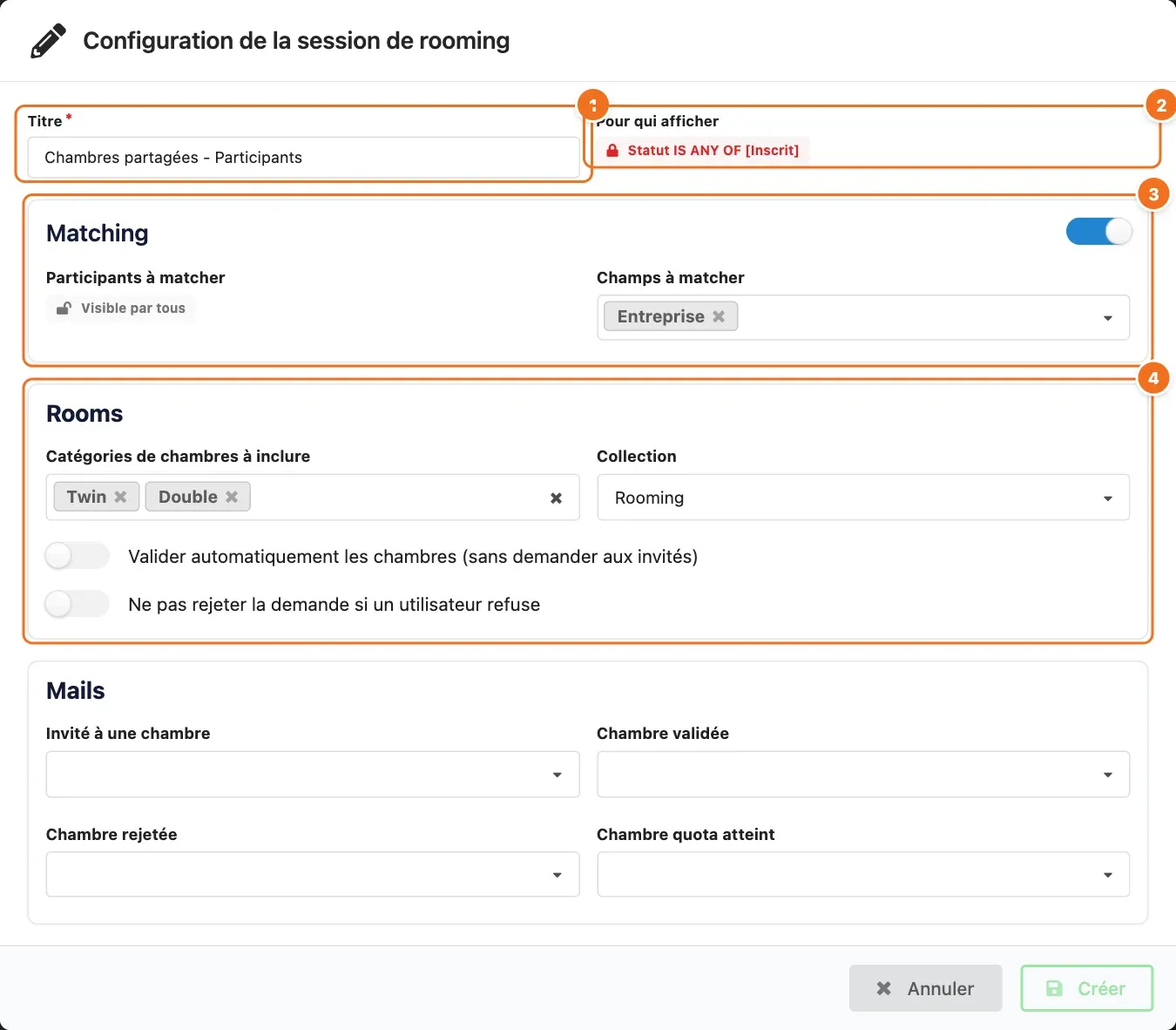
Comment fonctionne le matching
Section intitulée « Comment fonctionne le matching »Les Champs à matcher sont des colonnes de votre liste de participants. Deux participants peuvent s’inviter seulement s’ils ont la même valeur dans chacun de ces champs. Par exemple, avec le champ « Entité », un participant ne voit que les personnes de sa propre entité.
Participants à matcher filtre d’abord les participants concernés (ex. ceux dont le pays est « France »). Pour écrire une condition, voir Afficher un élément sous condition.
Options de validation
Section intitulée « Options de validation »- Valider automatiquement les chambres (sans demander aux invités) : la chambre est validée dès sa création, sans accord des colocataires invités.
- Ne pas rejeter la demande si un utilisateur refuse : si un invité refuse, la chambre n’est pas rejetée pour les autres.
Mails automatiques
Section intitulée « Mails automatiques »| Quand est-il envoyé ? | |
|---|---|
| Invité à une chambre | Au participant invité à partager une chambre. |
| Chambre validée | À tous les occupants, quand la chambre est validée. |
| Chambre rejetée | Au créateur de la chambre, quand un invité refuse. Il peut alors refaire une demande. |
| Chambre quota atteint | À tous les invités, si le quota est atteint entre la demande et la validation. |
Quand vous avez plusieurs configurations, le bloc Configurations des sessions les liste. Cliquez sur une configuration pour la modifier ou la supprimer, ou sur + pour en ajouter une. Une configuration déjà utilisée pour créer des chambres ne peut pas être supprimée.
Lire le tableau de bord
Section intitulée « Lire le tableau de bord »| Bloc | Ce qu’il montre |
|---|---|
| Liste d’hôtels | Chaque hôtel et le nombre total de chambres par catégorie, réservées ou non. Détails ouvre l’onglet Hôtels. |
| Chambres récemment crées | Les 10 dernières chambres. Détails ouvre l’onglet Chambres créées. |
| Participants inscrits et éligibles | Avec chambre, En attente de validation (invitation reçue, sans réponse) et Sans chambre. |
| Demandes de rooming | La part des chambres Acceptées, En attente et Refusées. |
| Types de chambres | La répartition des chambres créées par type, et l’accès à leur modification. |
Voir aussi
Section intitulée « Voir aussi »Cette page vous a-t-elle aidé ?
Merci pour votre retour !
Vous ne trouvez pas votre réponse ? Contacter le support
© AppCraft EventsSite AppCraft EventsSe connecterContacter le support