
Éléments visuelsArticle 3 sur 5
Préparer les visuels d'un e-mail
Cette fonctionnalité n’est pas incluse dans votre formule. Changer de formule
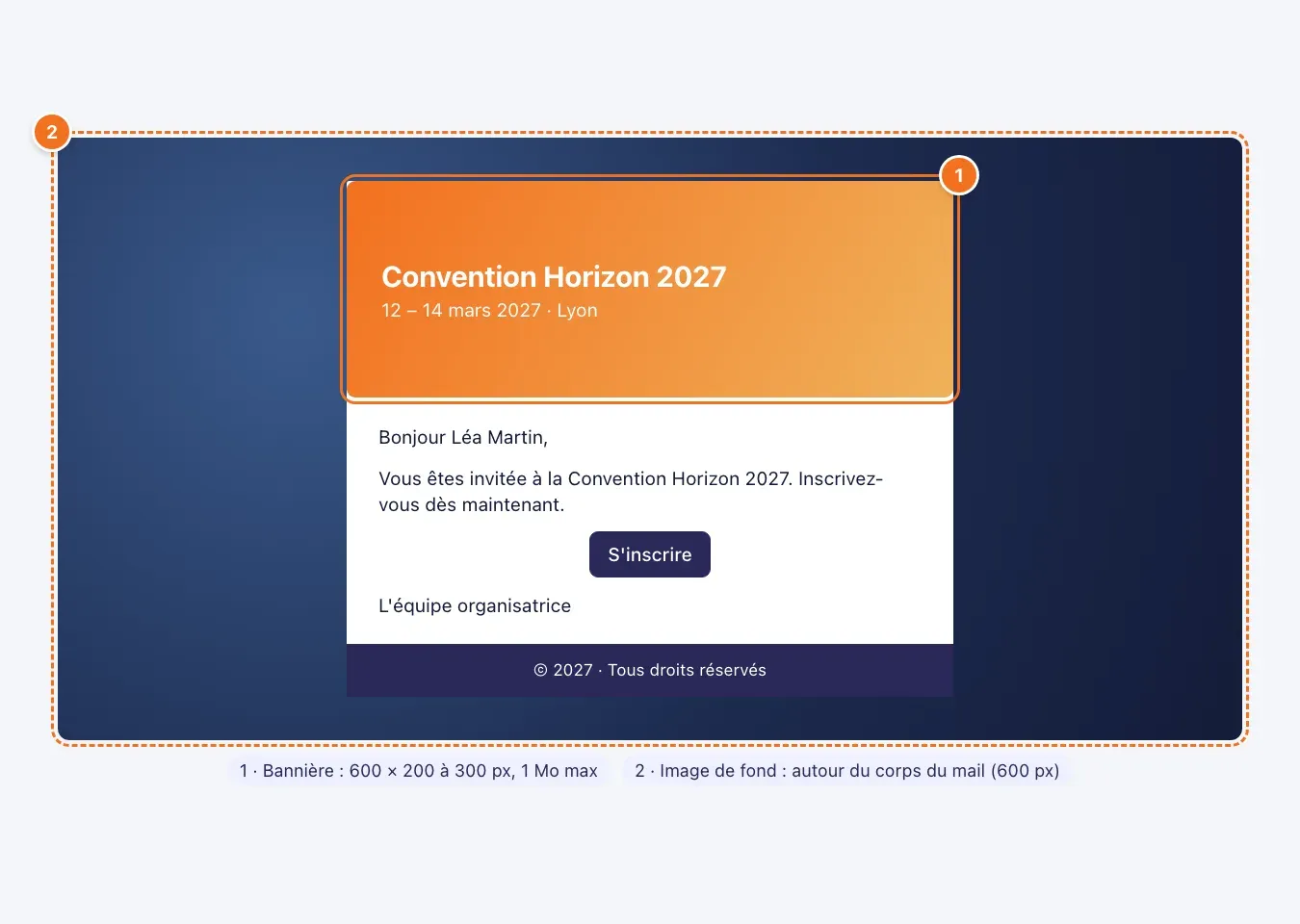
Un e-mail AppCraft peut afficher une bannière en haut du message et une image de fond autour du message. Cette page donne les dimensions à préparer et l’endroit où les déposer.
Dimensions recommandées
Section intitulée « Dimensions recommandées »| Visuel | Où le déposer | Largeur | Hauteur | Poids |
|---|---|---|---|---|
| Bannière | Onglet Contenu du mail, bloc Image avec le type Bannière | 600 px | 200 à 300 px | 1 Mo maximum |
| Image de fond | Onglet Design, section Page de fond, champ Image de fond | 600 px minimum (à confirmer) | libre | le plus léger possible |
La bannière doit avoir la même largeur que le corps du mail. Cette largeur se règle dans l’onglet Design, section Corps du mail, champ Largeur : 600 par défaut.
Déposer la bannière
Section intitulée « Déposer la bannière »- Dans le menu, cliquez sur Mailing, puis ouvrez le template à modifier.
- Cliquez sur l’onglet Contenu du mail.
- Ajoutez un bloc Image en haut du message, déposez votre visuel, puis choisissez Bannière dans Type d’image.
- Enregistrez le template.
Déposer l’image de fond
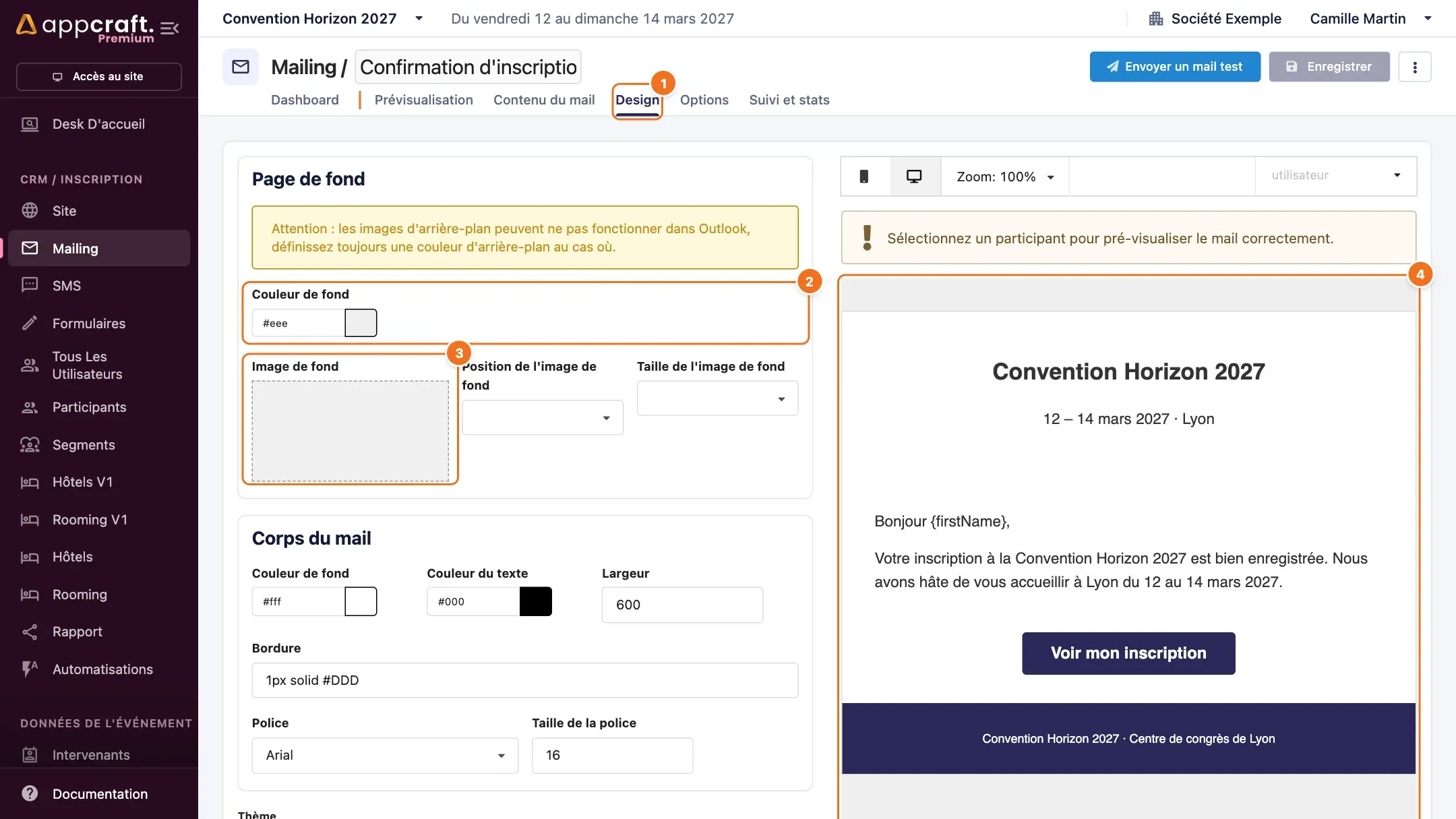
Section intitulée « Déposer l’image de fond »- Dans le template, cliquez sur l’onglet Design.
- Dans la section Page de fond, choisissez une Couleur de fond.
- Déposez l’image dans Image de fond, puis réglez la Position de l’image de fond et la Taille de l’image de fond (Couvrir pour remplir toute la page).
- Vérifiez le rendu dans l’onglet Prévisualisation, puis envoyez-vous un mail test.
Questions fréquentes
Section intitulée « Questions fréquentes »Ma bannière est floue sur certains écrans
Section intitulée « Ma bannière est floue sur certains écrans »Les écrans haute définition affichent les images en double densité. Vous pouvez fournir une bannière de 1 200 px de large, toujours sous 1 Mo : elle s’affichera sur 600 px, plus nette.
Puis-je mettre du texte important dans une image ?
Section intitulée « Puis-je mettre du texte important dans une image ? »Évitez-le. Certaines messageries bloquent les images par défaut : le destinataire doit pouvoir lire l’essentiel sans elles.
Voir aussi
Section intitulée « Voir aussi »Cette page vous a-t-elle aidé ?
Merci pour votre retour !
Vous ne trouvez pas votre réponse ? Contacter le support
© AppCraft EventsSite AppCraft EventsSe connecterContacter le support