
InteractionArticle 10 sur 17
Les différents badges de gamification
Chaque badge se débloque grâce à un ou plusieurs déclencheurs : une action du participant sur la plateforme ou sur place. Cet article liste les déclencheurs disponibles et ce qu’il faut préciser pour chacun.
Avant de commencer
Section intitulée « Avant de commencer »Les conditions se choisissent dans la colonne Déblocage de la fenêtre d’un badge, avec Ajouter une condition. Voir Créer les badges de gamification.
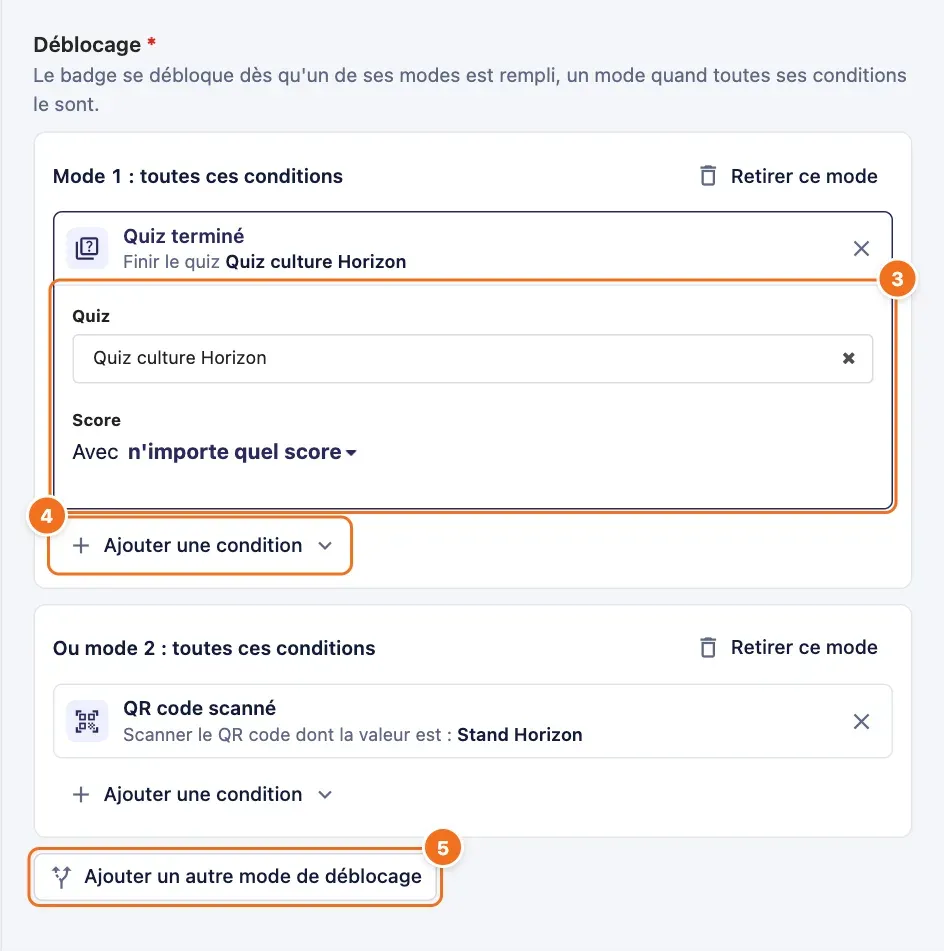
- Choisissez la condition dans la liste, rangée par famille (les familles ci-dessous).
- Précisez l’élément concerné (ici le quiz).
- Complétez le réglage propre à la condition (ici le Score).
La liste ne propose que les conditions des modules actifs sur votre événement. Par exemple, les conditions Q&A n’apparaissent que si le module Q&A est activé.
Action simple
Section intitulée « Action simple »| Déclencheur | Le badge se débloque quand le participant… | À préciser |
|---|---|---|
| Clic sur un bouton | clique sur un bouton (bloc CTA) de la plateforme | le bouton |
| Consultation d’un fichier | ouvre un fichier d’un bloc fichiers | le fichier |
| Vue de vidéo | regarde une vidéo de la plateforme | la vidéo et le Pourcentage de visionnage (10 à 90 %) |
| Vue d’une vidéo (exposant ou atelier) | regarde une vidéo d’une fiche exposant ou atelier | la fiche, ou un nombre de fiches différentes |
| Vue de page | visite une page | la page |
| Accès à un atelier | clique sur l’accès au live d’une session | la session |
Profil utilisateur
Section intitulée « Profil utilisateur »| Déclencheur | Le badge se débloque quand le participant… | À préciser |
|---|---|---|
| Attribut de l’utilisateur modifié | complète une information de son profil (photo, entreprise…) | la colonne concernée |
Téléchargements
Section intitulée « Téléchargements »| Déclencheur | Le badge se débloque quand le participant… | À préciser |
|---|---|---|
| Téléchargement d’un fichier | télécharge un fichier de la plateforme | le fichier |
| Téléchargement d’un fichier (exposant ou atelier) | télécharge un fichier d’une fiche exposant ou atelier | la fiche, ou un nombre de fiches différentes |
Interactions
Section intitulée « Interactions »| Déclencheur | Le badge se débloque quand le participant… | À préciser |
|---|---|---|
| Quiz terminé | termine un quiz | le quiz et le Score : n’importe quel score, ou un score supérieur, égal ou inférieur à une valeur en points. Une alerte signale un score supérieur au maximum du quiz |
| Message publié sur le social wall | publie ou commente sur le social wall | Première publication, Première publication avec un média ou Premier commentaire |
| Vote effectué | vote pour un exposant ou un projet | l’élément voté |
| Networking effectué | échange avec un autre participant via le networking | Envoyer un message ou Discuter avec plusieurs personnes |
| Q&A - Poser une question | pose une question dans un Q&A | le Q&A |
| Q&A - Voter pour une question | vote pour une question dans un Q&A | le Q&A |
| Questionnaire de satisfaction | répond à un questionnaire de feedback | le questionnaire |
| Feedback à chaud | répond au feedback d’une session | le feedback, ou n’importe lequel |
Émargement
Section intitulée « Émargement »| Déclencheur | Le badge se débloque quand le participant… | À préciser |
|---|---|---|
| Émargement à un point de contrôle | est scanné à un point de contrôle du check-in | le point de contrôle, ou n’importe lequel |
| Émargement à un atelier | est scanné à l’entrée d’une session d’atelier | l’atelier, ou n’importe lequel |
| QR code scanné | scanne un QR code généré depuis le back-office | le QR code |
| Déclencheur | Le badge se débloque quand le participant… | À préciser |
|---|---|---|
| Agenda complété | s’inscrit à toutes les sessions obligatoires de son agenda | — |
| Prise de rendez-vous | prend rendez-vous avec un exposant | l’exposant |
| Code de validation | saisit le bon code | le Code et le mode : Rentrer exactement la valeur ou Ignorer les accents et minuscules/majuscules |
| Autre badge débloqué | a obtenu d’autres badges | les badges requis (idéal pour un badge final) |
Voir aussi
Section intitulée « Voir aussi »Cette page vous a-t-elle aidé ?
Merci pour votre retour !
Vous ne trouvez pas votre réponse ? Contacter le support
© AppCraft EventsSite AppCraft EventsSe connecterContacter le support