
Paramètres et connecteursArticle 3 sur 6
Événement multilingue : ce qu'il faut vérifier
Cette fonctionnalité n’est pas incluse dans votre formule. Changer de formule
Votre événement est proposé en plusieurs langues. Voici les points à vérifier pour que chaque participant voie le formulaire, les e-mails et le site dans sa langue.
Avant de commencer
Section intitulée « Avant de commencer »- Créez d’abord votre formulaire : l’onglet Langues traduit des textes qui doivent déjà exister.
- Créez dans Mailing une version de chaque e-mail par langue, avec un nom clair (par exemple « Confirmation inscription EN »).
Traduire le formulaire
Section intitulée « Traduire le formulaire »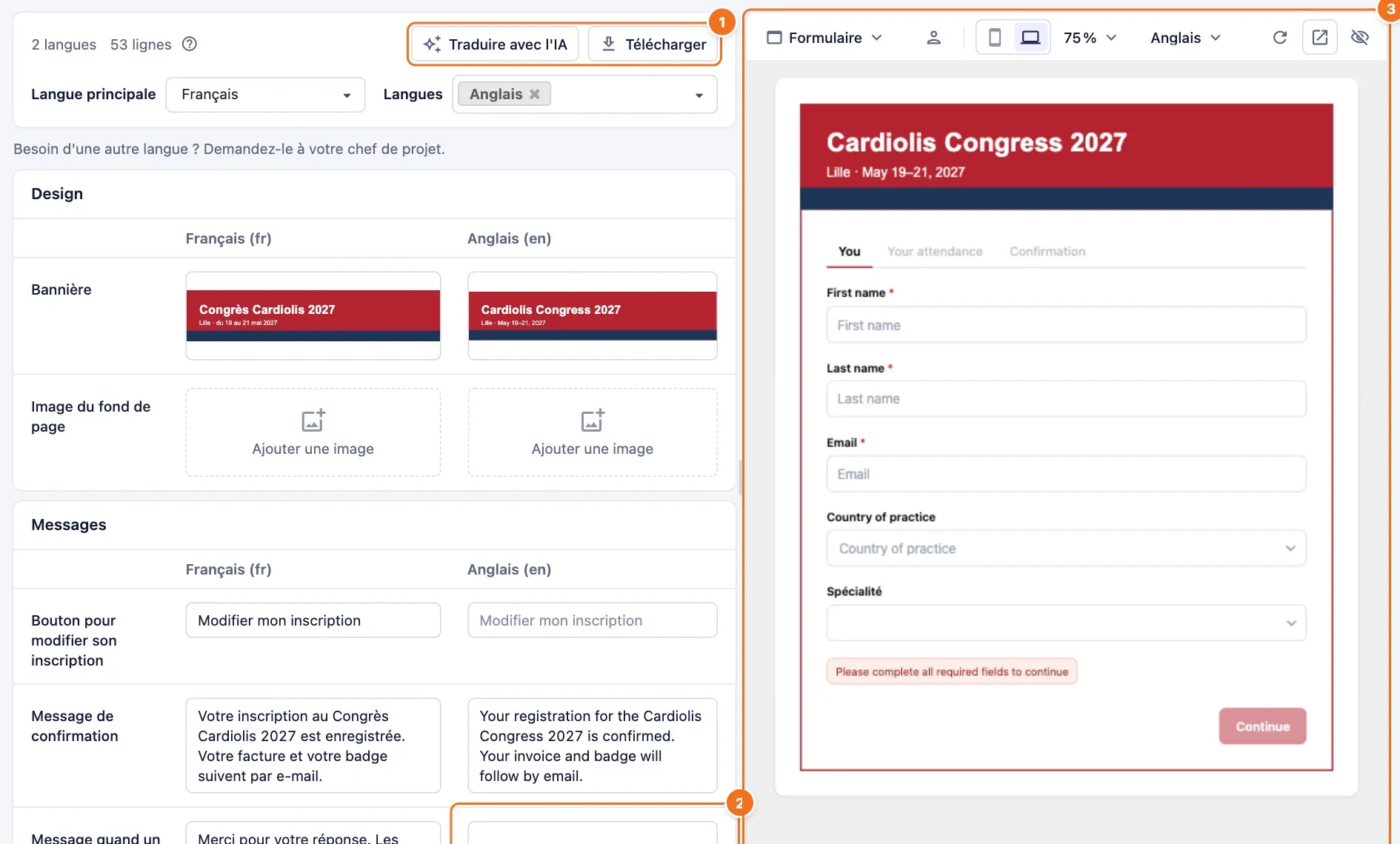
- Dans Formulaires, ouvrez votre formulaire, puis l’onglet Langues.
- Vérifiez la Langue principale : c’est la langue dans laquelle le formulaire a été rédigé.
- Vérifiez les langues de traduction dans Langues.
- Remplissez chaque ligne des cartes Design, Messages et des champs du formulaire, ou cliquez sur Traduire avec l’IA. Dans la carte Emails, choisissez pour chaque langue le template à envoyer (inscription, mise à jour, modération, refus).
Le détail est dans Traduire le formulaire.
Traduire le site
Section intitulée « Traduire le site »- Ouvrez Site, puis cliquez sur Modifier sur la carte du site.
- Dans l’éditeur, cliquez sur la roue crantée, puis sur Traductions.
- Choisissez d’abord la langue par défaut, puis saisissez les textes de chaque langue.
Traduire le feedback
Section intitulée « Traduire le feedback »Si vous utilisez un questionnaire de feedback, choisissez aussi sa langue d’origine, puis traduisez chaque bloc dans son onglet Traductions. Voir Créer un questionnaire de feedback.
Traduire la plateforme
Section intitulée « Traduire la plateforme »Si votre plateforme a plusieurs langues, l’onglet Traductions du design traduit les logos et les textes de la page de connexion. Voir Personnaliser le design de la plateforme.
Repérer la langue de chaque participant
Section intitulée « Repérer la langue de chaque participant »La colonne Langue du formulaire de la liste des participants indique dans quelle langue chacun a rempli le formulaire. Filtrez sur cette colonne pour vérifier un envoi par langue. Voir Comprendre les colonnes automatiques des participants.
Voir aussi
Section intitulée « Voir aussi »Cette page vous a-t-elle aidé ?
Merci pour votre retour !
Vous ne trouvez pas votre réponse ? Contacter le support
© AppCraft EventsSite AppCraft EventsSe connecterContacter le support