
Plateforme et Web AppArticle 2 sur 22
Créer et paramétrer une page de la plateforme
Cette fonctionnalité n’est pas incluse dans votre formule. Changer de formule
Les pages forment le contenu de votre plateforme web et de votre application mobile (PWA) : accueil, programme, intervenants, profil… Cet article explique comment ajouter une page, la retrouver dans la liste et régler ses options générales.
Avant de commencer
Section intitulée « Avant de commencer »- Les pages de la plateforme web se gèrent dans Plateforme > Pages. Celles de l’application mobile se gèrent dans Web App > Pages. Les deux écrans fonctionnent de la même façon.
- Il existe deux familles de pages :
- la Page CMS, une page de contenu libre que vous construisez avec des blocs (texte, images, boutons…) ;
- les pages liées à un module (Ateliers, Intervenants, Exposants, Participants, Notifications…). Elles affichent les données saisies dans le module correspondant : remplissez d’abord le module, puis créez la page.
- Certains types de page n’apparaissent que si le module correspondant est activé sur votre événement : Plan (module Plans), Gamification et Social wall, par exemple. Les types Exposants, Exposant et Networking sont réservés à la formule Premium. Si un type vous manque, contactez votre chef de projet.
- La Web App fonctionne avec la plateforme : le menu Web App n’est disponible que si la plateforme est activée sur votre événement.
Ajouter une page
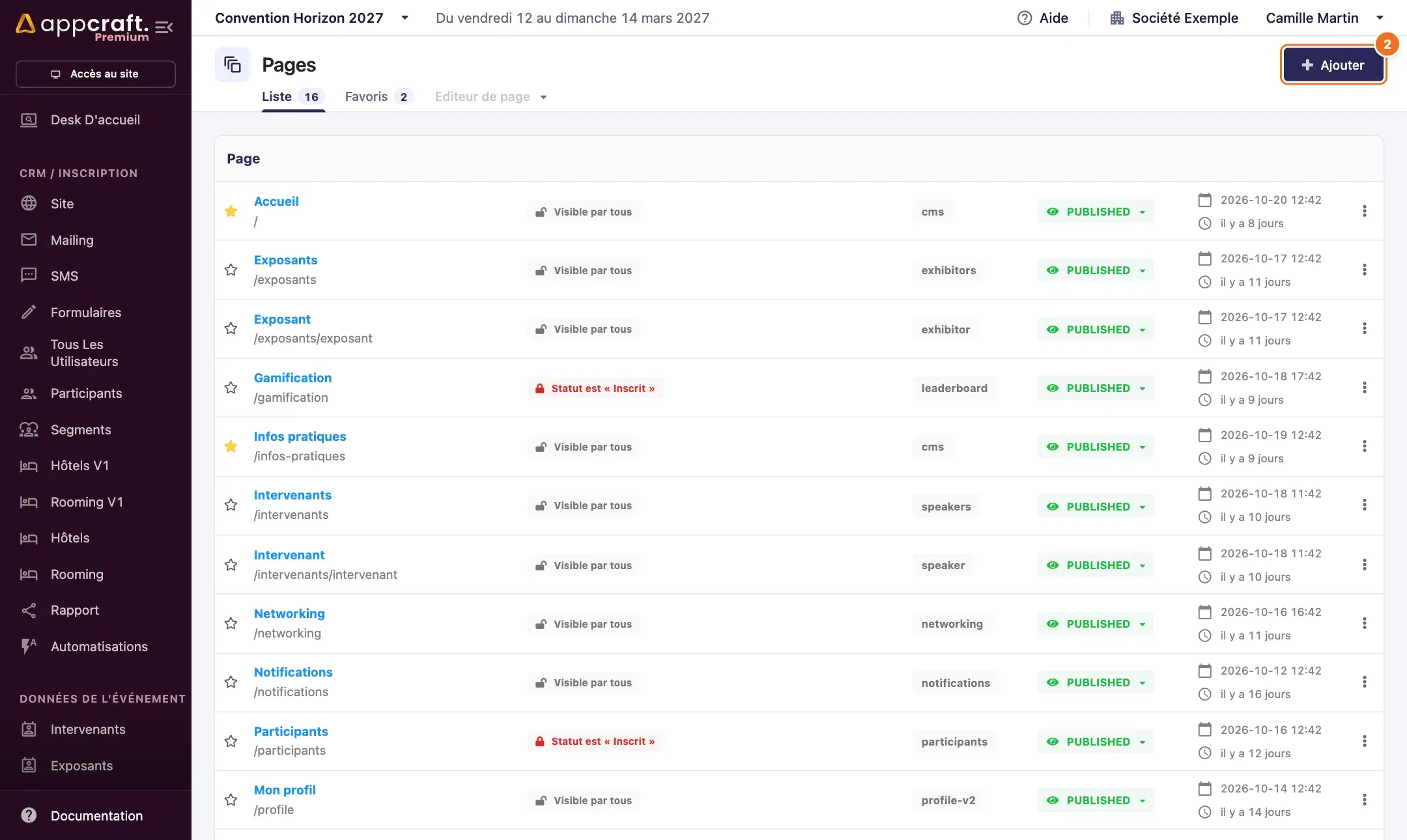
Section intitulée « Ajouter une page »- Ouvrez Web App > Pages (ou Plateforme > Pages).
- Cliquez sur Ajouter, en haut à droite.
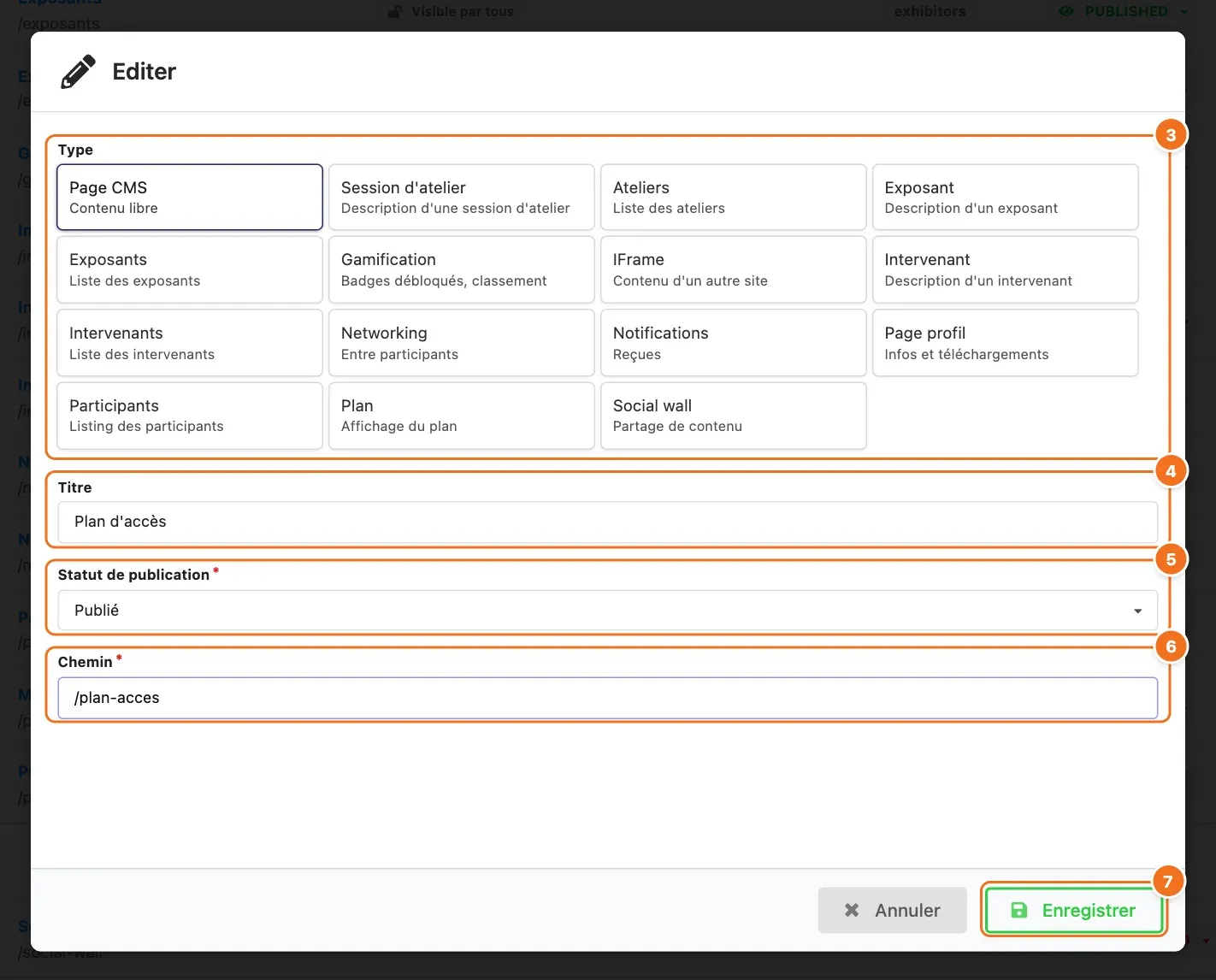
- Choisissez le Type de page. Le champ de recherche aide à le trouver.
- Saisissez le Titre. Il sert de nom à la page dans le back-office et s’affiche dans l’onglet du navigateur des participants.
- Choisissez le Statut de publication : Publié ou Non publié.
- Saisissez le Chemin : c’est la fin de l’adresse de la page, par exemple
/infos-pratiques. Il commence par/, sans majuscule, accent ni espace. Deux pages ne peuvent pas avoir le même chemin. - Cliquez sur Enregistrer.
Retrouver et organiser vos pages
Section intitulée « Retrouver et organiser vos pages »La liste affiche pour chaque page son titre, son chemin, sa condition d’affichage (Visible par), son type et son statut. La condition est rédigée en phrase, par exemple « Statut est « Inscrit » » ou « Fait partie du segment « VIP » ».
- Cliquez sur l’étoile pour ajouter une page à l’onglet Favoris.
- Cliquez sur le statut PUBLISHED ou UNPUBLISHED pour le changer sans ouvrir la page.
- Cliquez sur la condition Visible par pour réserver la page à une partie des participants. Dans la fenêtre Condition, le champ Segment est proposé en premier : c’est le moyen le plus simple de viser un groupe de participants. Voir Afficher un élément sous condition et Créer et utiliser des segments.
- Ouvrez le menu … au bout de la ligne pour Dupliquer ou Supprimer la page.
Une étiquette Page fermée signale une page fermée temporairement (voir plus bas).
Modifier une page
Section intitulée « Modifier une page »- Dans la liste, cliquez sur le titre de la page.
- Choisissez un onglet :
- Contenu de la page : les blocs ou les réglages propres au type de page ;
- Design / CSS : un fond (Background et Background mobile), une Couleur de fond utilisée en l’absence d’image, et un champ Custom CSS. Le Background accepte une image ou une vidéo MP4, qui tourne en fond de la page sur ordinateur ; le Background mobile accepte une image ;
- Autres options : le chemin de la page, un en-tête (Page Header) et un pied de page (Page Footer) propres à cette page, et la fermeture de la page ;
- Aperçu de la page : un aperçu de la page, disponible pour les pages de contenu.
- Dans le panneau de droite, ajustez au besoin le Titre de la page, la Publication (
publishedouunpublished) et la condition Visible par. - Cliquez sur Enregistrer. Le bouton devient vert dès qu’il y a des modifications à enregistrer.
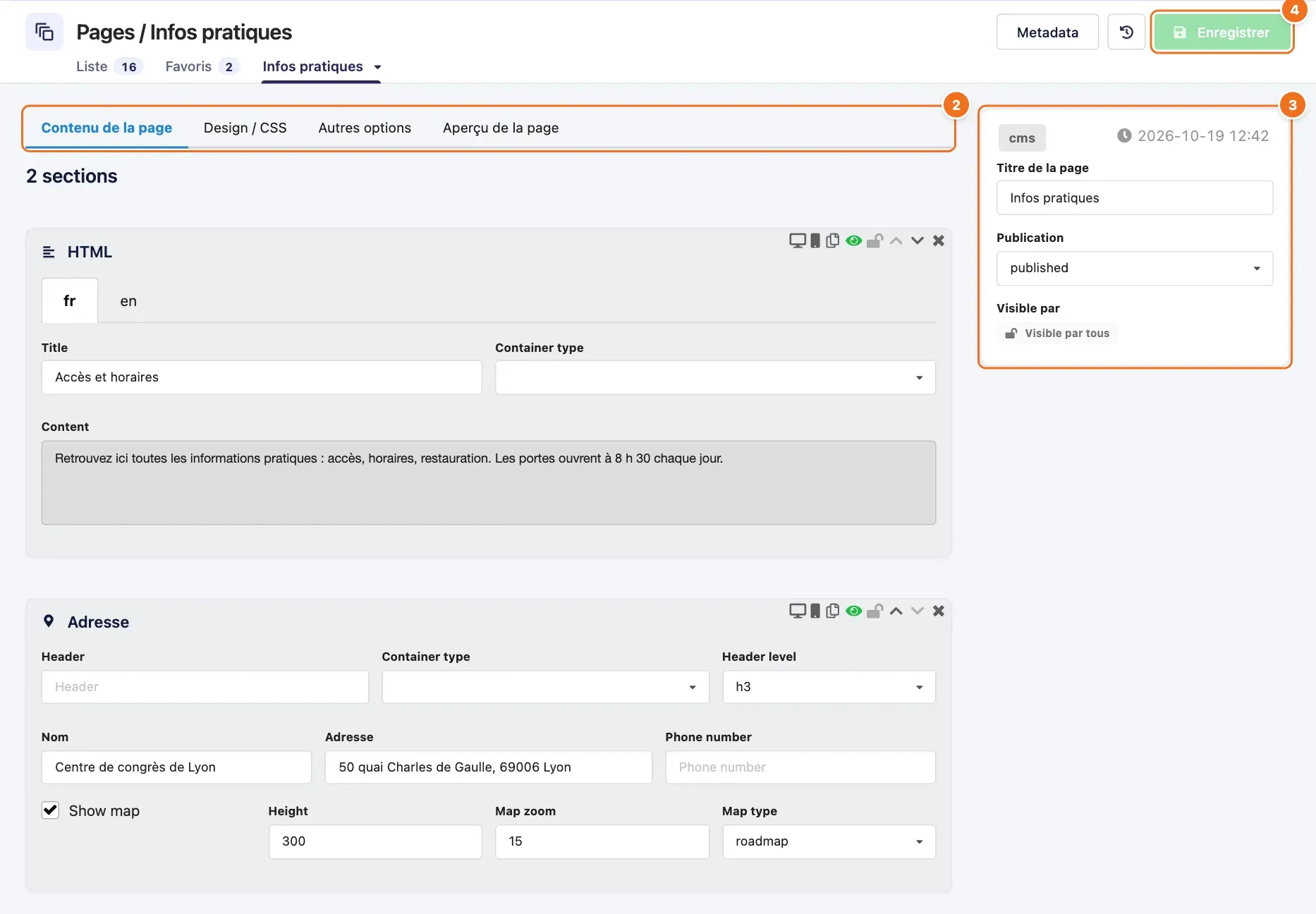
En haut de l’éditeur, le bouton Metadata sert à renseigner les informations lues par les moteurs de recherche, utiles si votre site est public. Le bouton horloge ouvre l’historique des modifications de la page : qui a modifié quoi, et quand.
Fermer une page temporairement
Section intitulée « Fermer une page temporairement »Fermer une page la laisse visible dans le menu, mais remplace son contenu par un message. C’est utile avant l’ouverture ou après la fin de l’événement.
- Ouvrez la page, puis l’onglet Autres options.
- Dans Fermeture de page, activez Fermer la page.
- Dans Page fermée pour, gardez Page fermée pour tout le monde ou ajoutez une condition (voir Afficher un élément sous condition).
- Ajoutez les blocs à afficher à la place du contenu, par exemple un texte « Ouverture le 12 mars ».
- Cliquez sur Enregistrer.
Questions fréquentes
Section intitulée « Questions fréquentes »Pourquoi l’aperçu de ma page est-il vide ?
Section intitulée « Pourquoi l’aperçu de ma page est-il vide ? »Certaines pages dépendent du participant connecté (profil, programme, gamification, social wall…). L’onglet Aperçu de la page affiche alors « Aperçu non disponible pour cette page ». Ouvrez Web App > Aperçu et connectez-vous avec un compte participant.
Ma page n’apparaît pas dans le menu de l’application
Section intitulée « Ma page n’apparaît pas dans le menu de l’application »Vérifiez que son statut est Publié et que la condition Visible par correspond au participant. Si la page est fermée, une étiquette Page fermée l’indique dans la liste.
Voir aussi
Section intitulée « Voir aussi »Cette page vous a-t-elle aidé ?
Merci pour votre retour !
Vous ne trouvez pas votre réponse ? Contacter le support
© AppCraft EventsSite AppCraft EventsSe connecterContacter le support