
Plateforme et Web AppArticle 12 sur 22
Configurer le menu et les paramètres généraux
Cette fonctionnalité n’est pas incluse dans votre formule. Changer de formule
L’onglet Menu du module Config règle la navigation de votre plateforme ou de votre Web App : menu principal, menu secondaire, onglets en bas d’écran. Il regroupe aussi les réglages généraux : fuseau horaire, agenda (.ics), cookies, langues et déconnexion.
Avant de commencer
Section intitulée « Avant de commencer »- Créez d’abord vos pages dans Pages. Une page doit exister pour être ajoutée au menu.
- Le module existe dans le menu Plateforme et dans le menu Web App. Chaque espace a son propre menu.
- Vos modifications ne sont prises en compte qu’après un clic sur Enregistrer, en haut à droite.
Configurer le menu principal
Section intitulée « Configurer le menu principal »- Dans le menu Plateforme (ou Web App), cliquez sur Config. L’onglet Menu s’ouvre.
- Dans le tableau Menu principal / Drawer menu, cliquez sur Ajouter pour créer une ligne.
- Choisissez le Type. Pour une page de votre plateforme, gardez page.
- Renseignez le Chemin de la page (défini à sa création) et le Label, c’est-à-dire le nom affiché aux participants.
- Choisissez une Icône et, si besoin, une Position (left, center ou right).
- Cliquez sur Enregistrer.
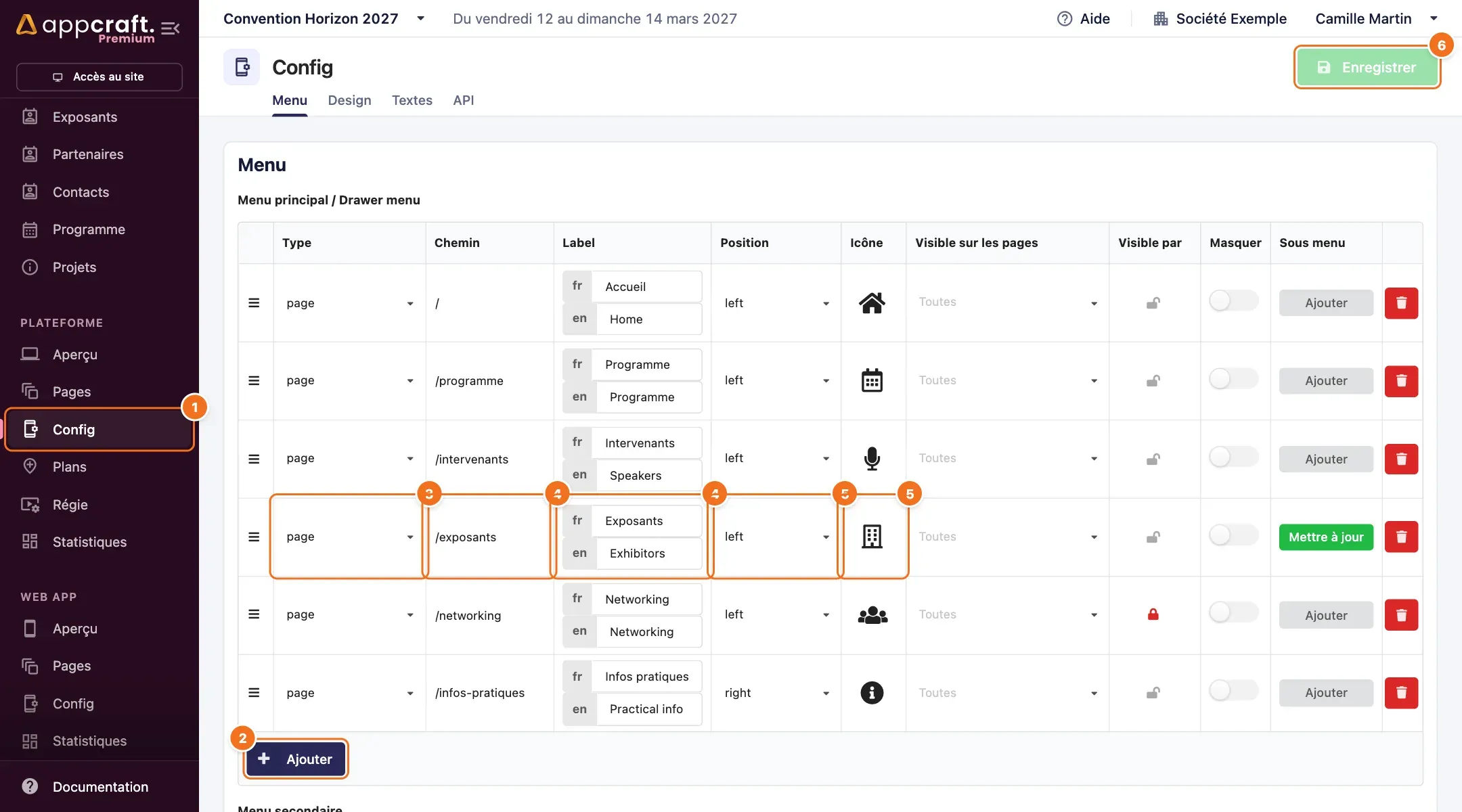
Les autres colonnes affinent l’affichage :
- Visible sur les pages : par défaut Toutes. Choisissez des pages pour n’afficher l’entrée que sur celles-ci.
- Visible par : n’affiche l’entrée qu’à certains participants (catégorie, population…). Voir Afficher un élément sous condition.
- Masquer : cache l’entrée sans la supprimer.
- Sous menu : cliquez sur Ajouter pour créer des sous-entrées avec un Label et un Chemin.
Pour changer l’ordre des entrées, faites glisser la ligne par sa poignée (les trois traits en début de ligne). Pour supprimer une entrée, cliquez sur l’icône de corbeille.
Ajouter des boutons au menu secondaire
Section intitulée « Ajouter des boutons au menu secondaire »Le Menu secondaire place des boutons dans l’en-tête du site : profil, notifications, messages, langues, déconnexion, ou un bouton libre.
- Dans le tableau Menu secondaire, cliquez sur Ajouter.
- Choisissez le Type, puis renseignez Chemin ou url, Label et Icône.
- Pour changer l’apparence du bouton, cliquez sur Modifier dans la colonne Style de bouton. Choisissez Classique ou Personnalisé, puis les couleurs et les Bords arrondis.
- Limitez si besoin l’affichage avec Visible par, puis cliquez sur Enregistrer.
Afficher des onglets en bas de l’écran
Section intitulée « Afficher des onglets en bas de l’écran »Les Onglets en bas forment une barre fixe en bas de chaque page, pratique sur mobile.
- Activez l’interrupteur Onglets en bas.
- Cochez Afficher pour desktop et/ou Afficher sur mobile.
- Cliquez sur Ajouter, puis choisissez Page (une page de votre plateforme) ou URL (un lien externe).
- Choisissez la page ou saisissez l’adresse, puis une Icône ou une Image, et le Label.
- Cliquez sur Enregistrer.
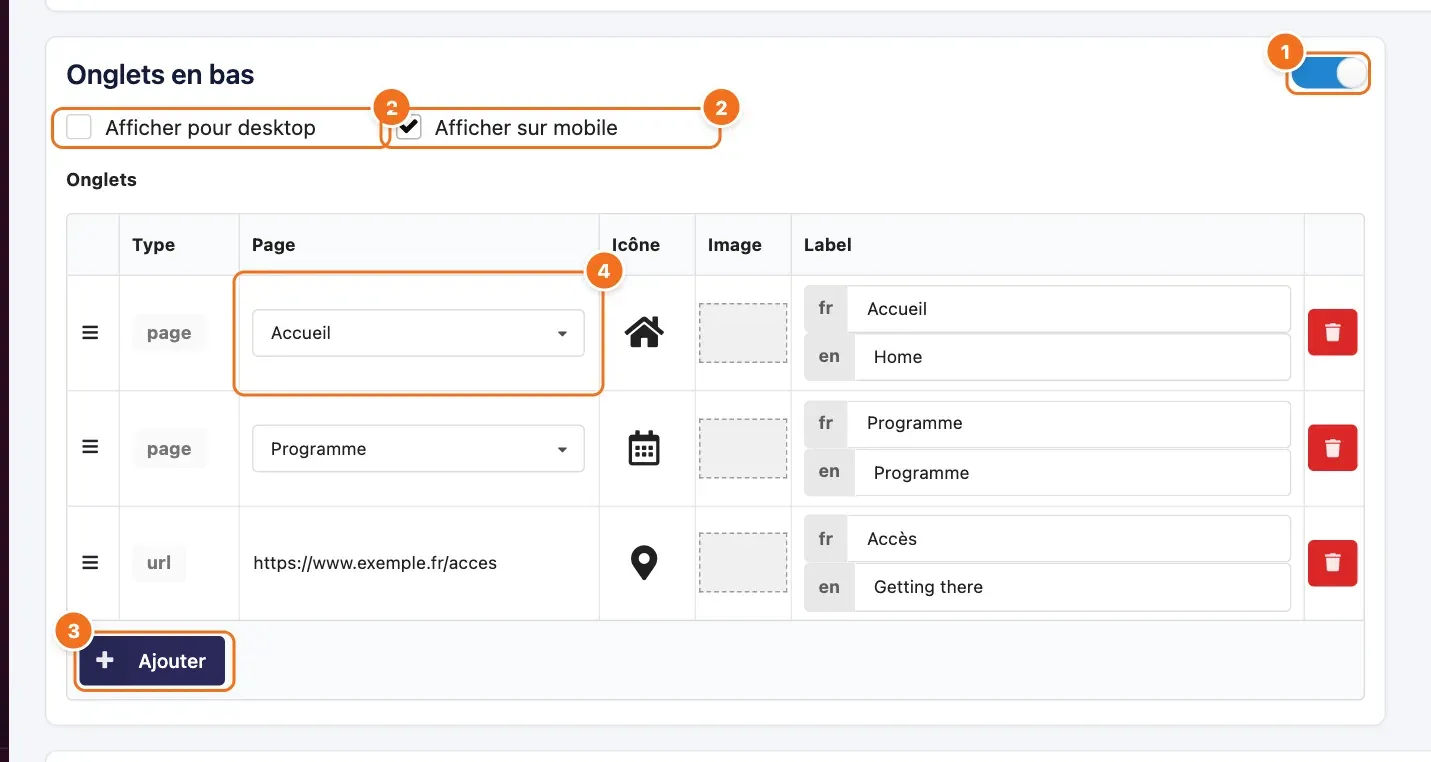
Pour retirer un onglet, cliquez sur l’icône de corbeille au bout de sa ligne.
Régler le fuseau horaire
Section intitulée « Régler le fuseau horaire »- Fuseau horaire de l’event : le fuseau de référence de votre programme. Sans réglage, le programme suit le fuseau de la personne qui l’a saisi.
- Forcer la timezone pour les participants : apparaît une fois le fuseau choisi. Activé, tous les participants voient les horaires dans le fuseau de l’événement, où qu’ils soient. Désactivé, les horaires s’adaptent au fuseau de chaque participant.
Personnaliser les entrées d’agenda (ICS)
Section intitulée « Personnaliser les entrées d’agenda (ICS) »Le bloc ICS définit le contenu des fichiers calendrier que les participants ajoutent à leur agenda depuis le programme ou leur profil.
- Ouvrez le bloc ICS.
- Modifiez la Description et le Lieu. Tapez { pour insérer une variable de la session (titre, description courte, lieu…).
- Pour revenir au contenu par défaut, cliquez sur Utiliser le modèle recommandé.
- Cliquez sur Enregistrer.
Activer la bannière cookies et Google Analytics
Section intitulée « Activer la bannière cookies et Google Analytics »Dans le bloc Cookie Banner & Analytics :
- Activer la popup de cookie (RGPD) affiche une bannière de consentement standard. Son texte n’est pas modifiable.
- Activer Google Analytics fait apparaître le champ Id google Analytics, où vous collez votre identifiant (format G-XXXXXXXXXX). La bannière cookies s’active alors automatiquement.
Gérer les langues et la déconnexion
Section intitulée « Gérer les langues et la déconnexion »Le bloc Paramètres avancés contient le domaine, les langues et quelques options d’affichage.
- Ouvrez Paramètres avancés.
- Choisissez la Langue par défaut : celle sur laquelle arrivent les participants.
- Sous Langue de la plateforme, dans la colonne Texte, saisissez le nom de chaque langue tel qu’il apparaîtra dans le sélecteur des participants. Les colonnes Langue et URL ne se modifient pas.
- Cliquez sur Enregistrer.
Pour ajouter une langue à la plateforme : ce réglage est fait par AppCraft, demandez-le à votre chef de projet.
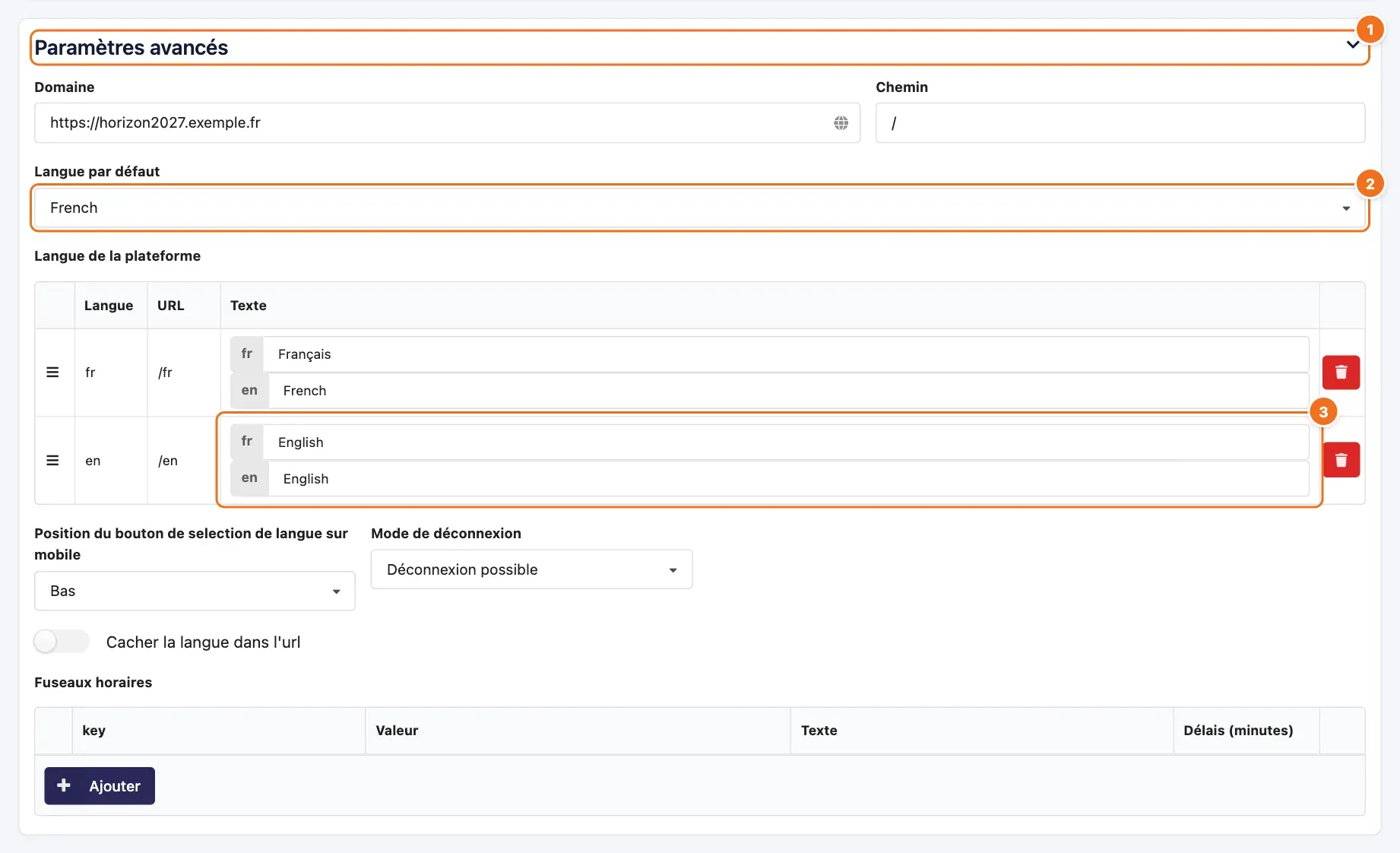
Les autres réglages du bloc :
- Cacher la langue dans l’url : si votre plateforme n’a qu’une langue, retire le /fr de l’adresse.
- Position du bouton de selection de langue sur mobile : Haut ou Bas du menu.
- Mode de déconnexion : Déconnexion possible (bouton dans le menu et le profil), Déconnexion impossible, ou Déconnexion possible uniquement depuis le profil utilisateur.
- Domaine et Chemin : réglés par votre chef de projet.
Questions fréquentes
Section intitulée « Questions fréquentes »Ma page n’apparaît pas dans le menu
Section intitulée « Ma page n’apparaît pas dans le menu »Vérifiez que la page existe dans Pages, que son Chemin est identique dans le menu, que la case Masquer est décochée, puis que vous avez cliqué sur Enregistrer.
Puis-je rendre l’application disponible uniquement sur mobile ?
Section intitulée « Puis-je rendre l’application disponible uniquement sur mobile ? »Oui. Ce réglage est fait par AppCraft : demandez-le à votre chef de projet.
Voir aussi
Section intitulée « Voir aussi »Cette page vous a-t-elle aidé ?
Merci pour votre retour !
Vous ne trouvez pas votre réponse ? Contacter le support
© AppCraft EventsSite AppCraft EventsSe connecterContacter le support