
Paramètres et connecteursArticle 1 sur 6
Générer un document personnalisé pour chaque participant
Le module Documents transforme un fichier Word en document personnel pour chaque participant : attestation, convocation, facture pro forma… Les champs du participant sont remplis automatiquement, et le participant télécharge son document en PDF.
Avant de commencer
Section intitulée « Avant de commencer »- Le module Documents se trouve dans la section Settings du menu.
- Préparez un fichier Word (.docx). Placez des variables entre accolades là où doivent apparaître les informations du participant, par exemple
{firstName},{lastName}ou{company}.
Ajouter le modèle de document
Section intitulée « Ajouter le modèle de document »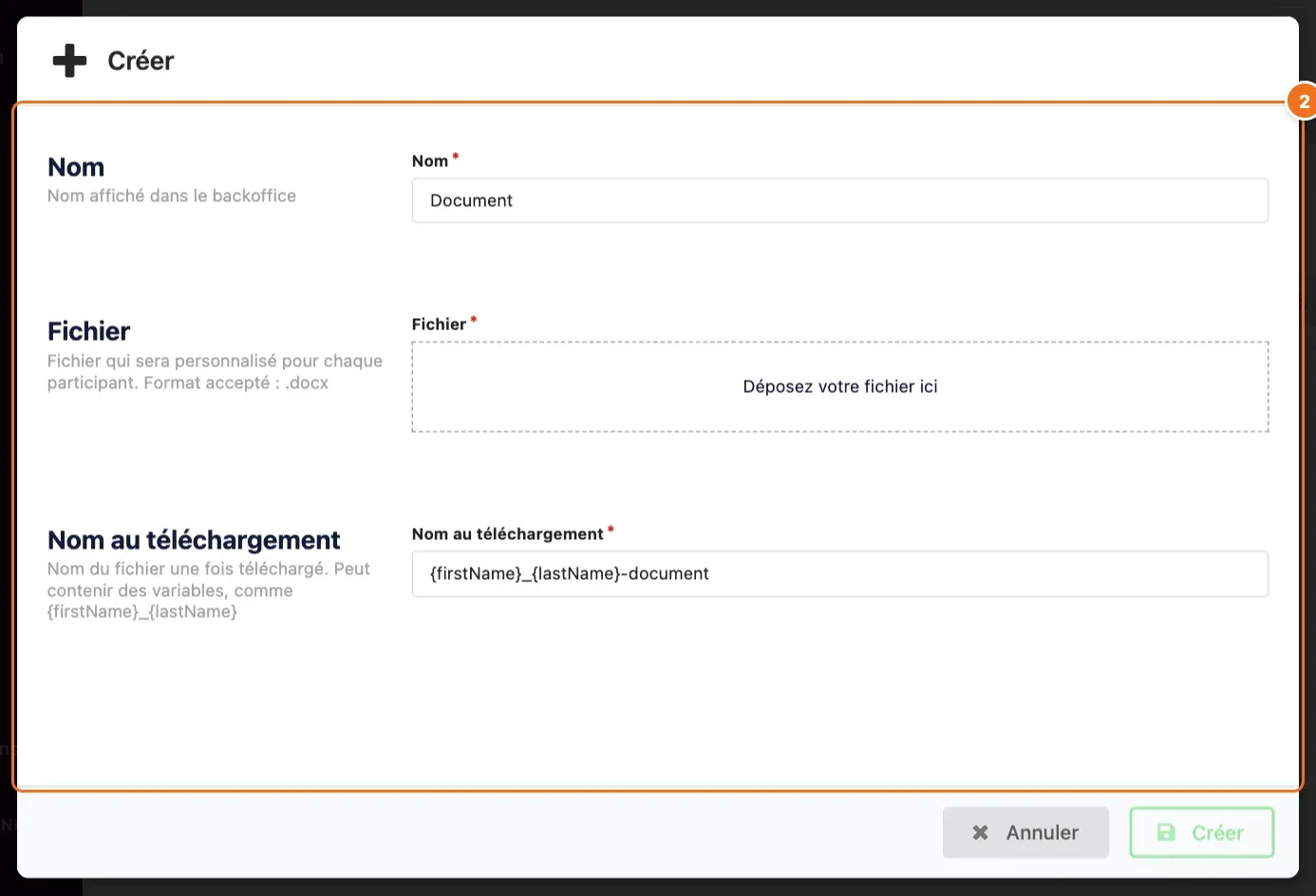
- Dans Documents, cliquez sur Ajouter.
- Remplissez la fenêtre :
- Nom : le nom affiché dans le back-office ;
- Fichier : déposez votre fichier .docx ;
- Nom au téléchargement : le nom du fichier reçu par le participant. Il peut contenir des variables, comme
{firstName}_{lastName}.
- Cliquez sur Créer. Le document apparaît sous forme de carte, avec les boutons Aperçu, Télécharger et Modifier.
Vérifier le rendu pour un participant
Section intitulée « Vérifier le rendu pour un participant »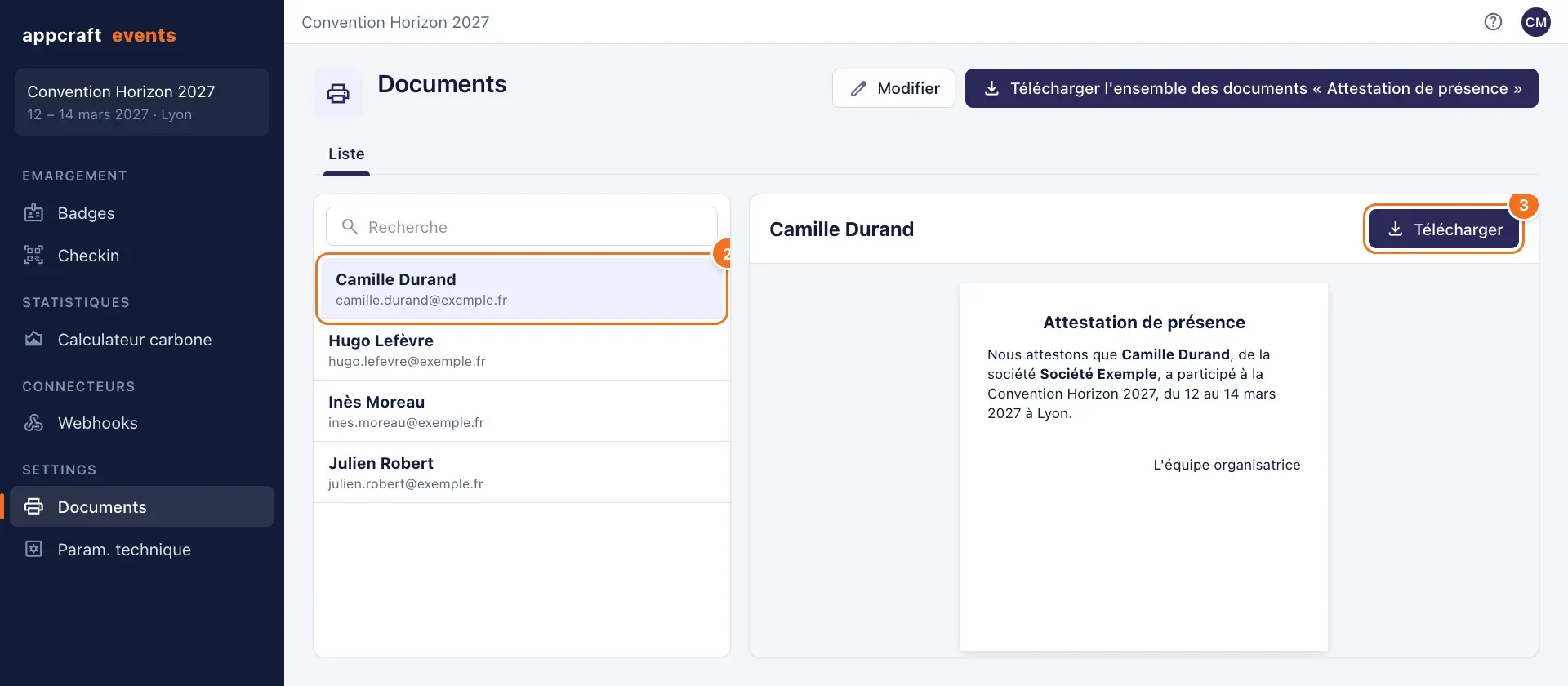
- Sur la carte du document, cliquez sur Aperçu.
- Cherchez un participant dans la liste de gauche et cliquez sur son nom. Son document s’affiche à droite, rempli avec les informations de sa fiche participant.
- Cliquez sur Télécharger pour obtenir son PDF.
Pour récupérer les documents de tous les participants, cliquez sur Télécharger l’ensemble des documents « … ». Le back-office prépare une archive zip. Vous pouvez limiter le lot avec Ignorer les N premiers et Nombre max de documents.
Envoyer le lien de téléchargement par e-mail
Section intitulée « Envoyer le lien de téléchargement par e-mail »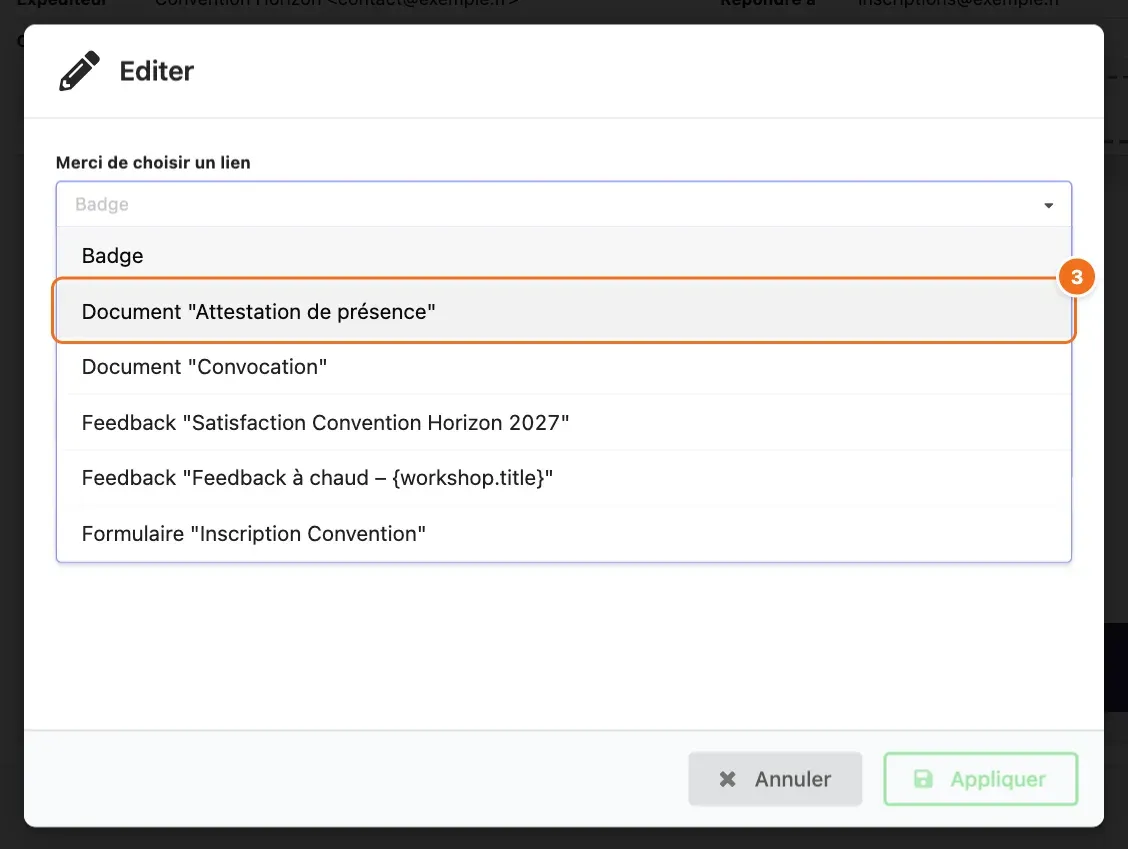
- Dans Mailing, ouvrez le template du mail destiné aux participants.
- Ajoutez un bloc Bouton, ou sélectionnez un bouton existant.
- Cliquez sur l’icône en forme de roue dentée du bouton. Dans Merci de choisir un lien, choisissez Document “…” avec le nom de votre modèle, puis cliquez sur Appliquer.
- Enregistrez le template.
Chaque destinataire reçoit un lien vers son propre document.
Questions fréquentes
Section intitulée « Questions fréquentes »Une variable reste vide dans le document. Pourquoi ?
Section intitulée « Une variable reste vide dans le document. Pourquoi ? »Vérifiez l’orthographe de la variable dans le fichier Word : elle doit reprendre exactement la clé du champ participant. Vérifiez aussi que le champ est rempli sur la fiche de ce participant, dans la liste des participants (voir Gérer la liste des participants).
Puis-je modifier le fichier Word après coup ?
Section intitulée « Puis-je modifier le fichier Word après coup ? »Oui. Cliquez sur Modifier sur la carte du document et déposez le nouveau fichier. Les liens déjà envoyés donnent alors la nouvelle version.
Voir aussi
Section intitulée « Voir aussi »Cette page vous a-t-elle aidé ?
Merci pour votre retour !
Vous ne trouvez pas votre réponse ? Contacter le support
© AppCraft EventsSite AppCraft EventsSe connecterContacter le support