
InteractionArticle 8 sur 17
Ajouter le social wall à la plateforme
Cette fonctionnalité n’est pas incluse dans votre formule. Changer de formule
Le social wall permet aux participants de publier des messages et des photos, de commenter et de réagir. Cet article explique comment créer la page et régler ce que les participants peuvent faire.
Avant de commencer
Section intitulée « Avant de commencer »Le module Social wall doit être activé sur votre événement : sans lui, le type de page Social wall n’apparaît pas. Si vous ne le voyez pas, demandez son activation à votre chef de projet. La modération des posts et les statistiques se gèrent ensuite dans Interaction > Social wall : voir Gérer le social wall.
Créer la page
Section intitulée « Créer la page »- Ouvrez Web App > Pages (ou Plateforme > Pages) et cliquez sur Ajouter.
- Choisissez le type Social wall. Le chemin
/social-wallest proposé. - Saisissez le Titre, choisissez le Statut de publication et cliquez sur Enregistrer.
La page est créée avec les deux onglets, les publications, les commentaires et les réactions activés, et trois réactions par défaut : ❤️ 👍 😄.
Paramétrer le social wall
Section intitulée « Paramétrer le social wall »- Ouvrez la page, onglet Contenu de la page.
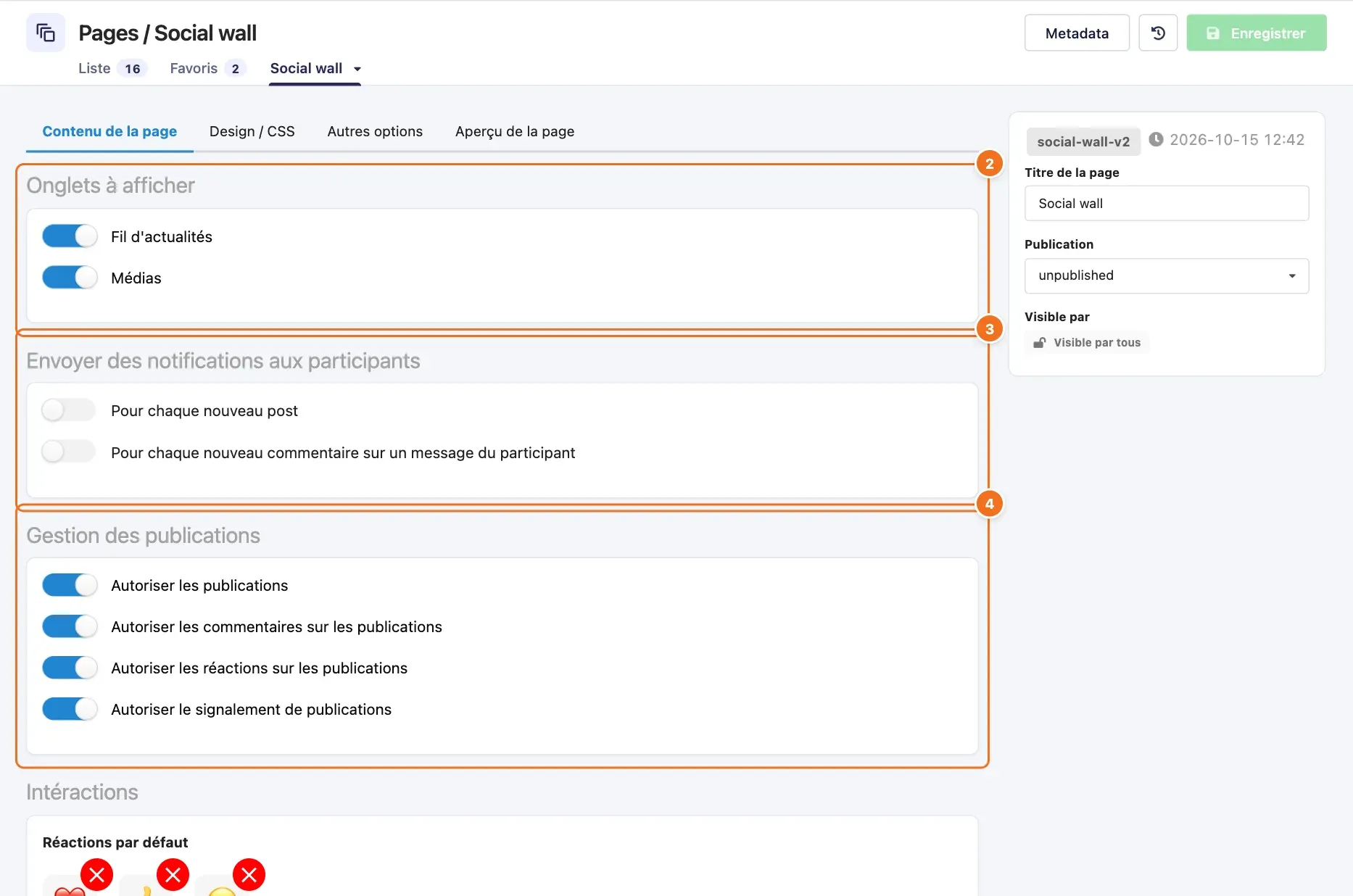
- Dans Onglets à afficher, activez Fil d’actualités et/ou Médias. Avec les deux, le social wall a deux onglets :
- Fil d’actualités ressemble à un réseau social classique : les posts s’affichent les uns sous les autres, le participant fait défiler la page ;
- Médias regroupe toutes les photos publiées, comme une galerie d’images.
- Dans Envoyer des notifications aux participants, choisissez d’envoyer une notification Pour chaque nouveau post et/ou Pour chaque nouveau commentaire sur un message du participant.
- Dans Gestion des publications, activez ce que les participants peuvent faire : Autoriser les publications (publier eux-mêmes), Autoriser les commentaires sur les publications, Autoriser les réactions sur les publications, Autoriser le signalement de publications (signaler le post d’un autre participant). Sans les publications, seuls vos posts apparaissent.
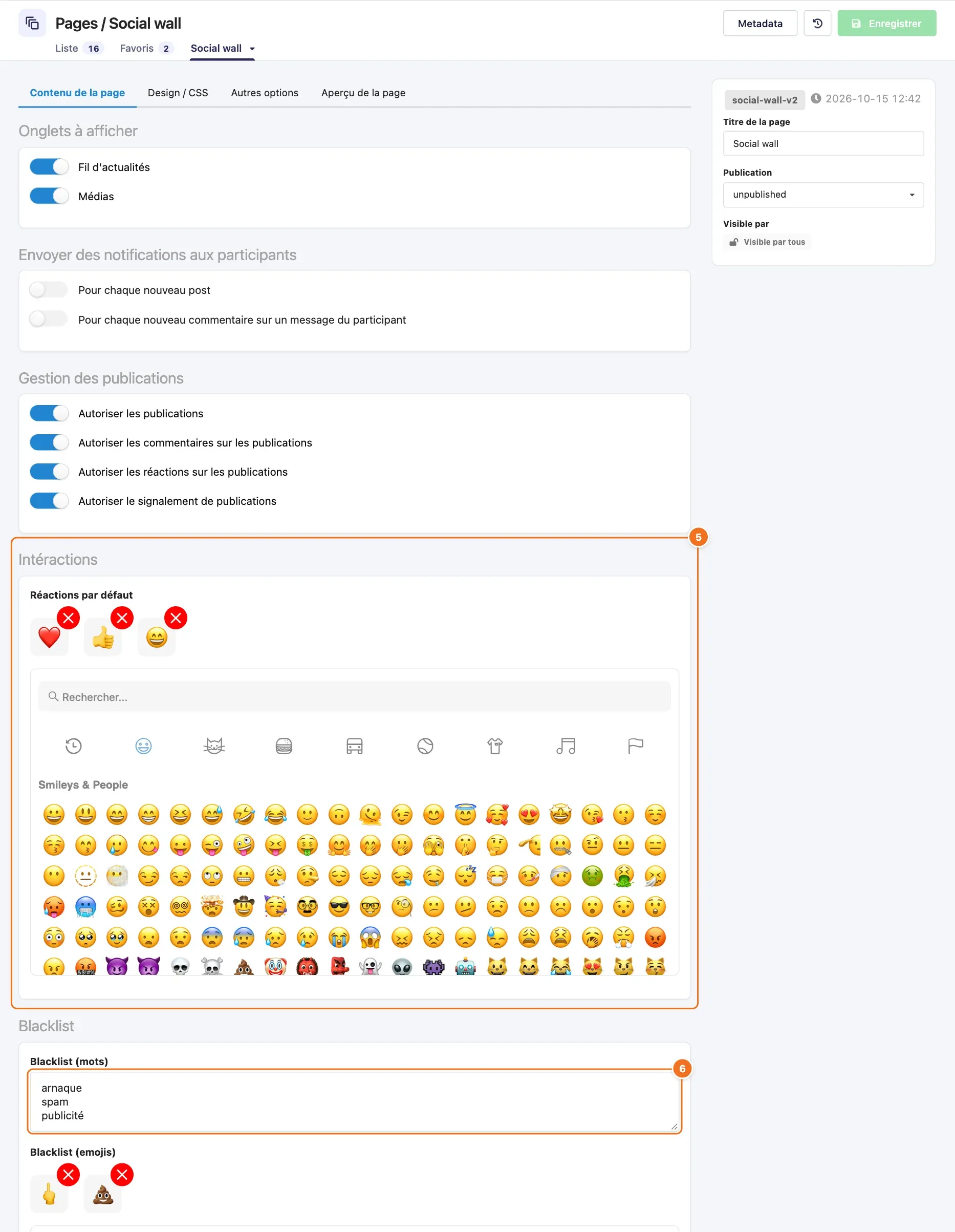
- Dans Intéractions, choisissez jusqu’à trois Réactions par défaut. Cliquez sur la croix d’une réaction pour la retirer.
- Dans Blacklist, saisissez les mots interdits dans Blacklist (mots), un par ligne, et choisissez les émojis interdits dans Blacklist (emojis). Les participants ne peuvent pas les utiliser sur le social wall.
- Cliquez sur Enregistrer.
Voir aussi
Section intitulée « Voir aussi »Cette page vous a-t-elle aidé ?
Merci pour votre retour !
Vous ne trouvez pas votre réponse ? Contacter le support
© AppCraft EventsSite AppCraft EventsSe connecterContacter le support