
Site et formulaireArticle 12 sur 30
Personnaliser l'apparence du formulaire
Cette fonctionnalité n’est pas incluse dans votre formule. Changer de formule
L’onglet Apparence adapte le formulaire à la charte de votre événement : couleurs, police, bannière, fond de page, style des champs et mise en page. L’aperçu à droite suit chaque réglage, avant même l’enregistrement.
Modifier le design du formulaire
Section intitulée « Modifier le design du formulaire »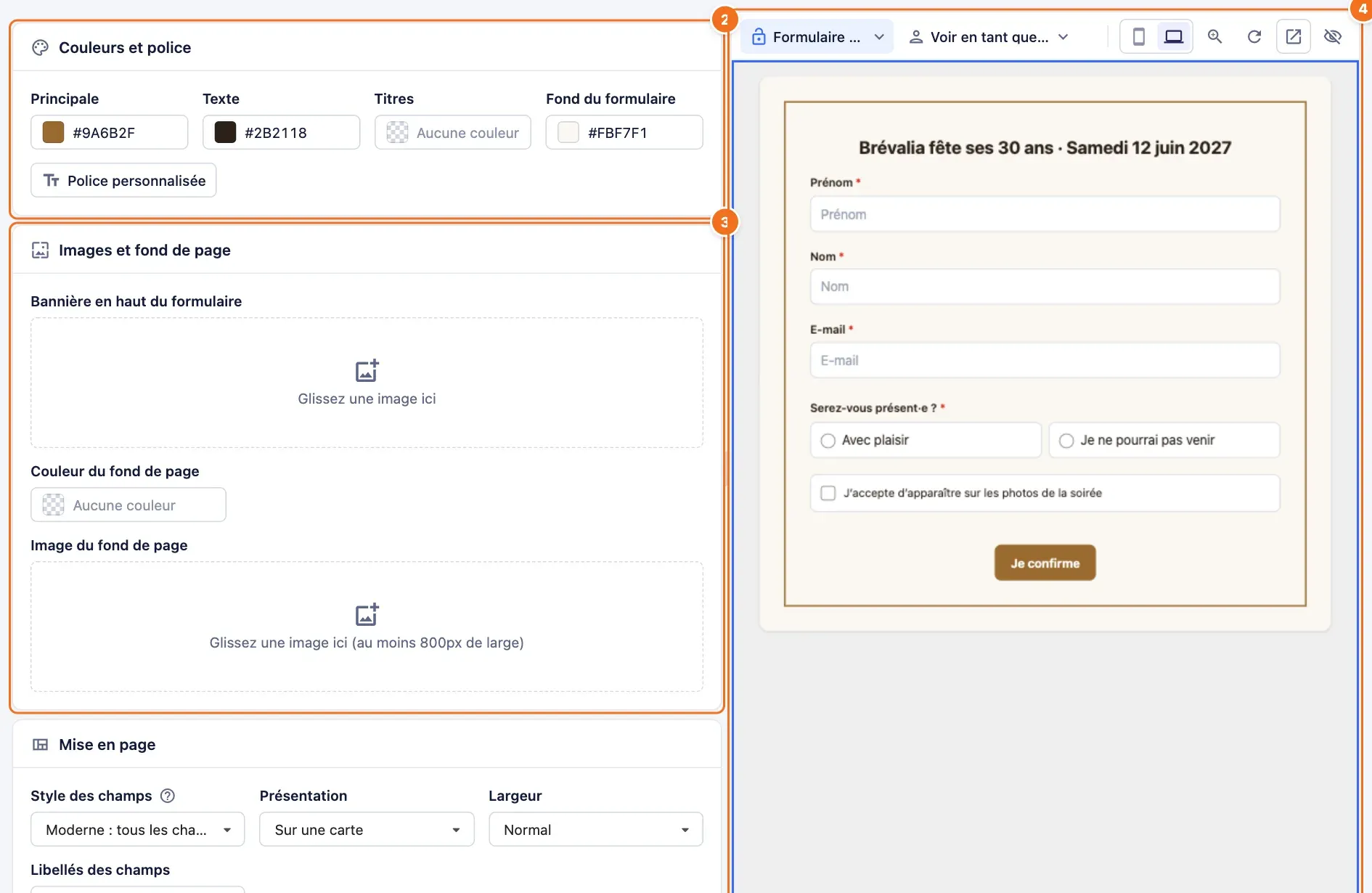
- Ouvrez le formulaire, onglet Apparence.
- Dans Couleurs et police, choisissez les couleurs du formulaire et, si besoin, une Police personnalisée.
- Dans Images et fond de page, ajoutez la Bannière en haut du formulaire, puis la couleur ou l’image du fond de page.
- Vérifiez le rendu dans l’aperçu, puis cliquez sur Enregistrer.
Couleurs
Section intitulée « Couleurs »| Couleur | Où elle s’applique |
|---|---|
| Principale | Liseré, titres, boutons. Elle sert aussi pour les autres couleurs laissées vides |
| Texte | Texte des champs (noir par défaut) |
| Titres | Titres du formulaire (noir par défaut) |
| Fond du formulaire | Fond de la carte du formulaire, derrière les textes (blanc par défaut). Sans effet si le formulaire est présenté sans carte |
Cliquez sur une couleur pour ouvrir le sélecteur.
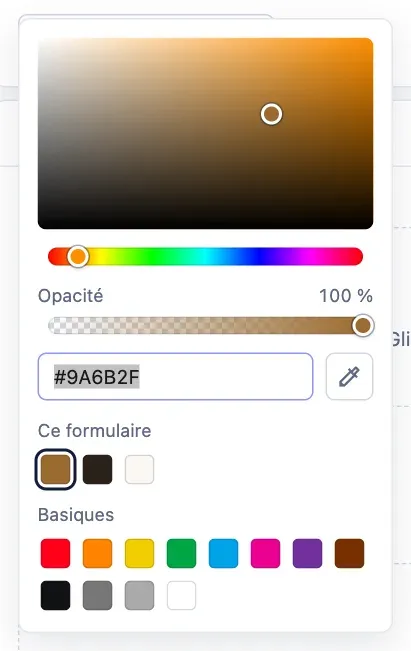
Vous pouvez choisir la couleur dans le spectre, saisir son code hexadécimal (par exemple #9A6B2F), régler son opacité, ou cliquer sur la pipette pour prendre une couleur affichée à l’écran. En bas, les raccourcis reprennent les couleurs déjà utilisées par ce formulaire et par l’événement.
Police personnalisée
Section intitulée « Police personnalisée »- Cliquez sur Police personnalisée.
- Saisissez le nom de la police.
- Renseignez une police de secours, utilisée si la vôtre ne peut pas s’afficher (par exemple
"Helvetica", "Arial", sans-serif). - Déposez les fichiers de la police : normal, italique, gras et gras italique.
Images et fond de page
Section intitulée « Images et fond de page »- Bannière en haut du formulaire : visuel au-dessus du formulaire (logo, bannière).
- Couleur du fond de page et Image du fond de page : derrière le formulaire. L’image doit faire au moins 800 px de large.
Vous pouvez glisser vos fichiers dans chaque zone ou cliquer dessus pour les choisir sur votre ordinateur. Sur un formulaire en plusieurs langues, chaque image peut changer selon la langue : voir Traduire le formulaire.
Mise en page
Section intitulée « Mise en page »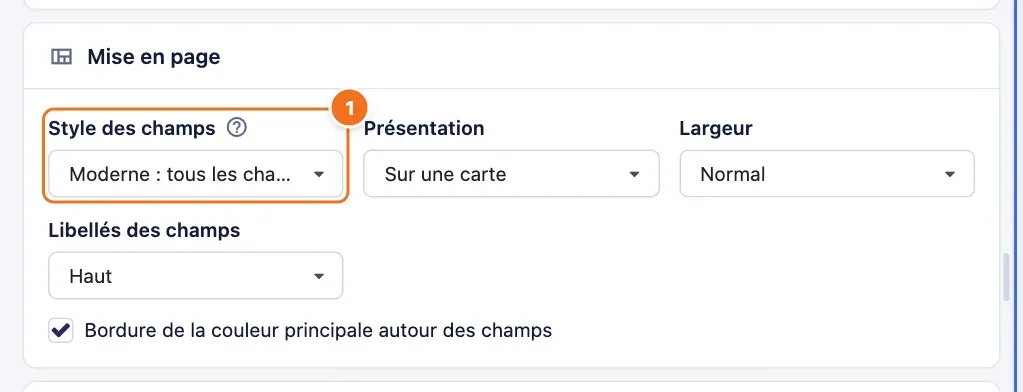
| Réglage | Effet |
|---|---|
| Style des champs (1) | Moderne : tous les champs ont le même cadre, la même hauteur et la même largeur, et se personnalisent facilement en CSS. Classique : le style des anciens formulaires. Les nouveaux formulaires sont en Moderne |
| Présentation | Sur une carte : le formulaire est posé sur le fond de page, dans un cadre. Sans carte, sur le fond de page : plus épuré |
| Largeur | Normal, Large ou Pleine largeur |
| Libellés des champs | Au-dessus des champs (Haut) ou à leur gauche (Gauche) |
| Bordure de la couleur principale autour des champs | Affiche un liseré de la couleur principale autour des champs |
Réglages avancés
Section intitulée « Réglages avancés »Icône de l’onglet du navigateur (favicon) : petite icône affichée dans l’onglet du navigateur de vos participants.
Voir aussi
Section intitulée « Voir aussi »Cette page vous a-t-elle aidé ?
Merci pour votre retour !
Vous ne trouvez pas votre réponse ? Contacter le support
© AppCraft EventsSite AppCraft EventsSe connecterContacter le support