
Données de l'événementArticle 3 sur 6
Gérer les exposants et les partenaires
Cette fonctionnalité n’est pas incluse dans votre formule. Changer de formule
Les listes Exposants, Partenaires et Sponsors présentent les entreprises de votre événement. Chaque fiche peut avoir ses collaborateurs, qui proposent des rendez-vous aux participants depuis leur espace exposant.
Avant de commencer
Section intitulée « Avant de commencer »- Ces listes se trouvent dans la catégorie Données de l’événement du menu. Leur nom, leurs champs et leurs onglets dépendent de la configuration de votre événement.
- La recherche, les filtres, l’import Excel et le menu Plus d’actions fonctionnent comme pour les intervenants : voir Gérer les intervenants et les contacts.
- Vous pouvez afficher les exposants sans proposer de rendez-vous. Dans ce cas, ne créez pas de collaborateurs.
Créer une fiche exposant ou partenaire
Section intitulée « Créer une fiche exposant ou partenaire »- Dans le menu, cliquez sur Exposants (ou Partenaires), puis sur +.
- Activez Publié pour afficher la fiche. Avec Exposant visible par ?, réservez-la si besoin à certaines catégories de participants.
- Renseignez les informations de l’entreprise : Nom, Catégorie, Stand, Logo, Vidéo de présentation, Site internet et description.
- Complétez les tableaux de la fiche : Collaborateurs, Contacts de l’entreprise, Meeting rooms, vidéos et Fichiers. Le champ Ordre fixe la position de l’exposant dans les listes de la plateforme.
- Cliquez sur Enregistrer.
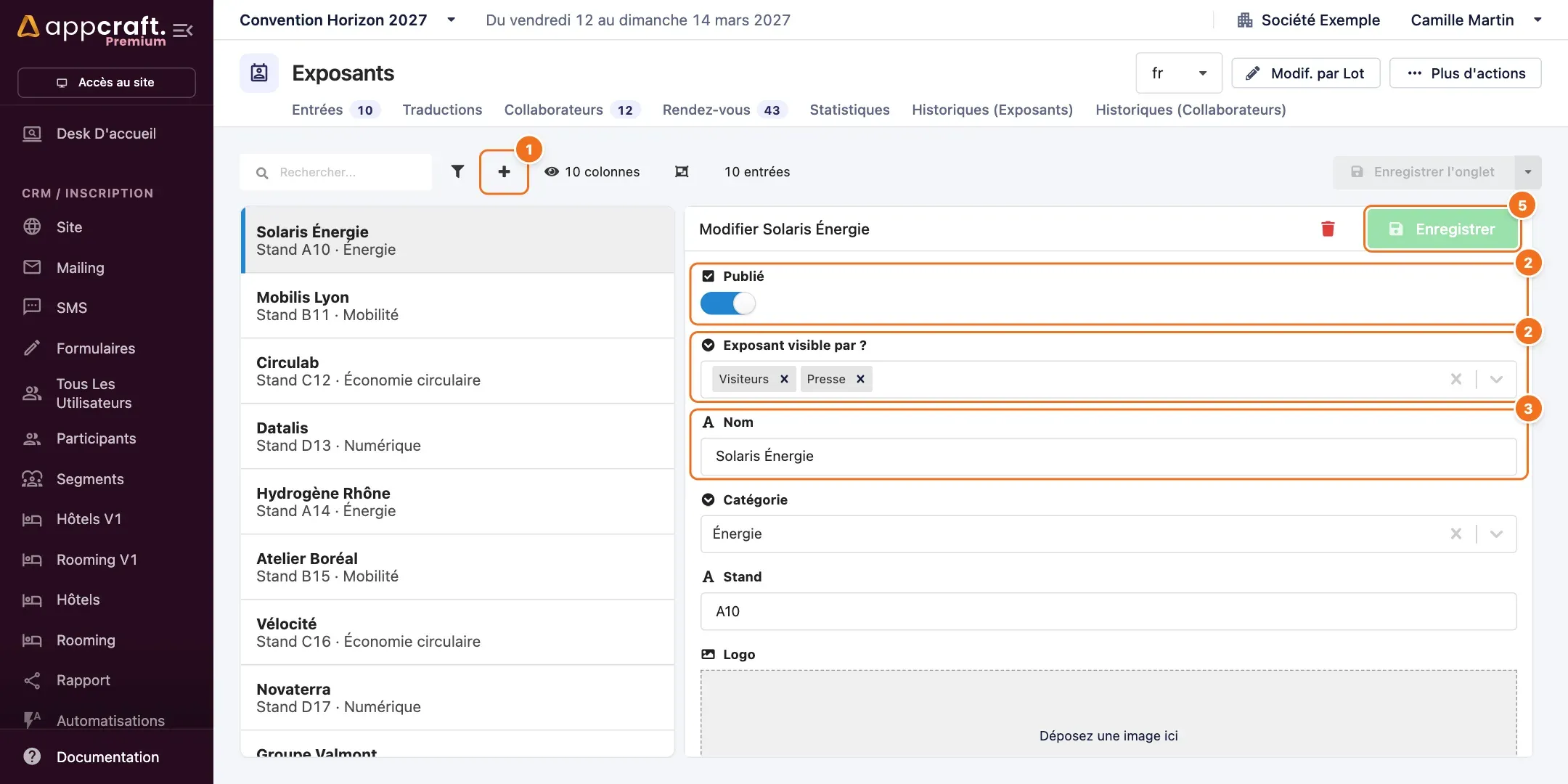
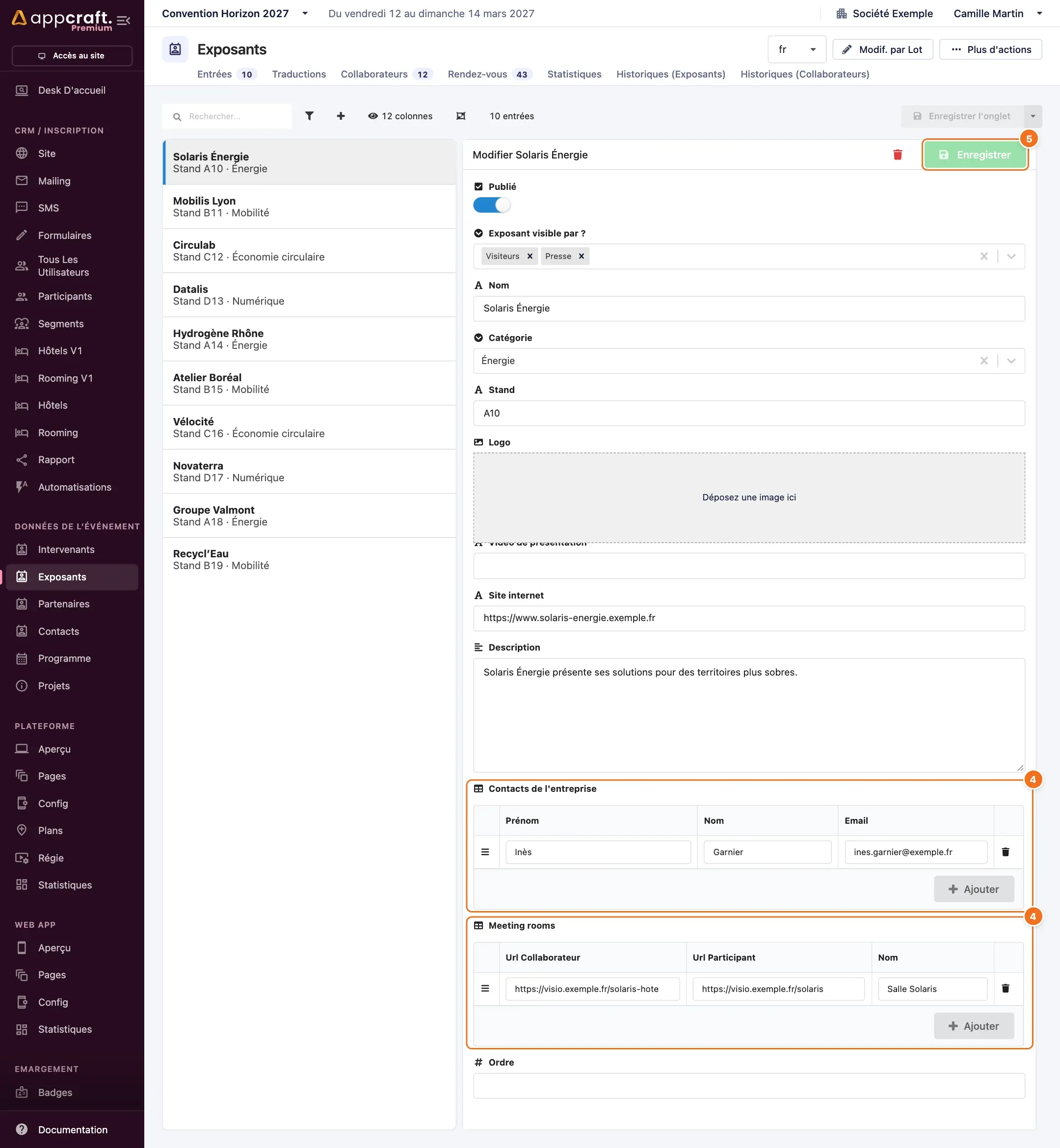
Les champs de la fiche dépendent de votre configuration : si un champ vous manque, demandez-le à votre chef de projet. Les exposants peuvent aussi compléter leur fiche eux-mêmes depuis leur espace exposant (section Espaces contributeurs).
Sur la plateforme, les fiches s’affichent avec les pages Exposants et Exposant : voir Configurer les pages exposants. Le numéro de stand peut aussi être placé sur le plan interactif.
Gérer les collaborateurs
Section intitulée « Gérer les collaborateurs »Les collaborateurs sont les personnes présentes sur le stand. Ils ont un compte et accèdent à l’espace exposant de la plateforme.
- Ouvrez l’onglet Collaborateurs de la liste.
- Ajoutez un collaborateur avec + et rattachez-le à son entreprise dans le champ Exposant.
- Dans Roles, choisissez Admin pour la personne qui gère les rendez-vous de l’entreprise, Collaborateur pour les autres.
- Envoyez les accès avec Envoyer un mail d’activation aux collaborateurs.
Pour que les participants puissent réserver ces créneaux, la prise de rendez-vous doit être configurée dans l’onglet API de la plateforme : voir Configurer la prise de rendez-vous avec les exposants.
Suivre les rendez-vous
Section intitulée « Suivre les rendez-vous »L’onglet Rendez-vous regroupe les créneaux ouverts par les collaborateurs et les rendez-vous pris par les participants.
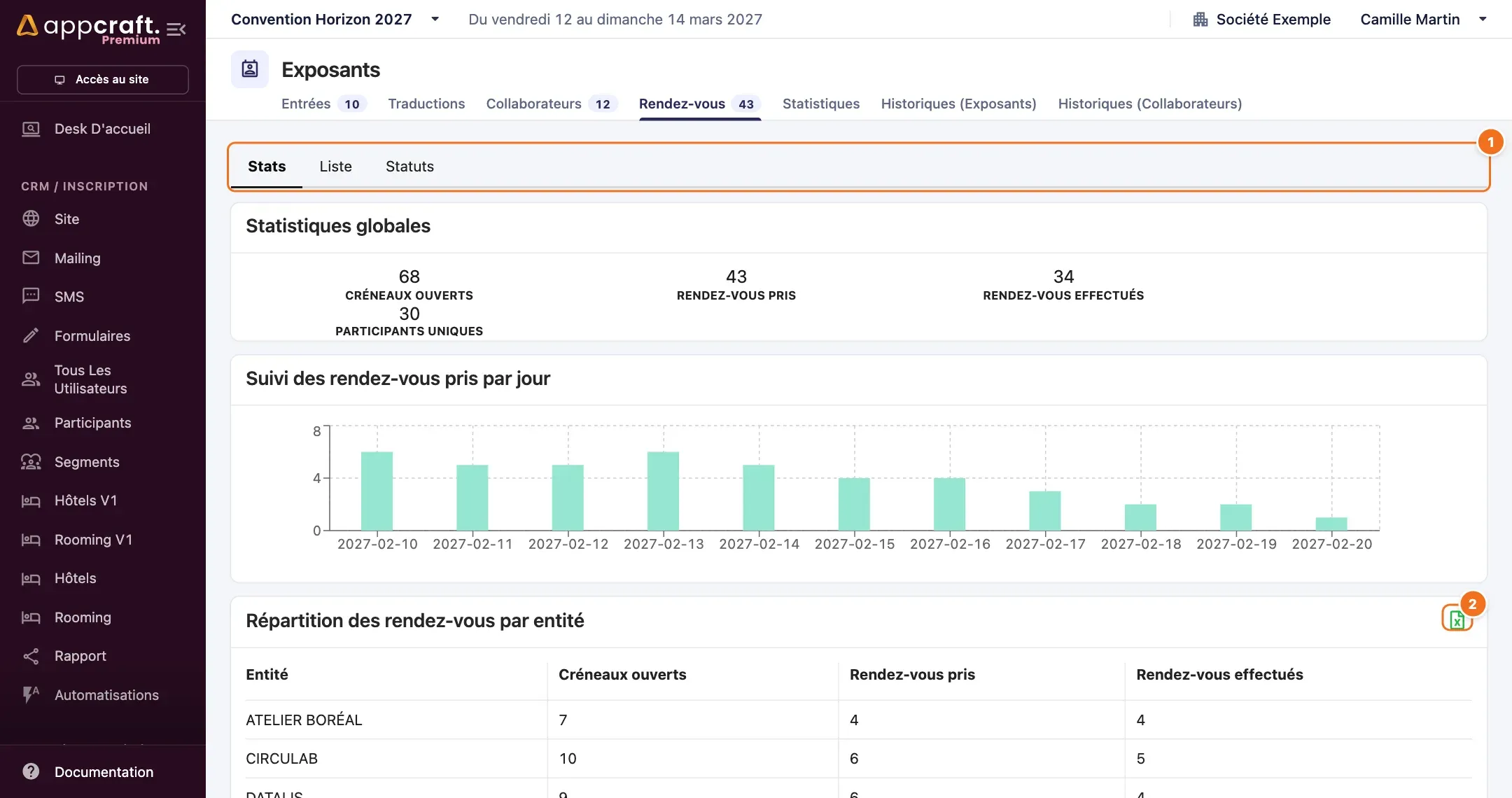
- Ouvrez l’onglet Rendez-vous, puis choisissez un sous-onglet : Stats, Liste ou Statuts.
- Pour exporter la Répartition des rendez-vous par entité, cliquez sur l’icône Excel du bloc.
Contenu des sous-onglets :
- Stats : Statistiques globales (Créneaux ouverts, Rendez-vous pris, Rendez-vous effectués), suivi par entité et par jour, et Répartition des rendez-vous par entité, exportable.
- Liste : les rendez-vous jour par jour.
- Statuts : l’état des rendez-vous par participant.
Consulter les statistiques
Section intitulée « Consulter les statistiques »L’onglet Statistiques mesure l’activité sur les fiches :
- Statistiques de connexions des exposants et des collaborateurs ;
- Statistiques globales : Pages vues, Fichiers vus, Fichiers téléchargés, Vidéos vues, CTA cliqués, Contacts cliqués, Favoris et Scans (module Leadgen) ;
- Répartition des statistiques par entité, exportable en Excel.
Questions fréquentes
Section intitulée « Questions fréquentes »Un collaborateur ne voit pas la configuration des créneaux
Section intitulée « Un collaborateur ne voit pas la configuration des créneaux »Vérifiez qu’il a le rôle Admin dans l’onglet Collaborateurs et qu’il est bien rattaché à l’entreprise.
Les partenaires peuvent-ils aussi recevoir des rendez-vous ?
Section intitulée « Les partenaires peuvent-ils aussi recevoir des rendez-vous ? »Oui, si les onglets Collaborateurs et Rendez-vous sont activés sur la liste. Demandez-le à votre chef de projet.
Voir aussi
Section intitulée « Voir aussi »- Gérer les intervenants et les contacts
- Afficher un élément sous condition
- Construire le programme de l’événement
- Configurer les pages exposants
- Configurer la prise de rendez-vous avec les exposants
- Créer le plan interactif des stands
- Scanner les contacts avec le Leadgen : les exposants scannent les badges des visiteurs
Cette page vous a-t-elle aidé ?
Merci pour votre retour !
Vous ne trouvez pas votre réponse ? Contacter le support
© AppCraft EventsSite AppCraft EventsSe connecterContacter le support