
ParticipantsArticle 4 sur 12
Importer et mettre à jour des participants
Cette fonctionnalité n’est pas incluse dans votre formule. Changer de formule
Vous pouvez remplir votre liste de participants à partir d’un fichier Excel, la mettre à jour en masse, ou associer des fichiers (photos, billets) à chaque personne. Cet article couvre aussi la correction des anomalies détectées après un import.
Avant de commencer
Section intitulée « Avant de commencer »- Créez d’abord votre formulaire d’inscription, puis ajoutez ses champs comme colonnes de la liste (voir Personnaliser les colonnes des participants). L’import sera plus simple.
- Un participant correspond à une adresse e-mail.
Importer un fichier Excel
Section intitulée « Importer un fichier Excel »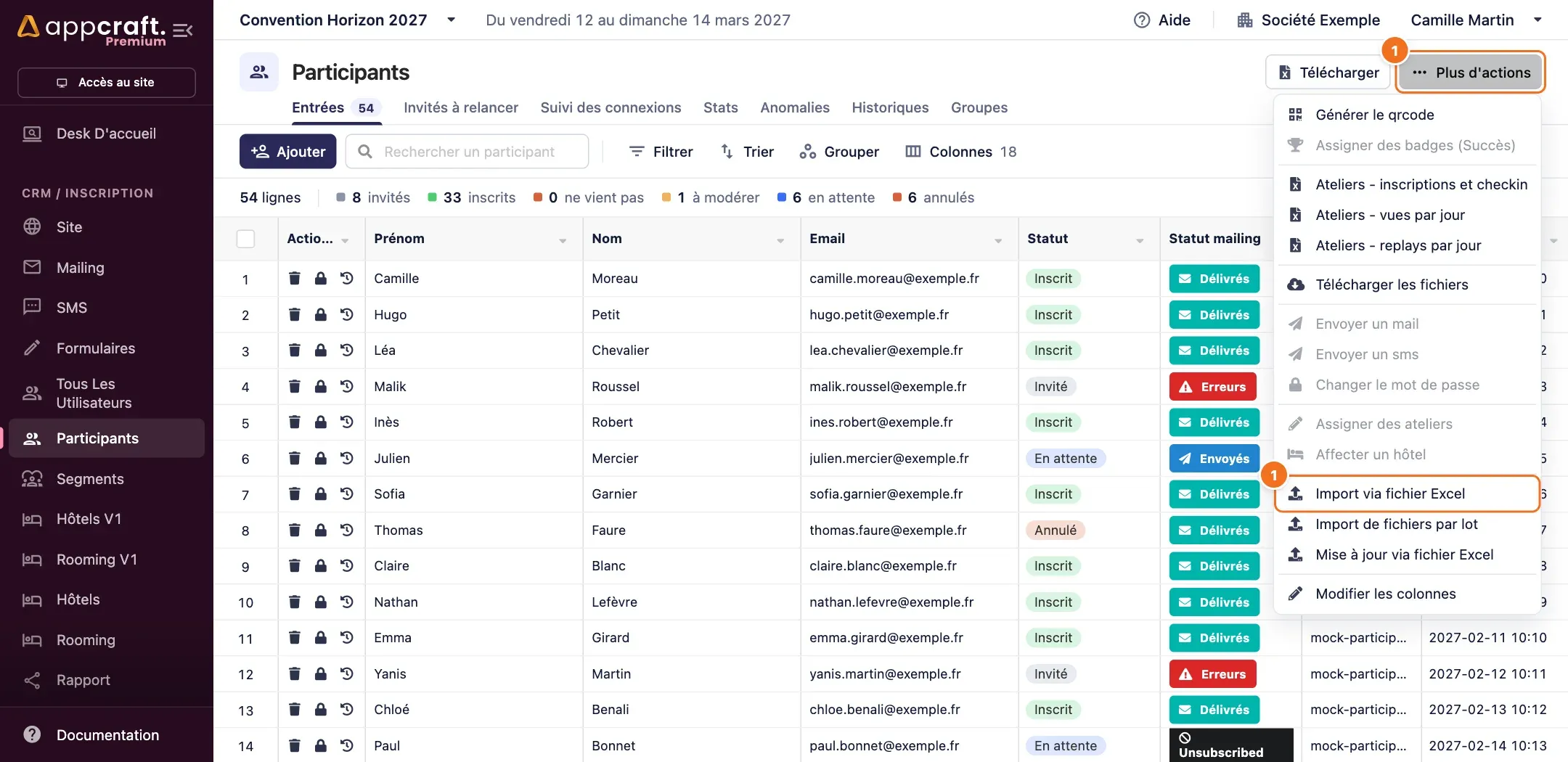
- Dans Participants, cliquez sur Plus d’actions, puis sur Import via fichier Excel. La fenêtre Import des données s’ouvre à l’étape Import.
- Dans votre fichier Excel, copiez les données avec la ligne d’en-têtes, puis collez-les dans la zone Copiez ici les données à importer depuis une feuille Excel ou CSV. Laissez cochée la case Inclus l’entête avec nom des colonnes.
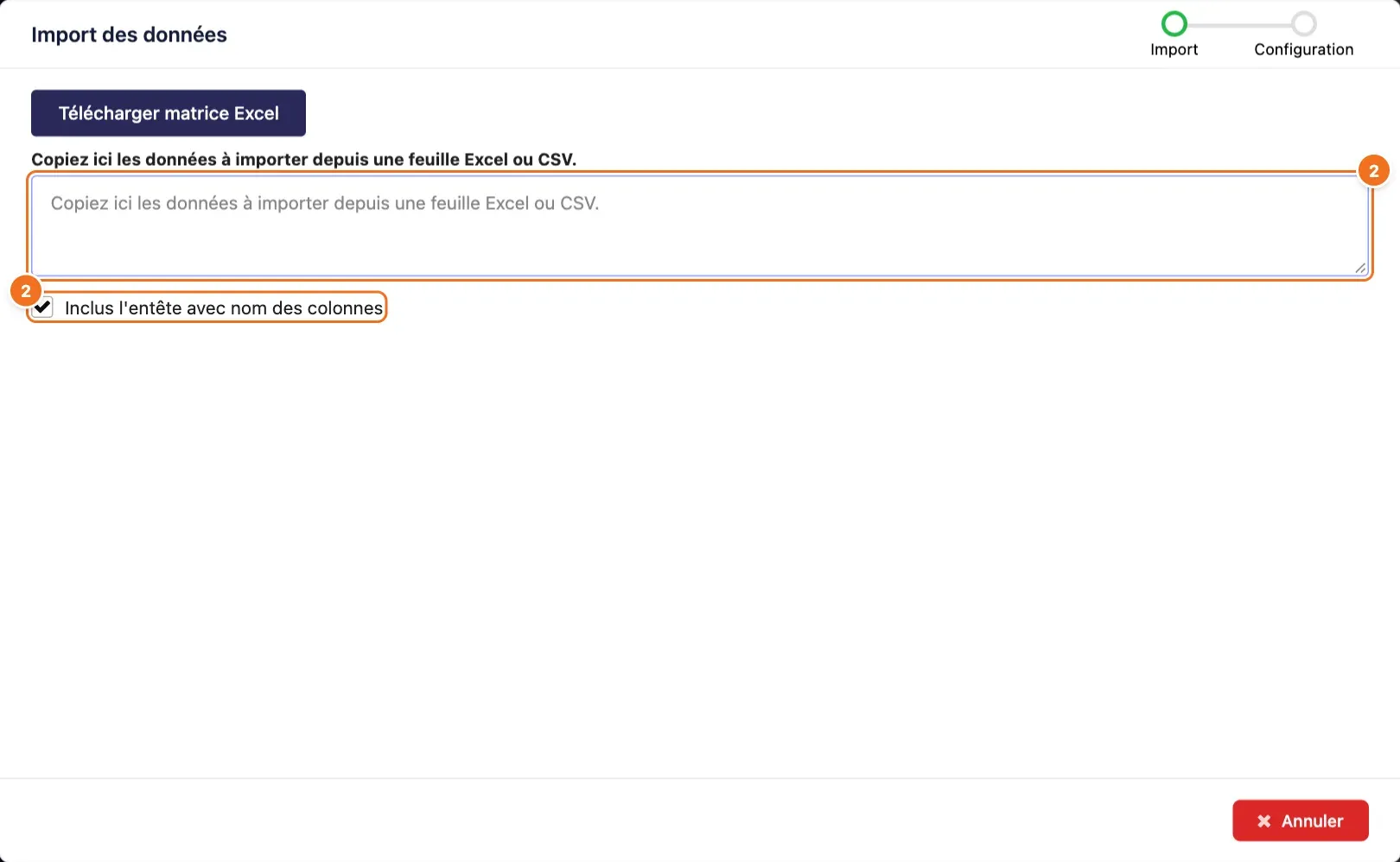
Le collage fait passer la fenêtre à l’étape Configuration :
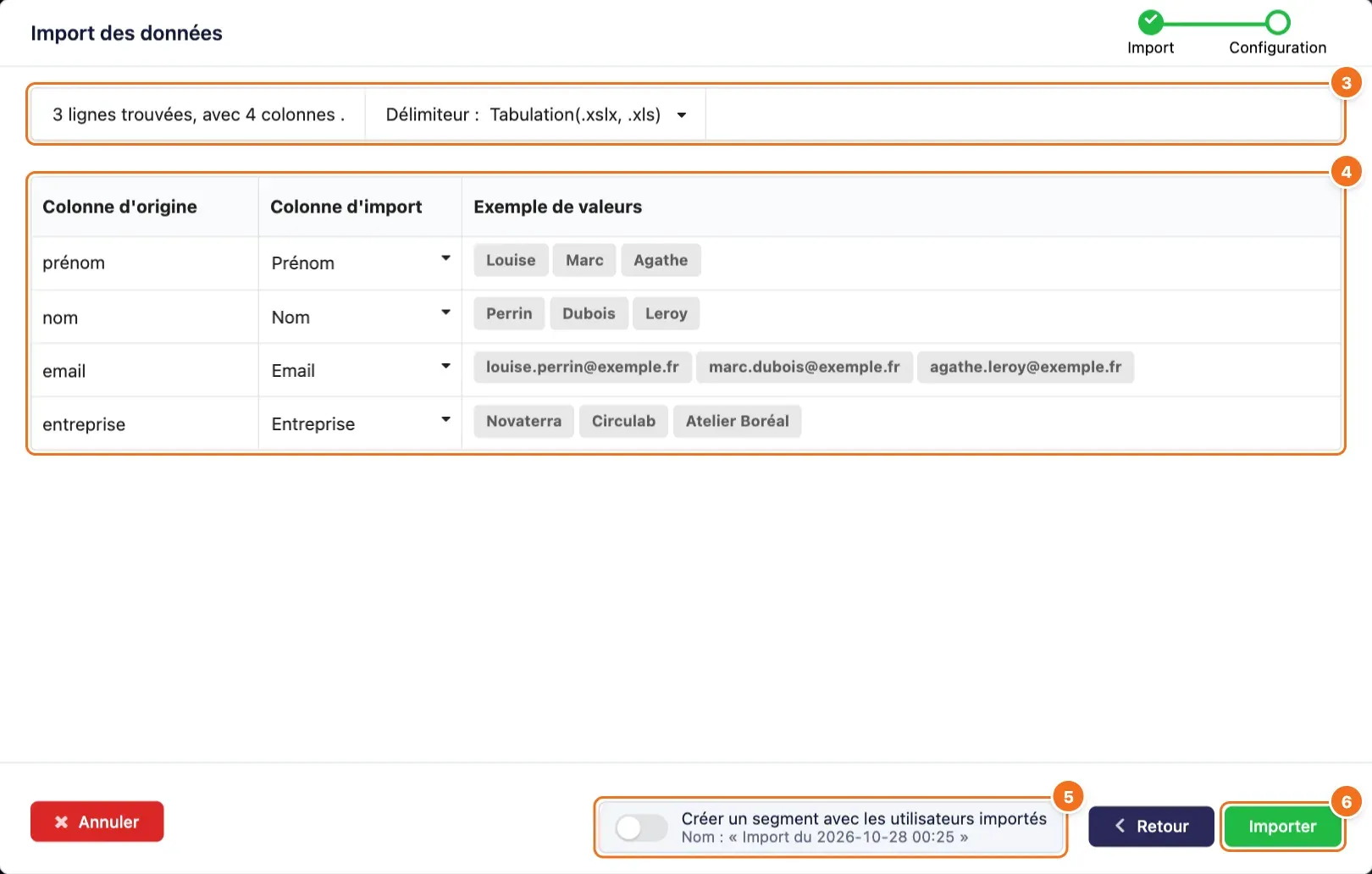
- Vérifiez le compteur en haut : « N lignes trouvées, avec N colonnes ». Si le nombre de colonnes est faux, changez le Délimiteur : Auto (par défaut), Tabulation(.xslx, .xls) pour un copier-coller depuis Excel, Virgule (.csv) ou Point virgule (.csv) pour un fichier CSV.
- Dans le tableau, vérifiez la Colonne d’import de chaque Colonne d’origine, à l’aide de l’Exemple de valeurs. Corrigez la correspondance si besoin, choisissez Ignorer la colonne, ou Ajouter une colonne si elle n’existe pas encore dans le back-office.
- Pour retrouver ces personnes plus tard, activez Créer un segment avec les utilisateurs importés. Le nom du segment s’affiche dessous : « Import du » suivi de la date et de l’heure (par exemple « Import du 2027-02-15 10:42 »).
- Cliquez sur Importer.
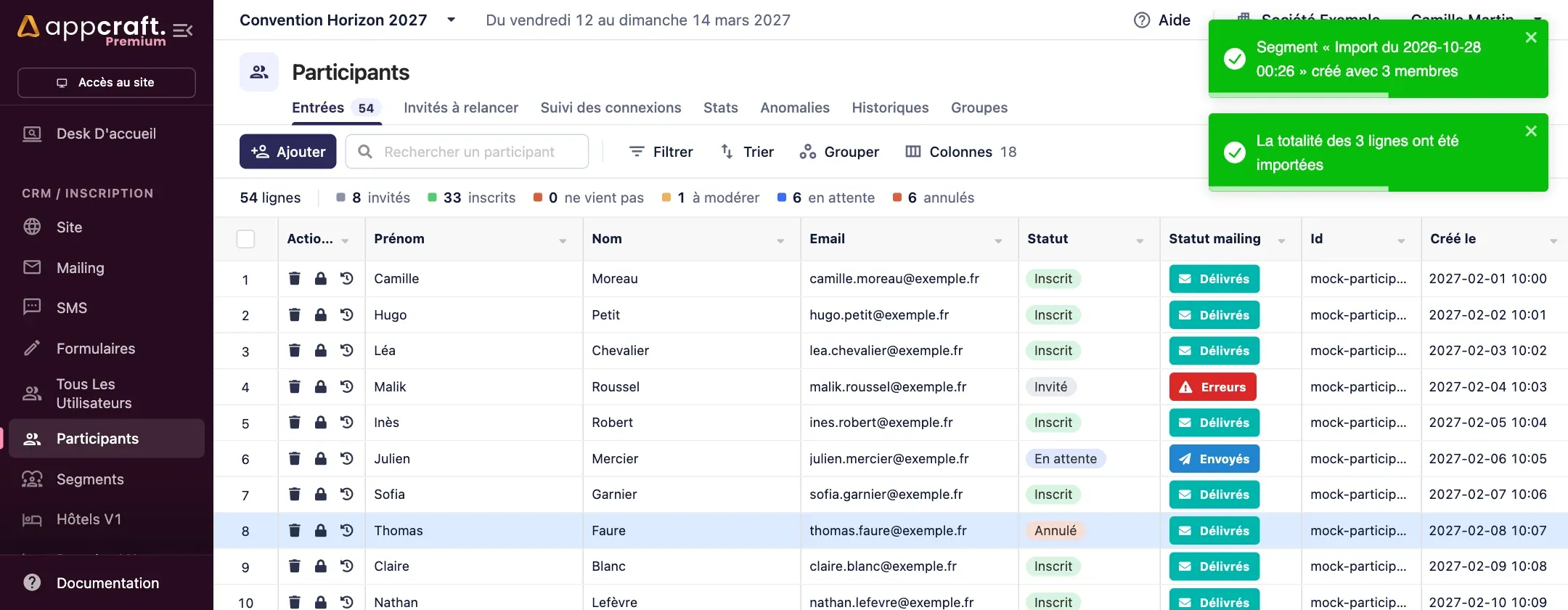
Le back-office confirme l’import en haut à droite : « La totalité des N lignes ont été importées », ou « N lignes ignorées, N lignes importées » si certaines lignes ont échoué. Les nouveaux participants s’ajoutent ensuite à la liste.
Retrouver les personnes importées
Section intitulée « Retrouver les personnes importées »Si vous avez activé l’interrupteur de l’étape 5, un message confirme aussi la création du segment (« Segment « Import du … » créé avec N membres »). Il est statique : retrouvez-le dans Segments, avec la liste exacte des personnes importées. Vous pouvez le renommer, l’utiliser pour leur envoyer un e-mail ou dans une condition. Voir Créer et utiliser des segments.
Préparer un fichier propre
Section intitulée « Préparer un fichier propre »Pour que les valeurs soient bien reconnues :
- pas d’espace avant ou après les valeurs ;
- la même casse partout (« Paris » et « paris » sont deux valeurs différentes dans une liste déroulante) ;
- un seul séparateur dans tout le fichier : virgules, points-virgules ou tabulations.
Doublons et blocages
Section intitulée « Doublons et blocages »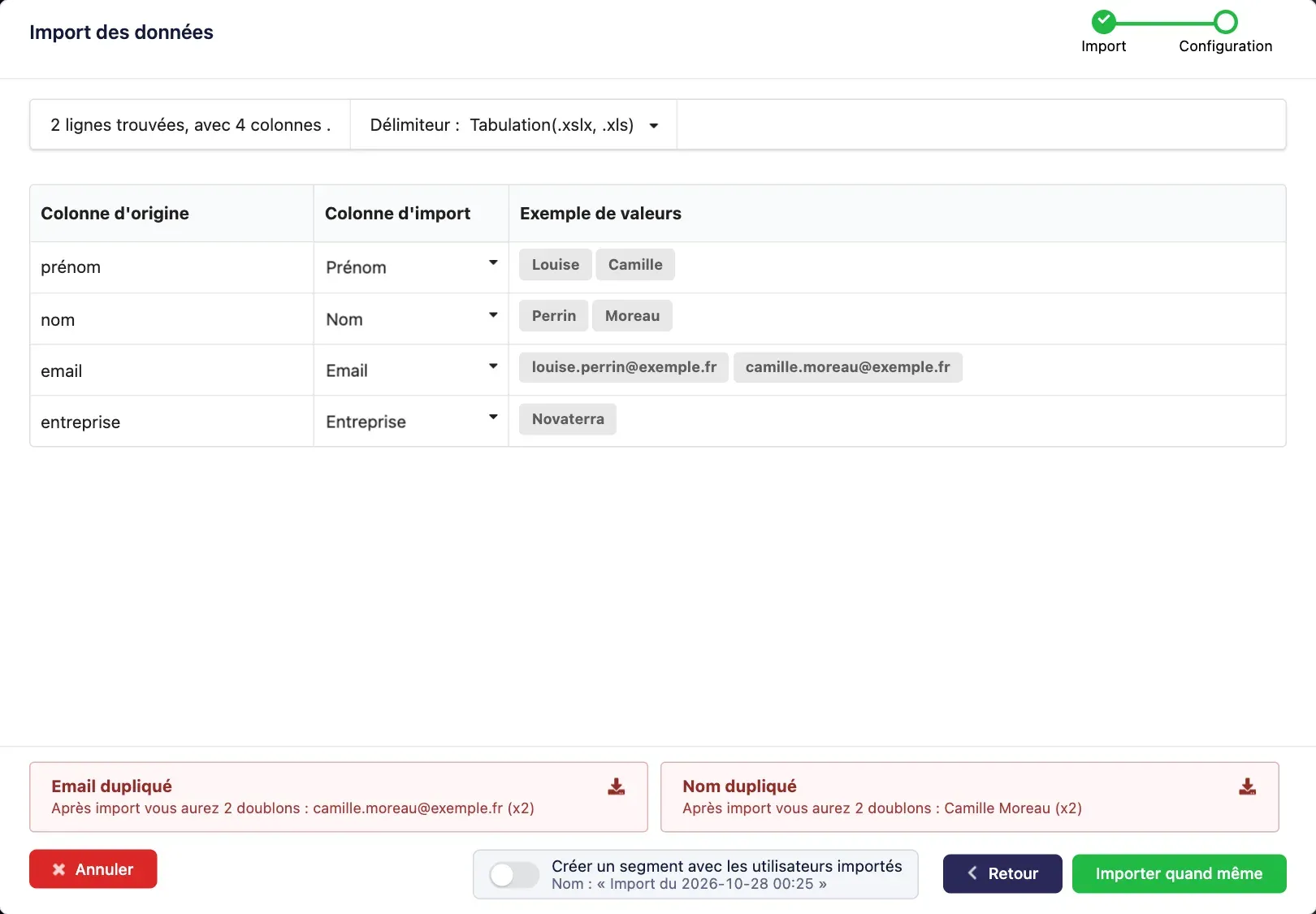
Quand un e-mail ou un couple nom et prénom existe déjà, la fenêtre l’annonce (Email dupliqué, Nom dupliqué : « Après import vous aurez N doublons ») et le bouton devient Importer quand même. Corrigez votre fichier, ou importez quand même puis traitez les doublons dans l’onglet Anomalies (voir plus bas). Un e-mail en copie (CC) mal écrit est signalé de la même façon sans bloquer.
Le bouton Importer reste grisé dans ces cas :
- une colonne obligatoire manque (Colonne manquante : « Votre liste d’import à des colonnes requises manquantes ») ;
- une valeur ne fait pas partie des choix d’une colonne Liste déroulante ou Liste déroulante à choix multiple (Valeurs incorrectes) ;
- un numéro de téléphone est mal écrit ;
- une colonne qui doit être unique contient deux fois la même valeur.
Corrigez alors votre fichier, ou les choix de la colonne, puis recollez les données avec Retour.
Mettre à jour à partir d’un fichier Excel
Section intitulée « Mettre à jour à partir d’un fichier Excel »La mise à jour modifie des participants qui existent déjà. Votre fichier doit contenir l’e-mail ou l’Id de chaque participant, et seulement les colonnes à modifier.
- Cliquez sur Plus d’actions, puis sur Mise à jour via fichier Excel. La fenêtre a les mêmes étapes Import et Configuration que l’import.
- Collez vos données, puis vérifiez les correspondances comme pour un import. Aucune colonne n’est obligatoire ici.
- Cliquez sur Mettre à jour.
- Si des lignes ne correspondent à aucun participant, une fenêtre les liste : confirmez pour continuer sans elles.
- Le back-office annonce « N lignes à mettre à jour » : confirmez.
Pour vérifier le résultat, ouvrez l’onglet Historiques : la mise à jour y apparaît comme une opération en masse, que vous pouvez annuler. Voir Analyser la base de participants.
Ajouter ou modifier un participant à la main
Section intitulée « Ajouter ou modifier un participant à la main »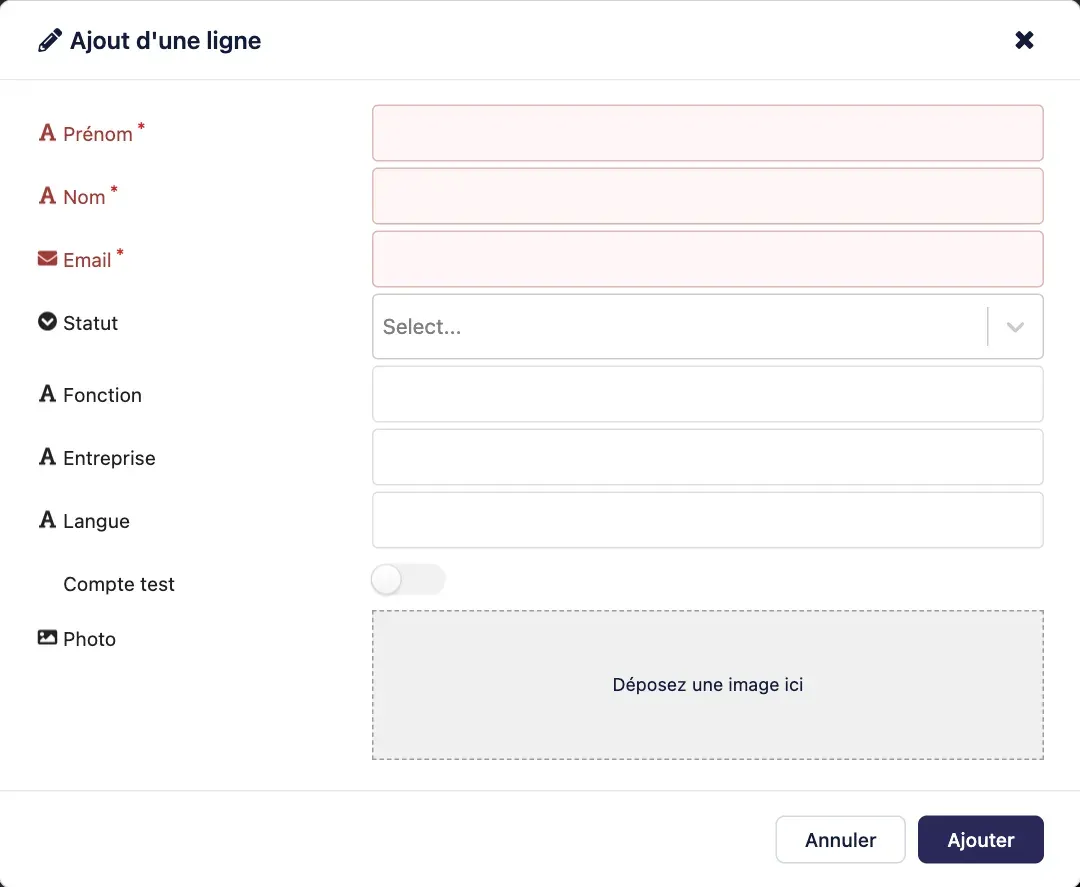
- Pour ajouter une personne, cliquez sur Ajouter au-dessus du tableau. Dans la fenêtre Ajout d’une ligne, remplissez au moins les champs obligatoires (marqués d’une étoile), puis cliquez sur Ajouter.
- Pour modifier une personne, ouvrez sa fiche et modifiez les champs, puis enregistrez.
Modifier plusieurs participants en une fois
Section intitulée « Modifier plusieurs participants en une fois »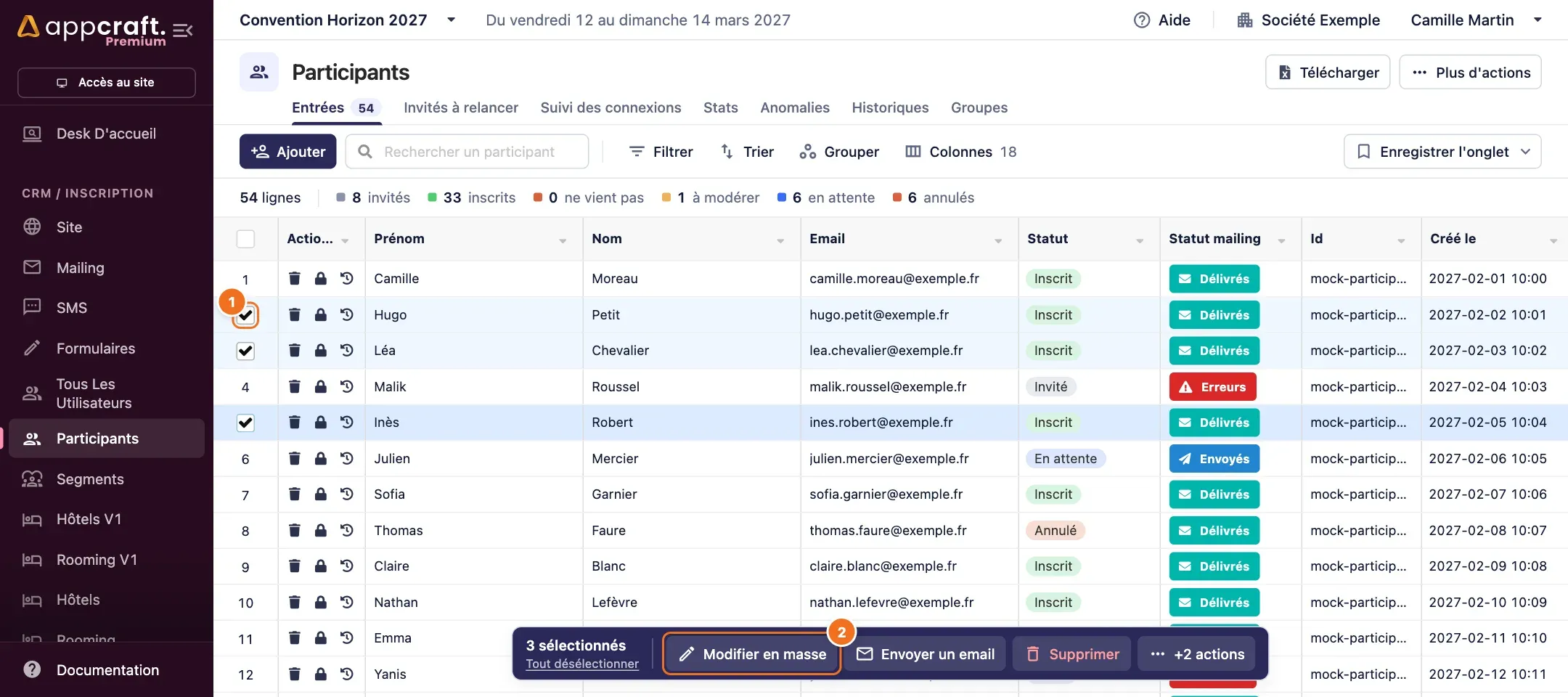
- Filtrez la liste si besoin, puis cochez les participants concernés.
- Dans la barre de sélection, cliquez sur Modifier en masse.
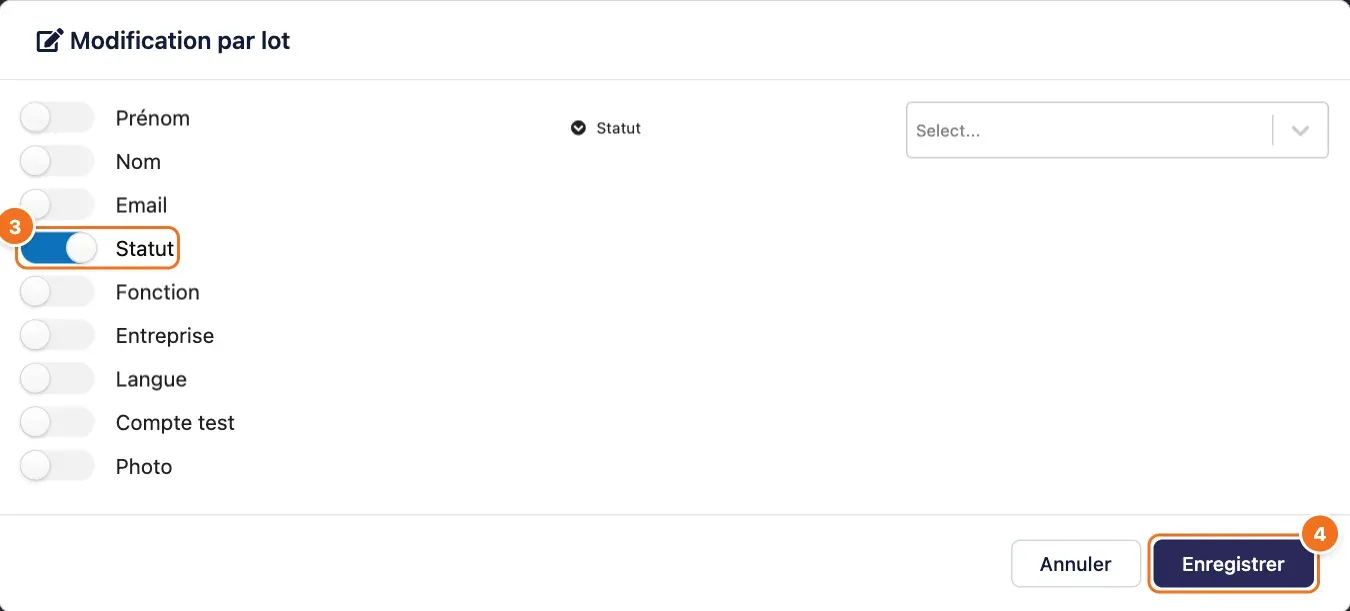
- Dans la fenêtre Modification par lot, activez l’interrupteur du champ à modifier, puis saisissez ou choisissez sa nouvelle valeur.
- Cliquez sur Enregistrer.
Importer des fichiers par lot
Section intitulée « Importer des fichiers par lot »Cette action associe des fichiers (PDF ou images) aux participants, par exemple une photo ou un billet de train.
Nommez chaque fichier avec l’e-mail du participant, ou avec prenom.nom, nom.prenom, prenom-nom ou prenom_nom. L’e-mail évite les erreurs en cas d’homonymes.
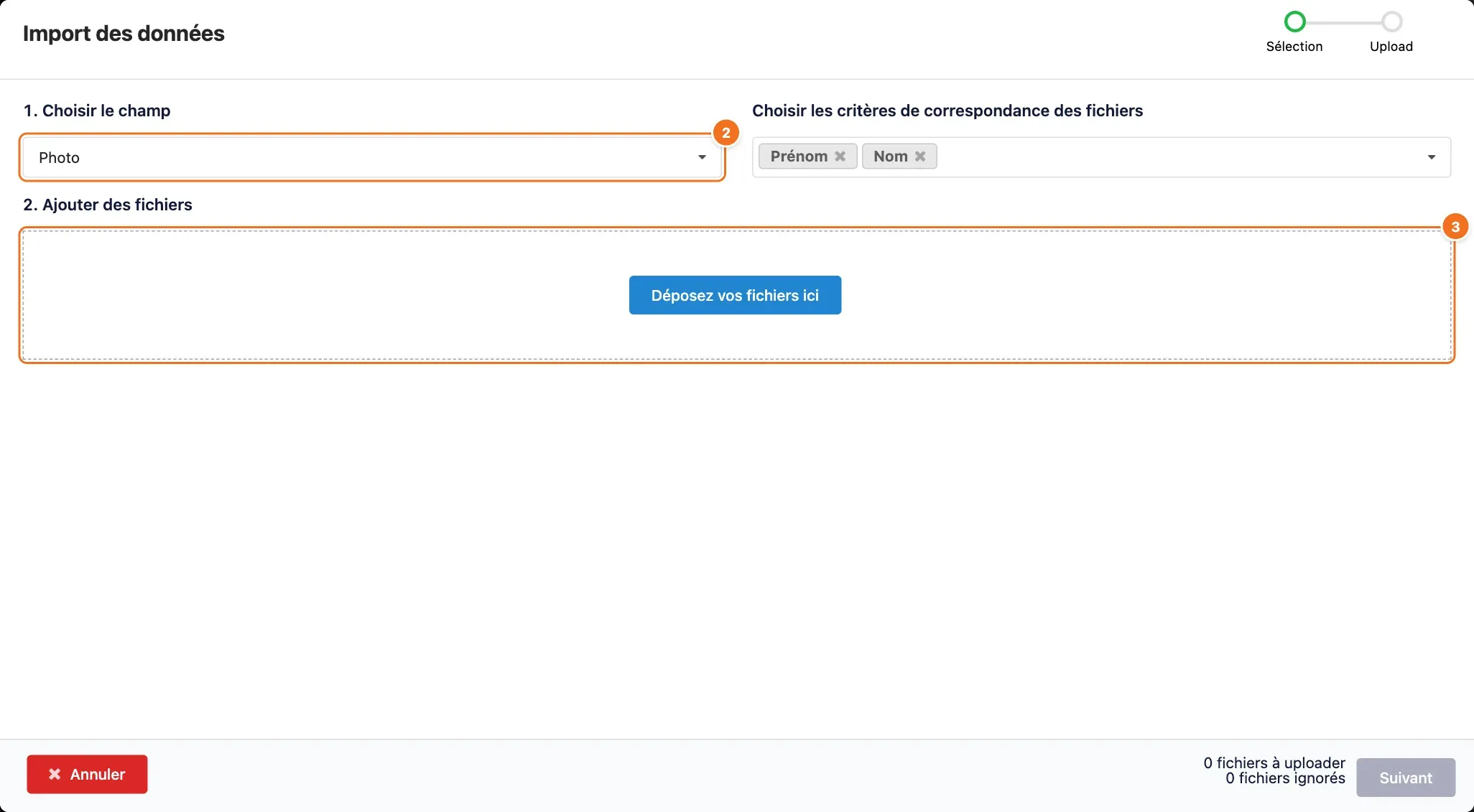
- Cliquez sur Plus d’actions, puis sur Import de fichiers par lot.
- Sous 1. Choisir le champ, choisissez la colonne de destination. Seules les colonnes de type fichier ou image sont proposées.
- Sous 2. Ajouter des fichiers, déposez vos fichiers dans la zone prévue.
- Sous 3. Vérifier les associations, contrôlez la colonne Utilisateur correspondant et corrigez si besoin. Le compteur indique les fichiers à envoyer et les fichiers ignorés. Cliquez ensuite sur Suivant.
- L’écran Vous vous apprêtez à importer récapitule : « N nouveaux médias attribués à N utilisateurs », « Il restera N personnes sans fichier » et, le cas échéant, « N entrées avaient déjà des fichiers ». Lancez l’import.
- À la fin, l’écran indique « Vous venez d’importer N fichier(s) » et « N profil(s) mis à jour ». Cliquez sur Retour aux participants.
Le champ Choisir les critères de correspondance des fichiers permet de changer la façon dont les noms de fichiers sont reconnus. Si des participants ont déjà un fichier, choisissez entre Ajouter aux fichiers déjà là et Remplacer les anciens fichiers par les nouveaux.
Corriger les anomalies
Section intitulée « Corriger les anomalies »L’onglet Anomalies liste les fiches qui risquent de poser problème. Chaque type d’anomalie a sa carte, avec ce qu’il faut faire en sous-titre. Les cartes À corriger viennent d’abord, les cartes À vérifier ensuite.
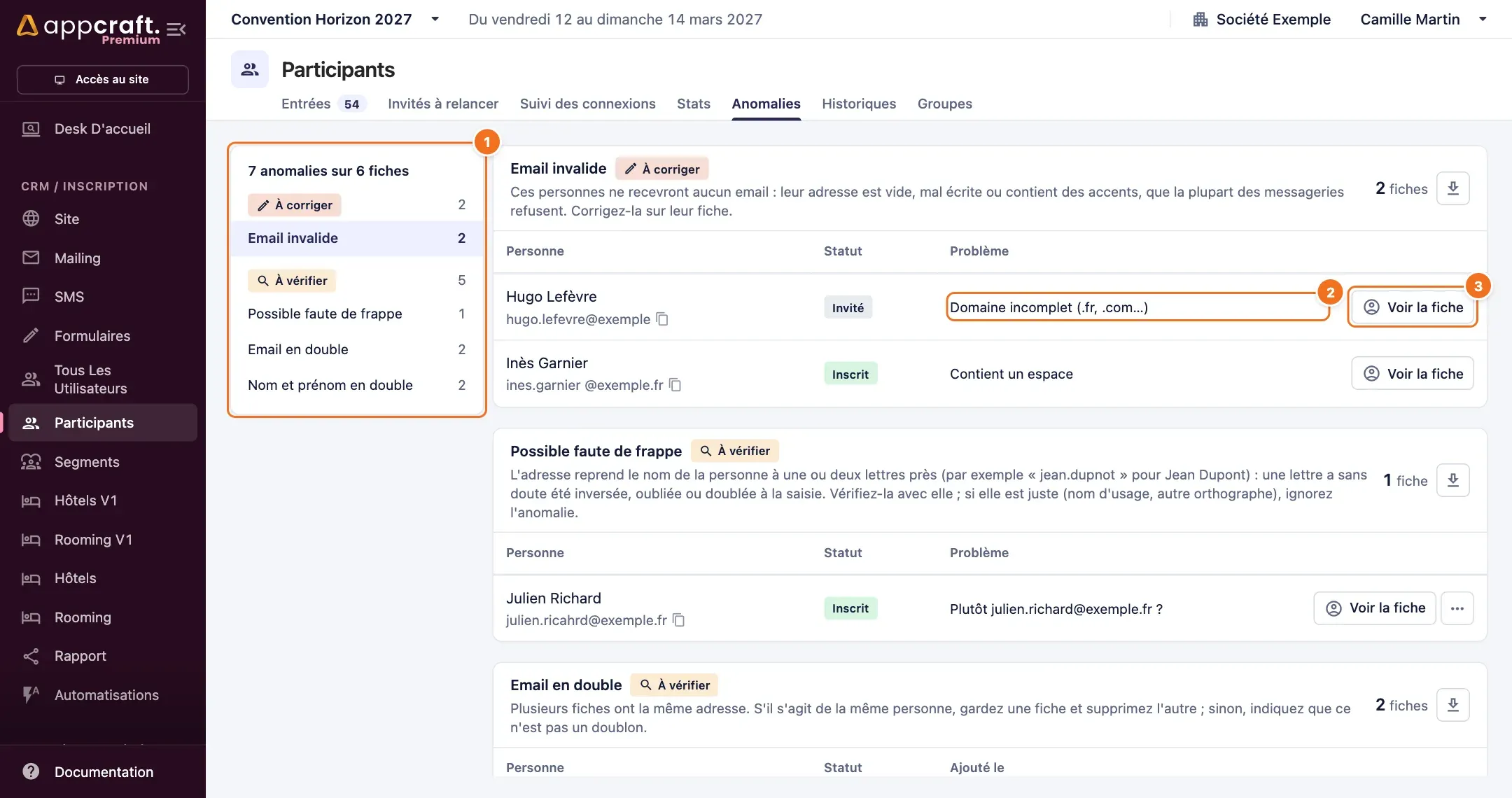
- Ouvrez l’onglet Anomalies. Le sommaire, à gauche, donne le total (par exemple « 5 anomalies sur 5 fiches ») et le nombre par type. Cliquez sur un type pour aller à sa carte.
- Lisez la colonne Problème : elle dit ce qui ne va pas sur chaque fiche.
- Cliquez sur Voir la fiche pour ouvrir la fiche du participant et corriger la donnée.
- Si l’anomalie n’en est pas une, cliquez sur Ce n’est pas un doublon au-dessus d’un groupe de doublons, ou sur … puis Ignorer l’anomalie pour une faute de frappe.
| Anomalie | Famille | Ce que montre le tableau |
|---|---|---|
| Email invalide | À corriger | Dans Problème, la raison : Email vide, Contient un espace, Il manque le @, Domaine incomplet (.fr, .com…), Format invalide. Pour une adresse avec accents, l’adresse sans accents est proposée. |
| Email en copie invalide | À corriger | Le champ en copie et sa valeur invalide. |
| Champ obligatoire vide | À corriger | À compléter : suivi des champs vides. |
| Format de données incorrect | À corriger | Le champ, la Valeur actuelle et la valeur Après correction. |
| Possible faute de frappe | À vérifier | L’adresse attendue, par exemple « Plutôt julien.richard@exemple.fr ? ». Quand elle ne peut pas être devinée, le nom dont l’adresse est proche. |
| Email en double | À vérifier | Les fiches sont groupées sous l’adresse qu’elles partagent, avec leur date d’ajout (Ajouté le). |
| Nom et prénom en double | À vérifier | Les fiches sont groupées sous le nom qu’elles partagent, avec leur date d’ajout. |
Pour un doublon, ouvrez les deux fiches, gardez la bonne, puis supprimez l’autre avec … puis Supprimer.
Pour les formats de données, cliquez sur Corriger automatiquement en haut de la carte. Relisez la liste des modifications, puis cliquez sur Appliquer les corrections. Les valeurs marquées À corriger à la main se corrigent sur la fiche.
Une carte longue n’affiche que ses premières lignes (10 fiches, ou 5 groupes de doublons). Au-dessus du tableau, « 10 sur 125 fiches affichées · Tout afficher » ouvre toute la liste ; sous le tableau, Afficher les N autres fiches (ou valeurs, ou groupes) fait de même, puis Afficher moins la replie. L’icône de téléchargement exporte la liste de la carte.
Anomalies ignorées
Section intitulée « Anomalies ignorées »Une anomalie ignorée disparaît des compteurs de l’onglet, pour tous les organisateurs de l’événement. Pour la revoir, cliquez sur Afficher les … anomalies ignorées en bas du sommaire : elle porte alors le badge Ignorée. Cliquez sur Ne plus ignorer pour la remettre dans la liste.
Voir aussi
Section intitulée « Voir aussi »Cette page vous a-t-elle aidé ?
Merci pour votre retour !
Vous ne trouvez pas votre réponse ? Contacter le support
© AppCraft EventsSite AppCraft EventsSe connecterContacter le support