
InteractionArticle 9 sur 17
Créer les badges de gamification
La gamification récompense vos participants quand ils réalisent des actions sur la plateforme : regarder une vidéo, répondre à un quiz, se faire badger à l’accueil… Chaque badge débloqué rapporte des points, visibles dans un classement.
Avant de commencer
Section intitulée « Avant de commencer »- Le module Gamification apparaît dans le menu, section Interaction. S’il est absent, contactez votre chef de projet.
- La gamification ne fonctionne que pour les participants connectés à la plateforme. Elle n’est pas disponible sur le mini-site.
- Préparez vos visuels : AppCraft ne fournit pas d’images par défaut. Prévoyez pour chaque badge une image débloquée et une image verrouillée, au format PNG, en 500 × 500 px.
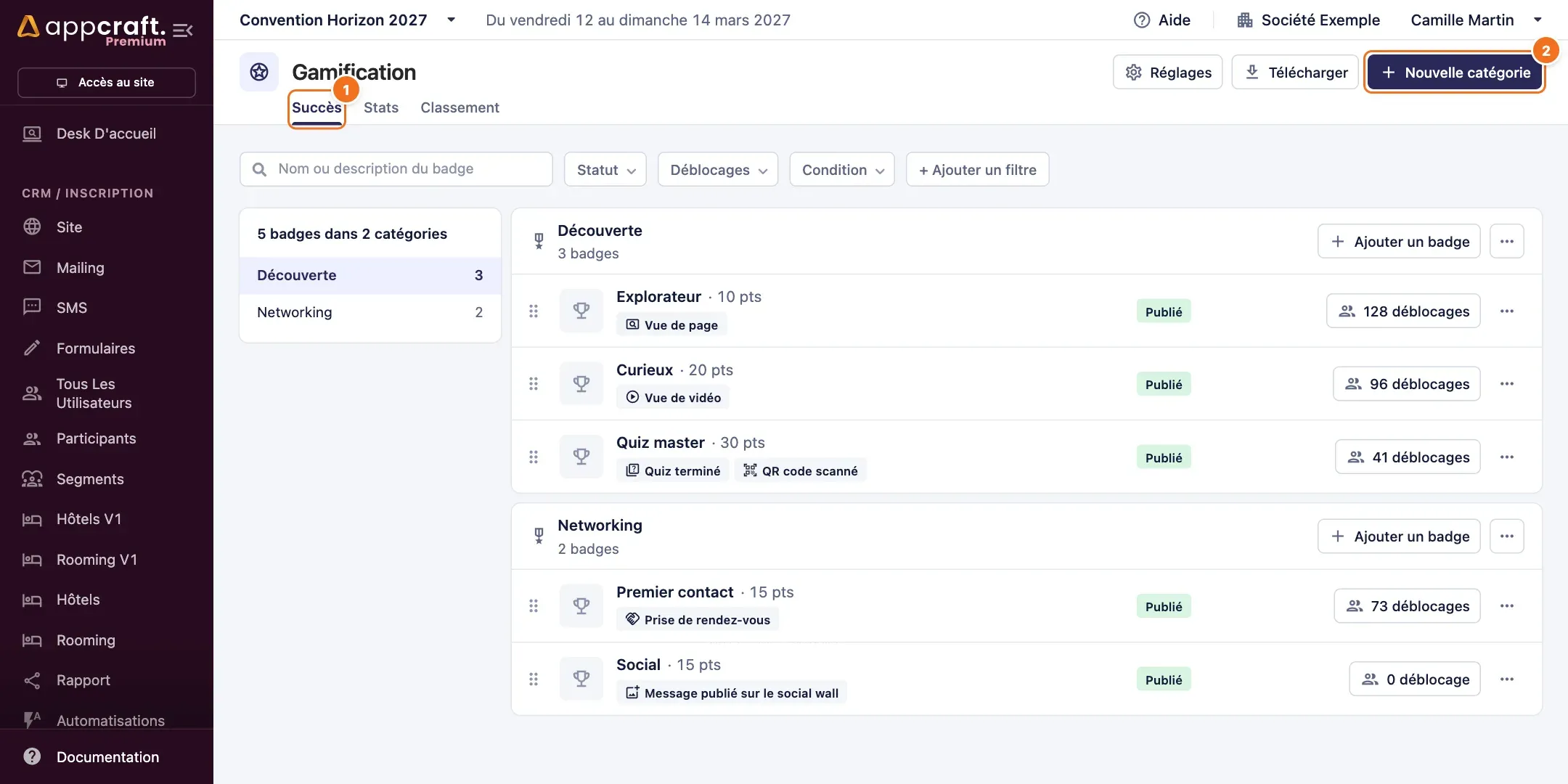
Le module compte trois onglets : Succès (vos badges), Stats et Classement. Les deux derniers sont décrits dans Suivre les statistiques de gamification.
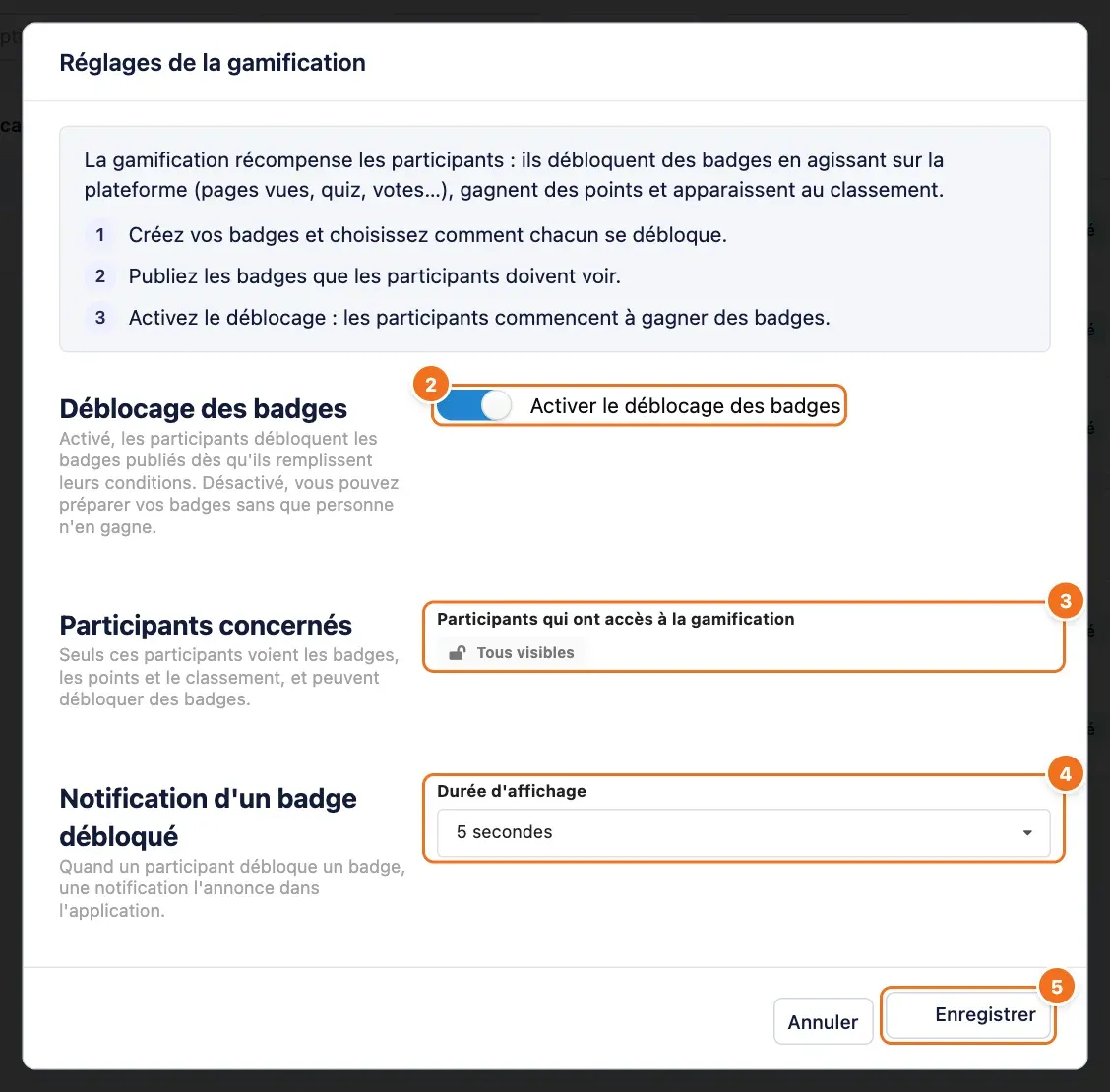
Activer le déblocage des badges
Section intitulée « Activer le déblocage des badges »Tant que le déblocage est désactivé, vous pouvez préparer vos badges sans que personne n’en gagne. Un bandeau Le déblocage des badges est désactivé le rappelle en haut de l’onglet Succès, avec un bouton Activer.
- Dans l’onglet Succès, cliquez sur Réglages.
- Activez Activer le déblocage des badges quand vos badges sont prêts.
- Dans Participants qui ont accès à la gamification, limitez si besoin la gamification à une partie des participants : eux seuls voient les badges, les points et le classement.
- Choisissez la Durée d’affichage de la notification qui annonce un badge débloqué dans l’application.
- Cliquez sur Enregistrer.
Ces réglages sont les mêmes que ceux du bloc Gamification de la configuration de la plateforme (Régler l’accès et la connexion) : les modifier ici les modifie là-bas.
Créer une catégorie
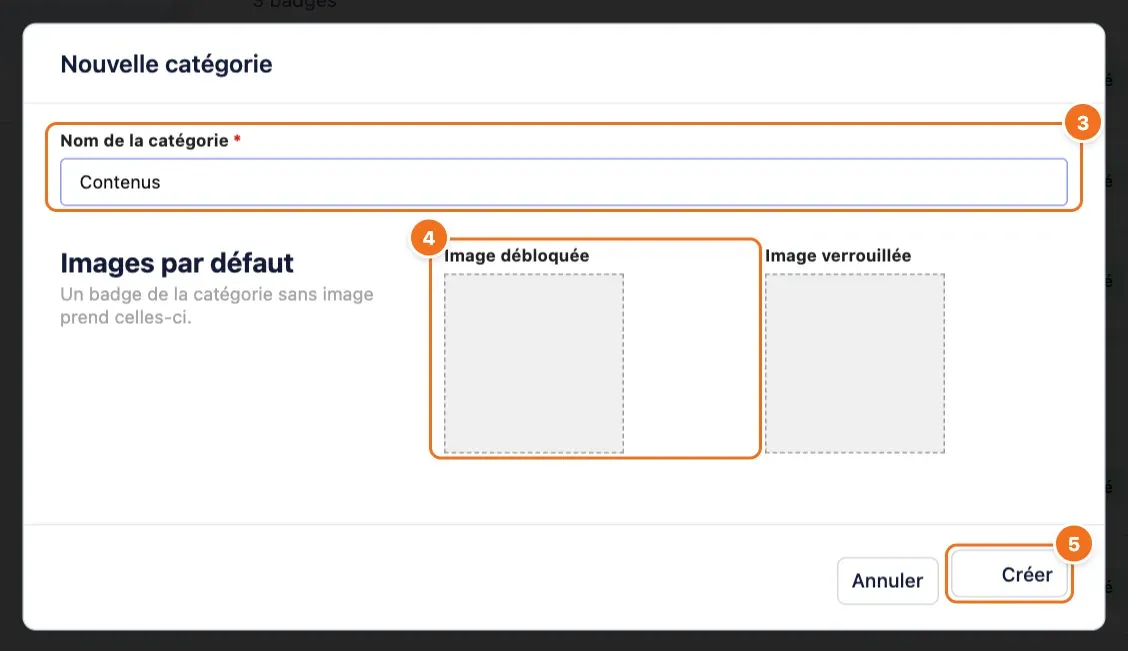
Section intitulée « Créer une catégorie »Les badges sont rangés par catégories (par exemple « Découverte », « Networking », « Contenus »). Une catégorie donne aussi aux badges leurs images par défaut.
- Dans le menu, cliquez sur Gamification. L’onglet Succès s’ouvre.
- Cliquez sur Nouvelle catégorie.
- Saisissez le Nom de la catégorie.
- Dans Images par défaut, ajoutez l’Image débloquée et l’Image verrouillée. Un badge de la catégorie sans image prend celles-ci.
- Cliquez sur Créer.
Créer un badge
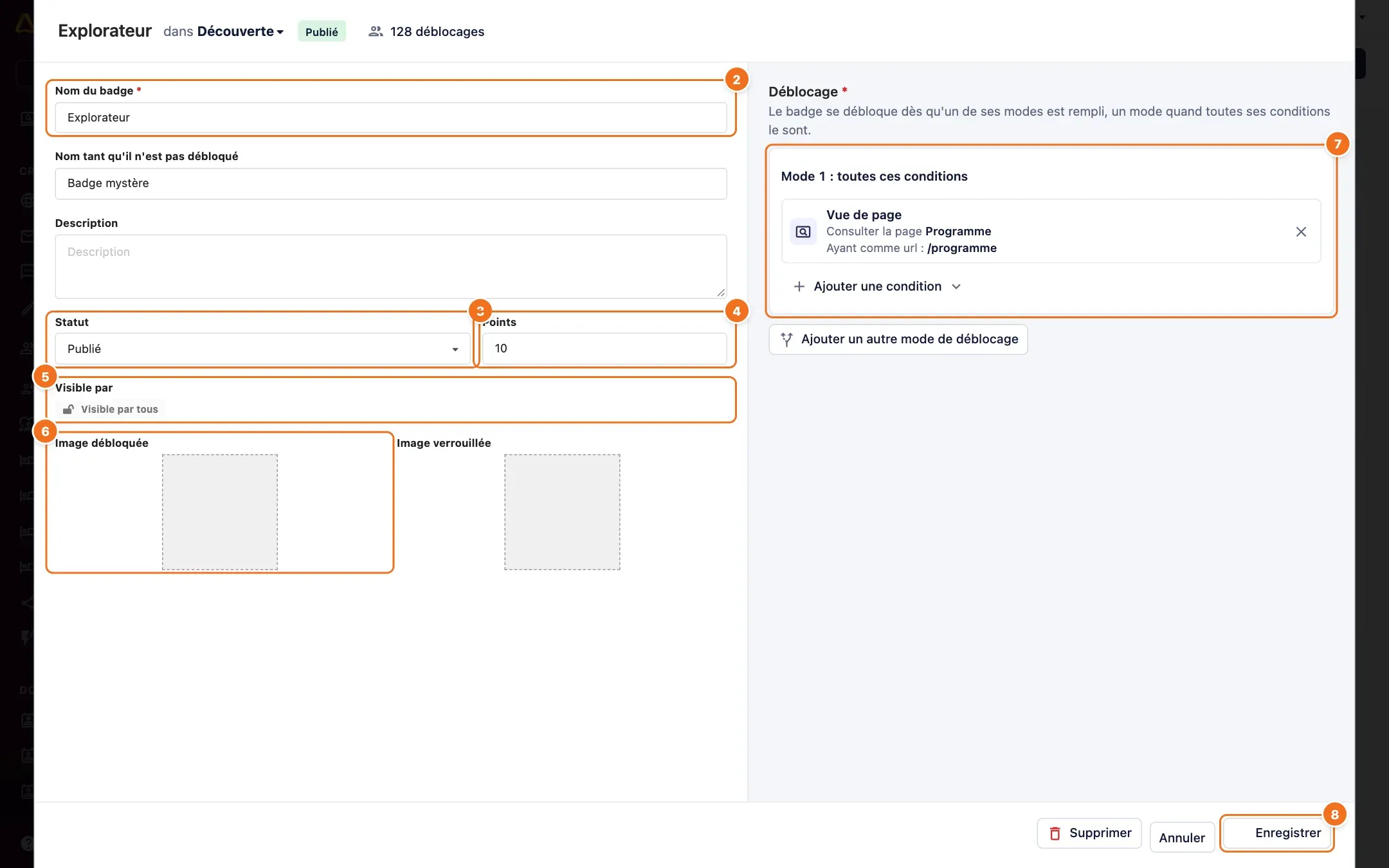
Section intitulée « Créer un badge »- Sur la carte de la catégorie, cliquez sur Ajouter un badge.
- Renseignez le Nom du badge (obligatoire, affiché une fois débloqué), le Nom tant qu’il n’est pas débloqué (le nom du badge s’il est vide) et, si besoin, une Description.
- Choisissez le Statut : Publié pour le rendre visible et déblocable, Non publié pour le masquer, En attente pour le préparer. Un nouveau badge est En attente.
- Indiquez le nombre de Points rapportés.
- Si le badge ne concerne qu’une partie des participants, définissez une condition dans Visible par.
- Ajoutez l’Image débloquée et l’Image verrouillée si elles diffèrent de celles de la catégorie.
- Dans la colonne Déblocage, choisissez ce que le participant doit faire (voir la section suivante).
- Cliquez sur Enregistrer.
La catégorie s’affiche en haut de la fenêtre, à côté du nom : cliquez dessus pour déplacer le badge dans une autre catégorie.
Définir le déblocage
Section intitulée « Définir le déblocage »Le badge se débloque dès qu’un de ses modes est rempli. Un mode est rempli quand toutes ses conditions le sont.
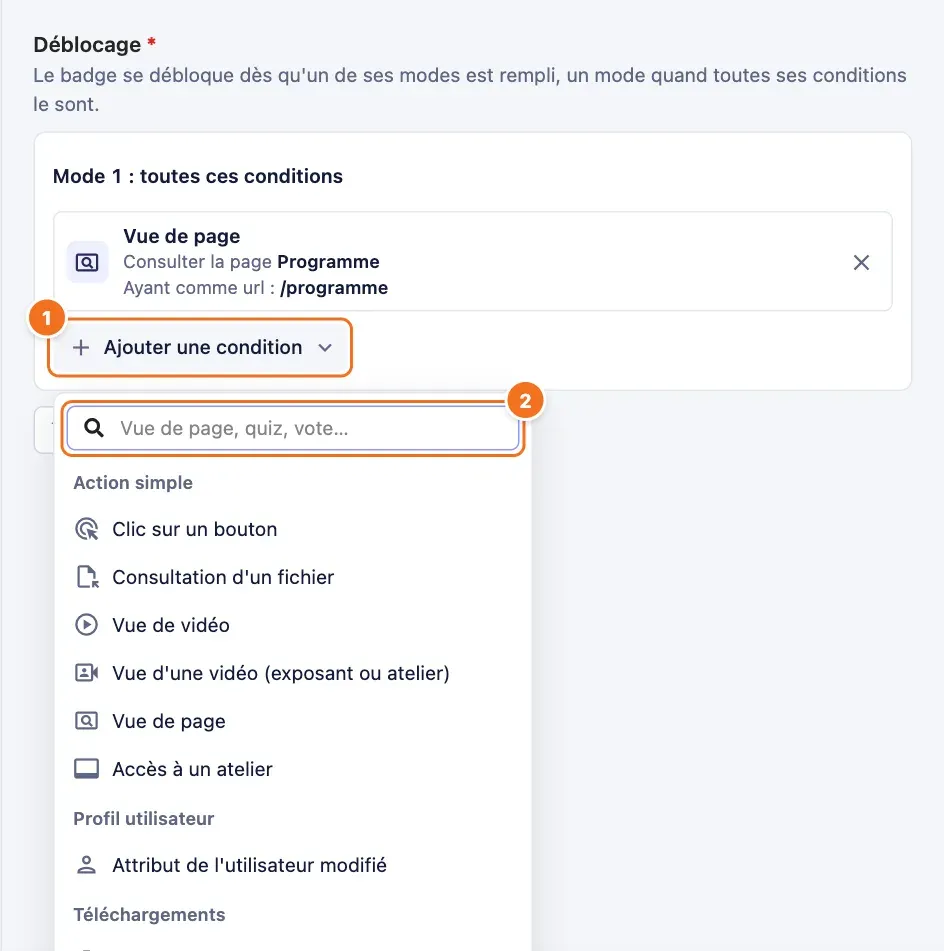
- Dans Mode 1 : toutes ces conditions, cliquez sur Ajouter une condition.
- Choisissez le type de condition dans la liste, rangée par famille. Vous pouvez aussi taper son nom dans la recherche (« Vue de page, quiz, vote… »).
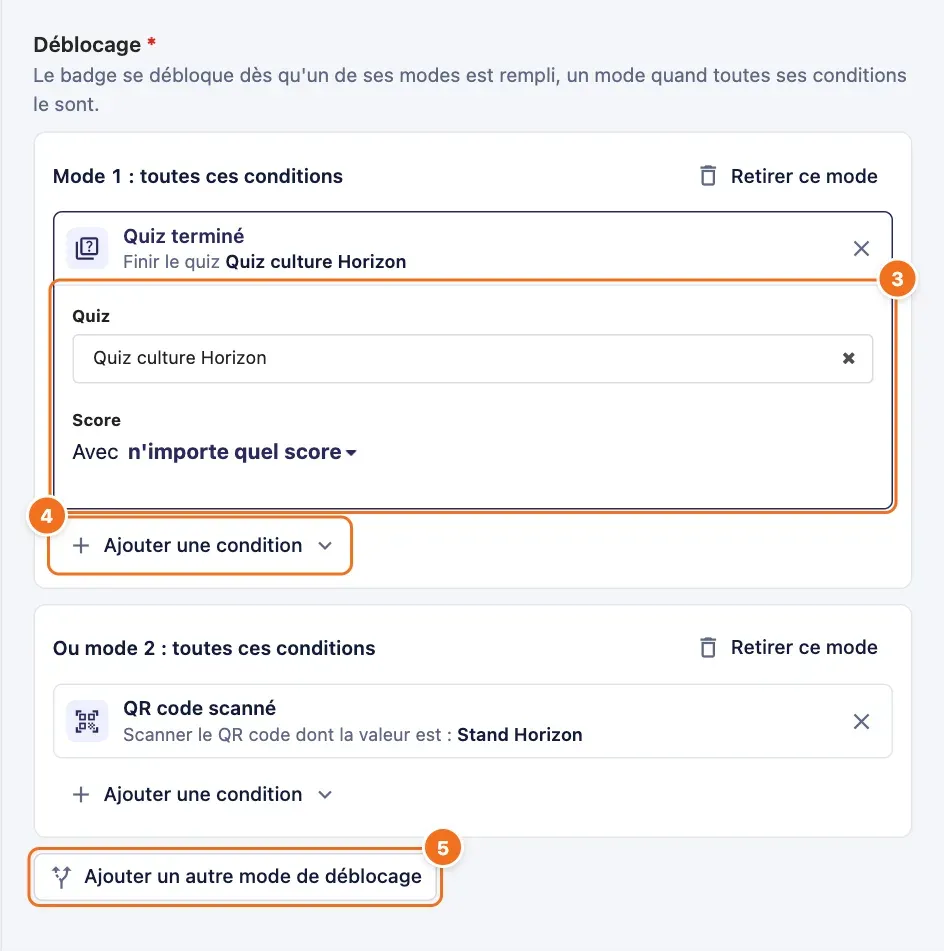
- La condition s’ouvre : précisez l’élément concerné (la page, le quiz, le bouton…) et ses réglages. Cliquez sur l’en-tête d’une condition pour la refermer ou la rouvrir, et sur la croix pour la retirer.
- Pour exiger une deuxième action en plus de la première, cliquez de nouveau sur Ajouter une condition dans le même mode.
- Pour offrir un autre moyen d’obtenir le même badge, cliquez sur Ajouter un autre mode de déblocage. Un mode en trop se retire avec Retirer ce mode.
La liste ne propose que les conditions des modules actifs sur votre événement : pas de condition Quiz terminé sans module Quiz, par exemple. Le détail de chaque condition est dans Les différents badges de gamification.
Retrouver et modifier vos badges
Section intitulée « Retrouver et modifier vos badges »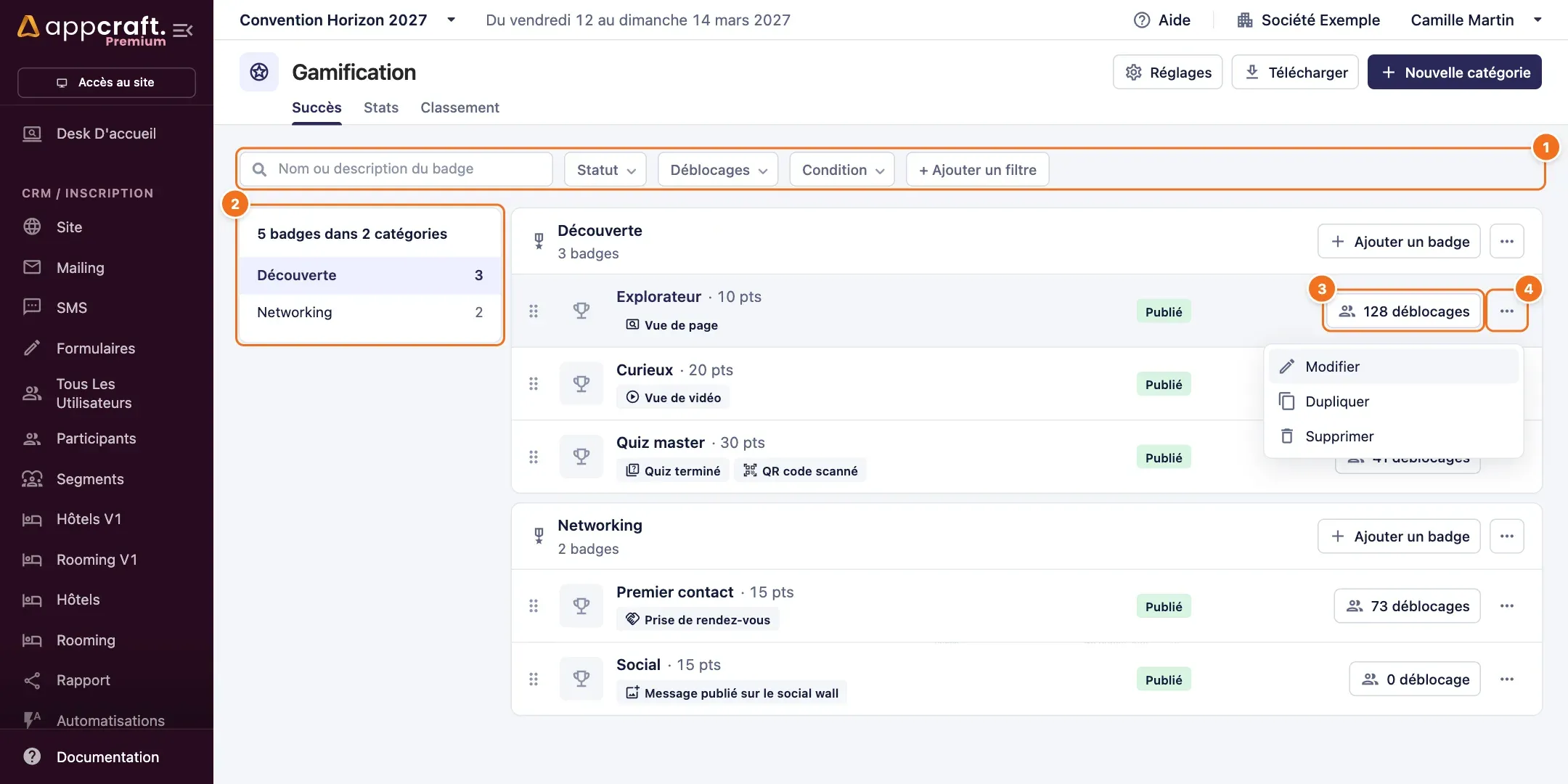
- La barre du haut cherche un badge par son nom ou sa description, et filtre par Statut, Déblocages (Déjà débloqués ou Jamais débloqués), Condition, Mode de déblocage ou Points. Effacer les filtres les retire tous.
- Le sommaire, à gauche, indique le nombre de badges par catégorie. Cliquez sur une catégorie pour y aller.
- Le bouton N déblocages d’un badge liste les participants qui l’ont obtenu.
- Le menu ⋯ d’un badge permet de le Modifier, le Dupliquer ou le Supprimer. Vous pouvez aussi cliquer sur son nom pour rouvrir sa fenêtre.
Pour changer l’ordre des badges d’une catégorie, faites-les glisser par la poignée à gauche de la ligne (sans filtre actif).
Le menu ⋯ d’une catégorie permet de la modifier ou de la supprimer (Supprimer la catégorie).
Afficher le classement aux participants
Section intitulée « Afficher le classement aux participants »Pour que vos participants suivent leurs badges et leurs points, ajoutez une page classement à la plateforme : voir Afficher le classement de la gamification.
Voir aussi
Section intitulée « Voir aussi »Cette page vous a-t-elle aidé ?
Merci pour votre retour !
Vous ne trouvez pas votre réponse ? Contacter le support
© AppCraft EventsSite AppCraft EventsSe connecterContacter le support