
ParticipantsArticle 1 sur 12
Gérer la liste des participants
Cette fonctionnalité n’est pas incluse dans votre formule. Changer de formule
La liste Participants est votre base de données d’invités : chaque ligne est une personne, chaque colonne une information. Vous y recherchez, filtrez et exportez vos participants, et vous ouvrez leur fiche pour la modifier.
Découvrir l’écran
Section intitulée « Découvrir l’écran »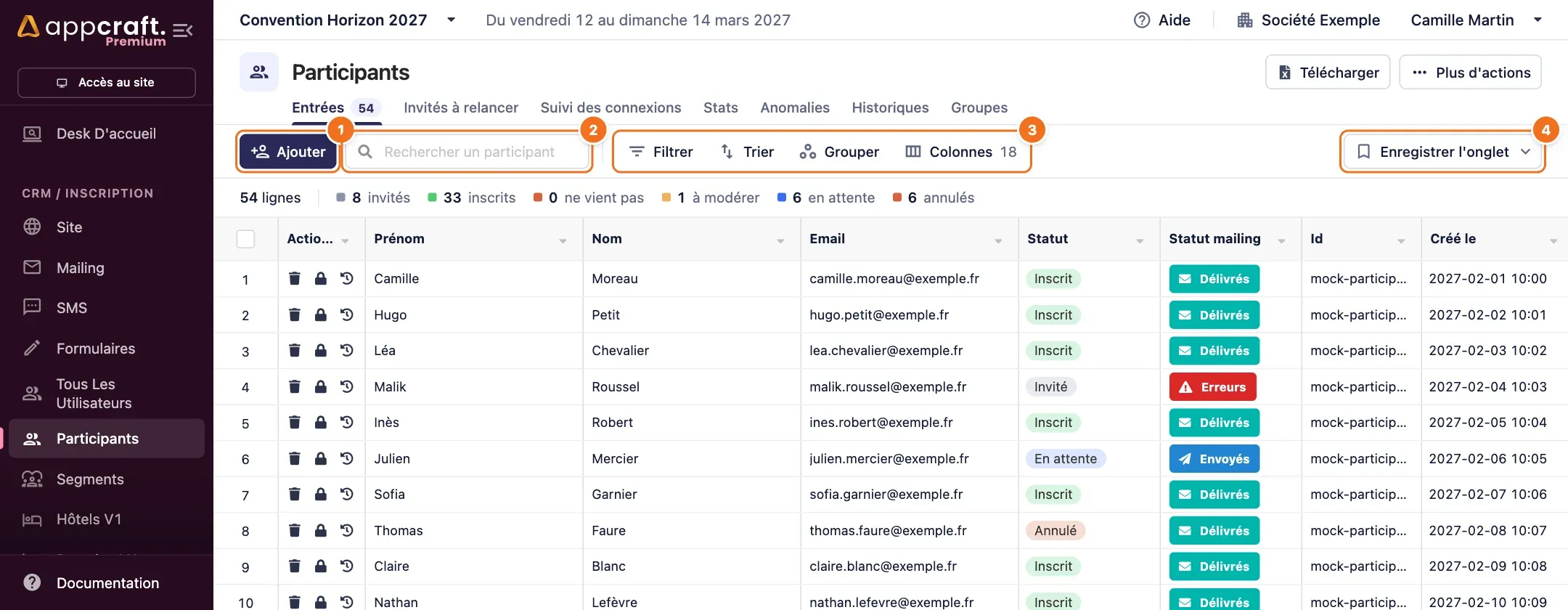
- Ajouter ouvre un formulaire pour créer un participant à la main.
- La barre Rechercher un participant trouve une personne par son nom, son prénom, son e-mail ou toute colonne utilisée dans la recherche.
- Filtrer, Trier, Grouper et Colonnes organisent l’affichage du tableau.
- Enregistrer l’onglet garde vos filtres et vos colonnes dans une vue réutilisable.
L’onglet Entrées affiche le nombre total de participants. Sous la barre d’outils, un résumé compte les lignes et les participants par statut. Les onglets Stats, Groupes et Historiques donnent d’autres lectures de la base : voir Analyser la base de participants.
Filtrer la liste
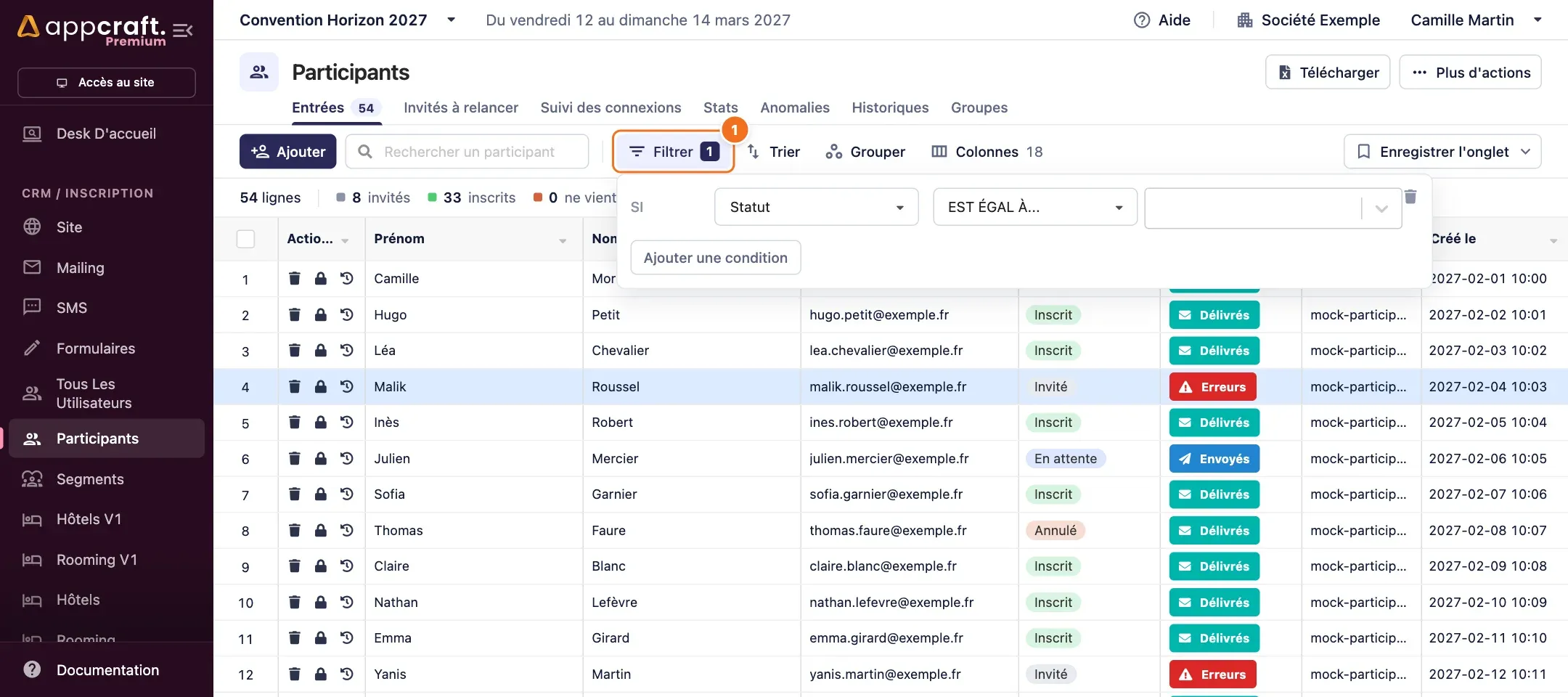
Section intitulée « Filtrer la liste »- Cliquez sur Filtrer, puis sur Ajouter une condition.
- Choisissez la colonne, puis la règle (par exemple EST ÉGAL À…) et la valeur.
- Ajoutez d’autres conditions si besoin. Le nombre de filtres actifs s’affiche sur le bouton.
Organiser les colonnes et grouper
Section intitulée « Organiser les colonnes et grouper »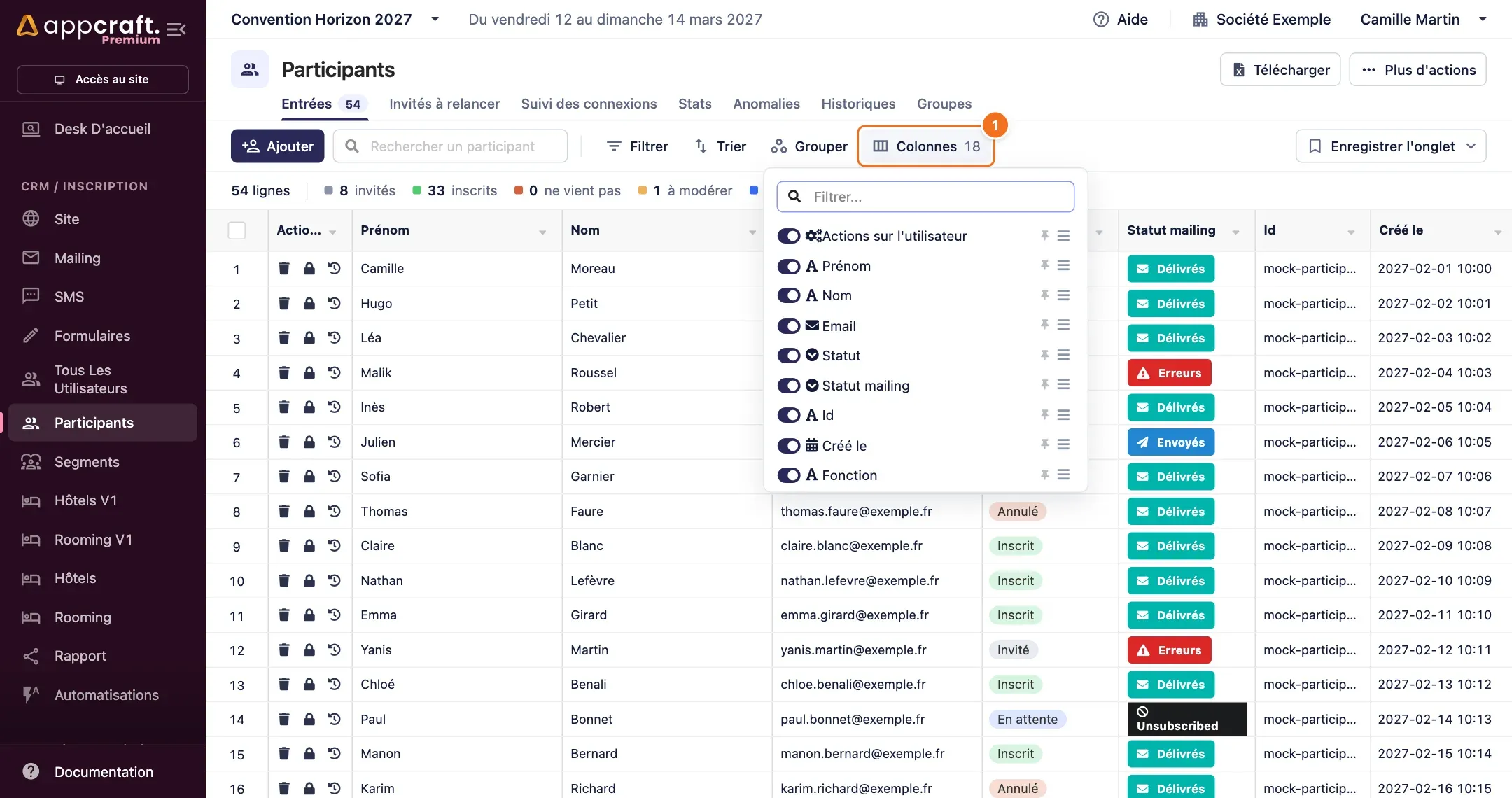
- Colonnes : l’interrupteur devant chaque colonne l’affiche ou la masque. La punaise la fige à gauche quand vous faites défiler le tableau, et la poignée à droite change son ordre par glisser-déposer. Le champ Filtrer… retrouve une colonne dans une longue liste.
- Trier : choisissez une colonne, puis Croissant ou Décroissant.
- Grouper : choisissez une colonne, par exemple le statut ou l’entreprise. Le tableau affiche un bloc par valeur. Grouper aussi par ajoute un second niveau.
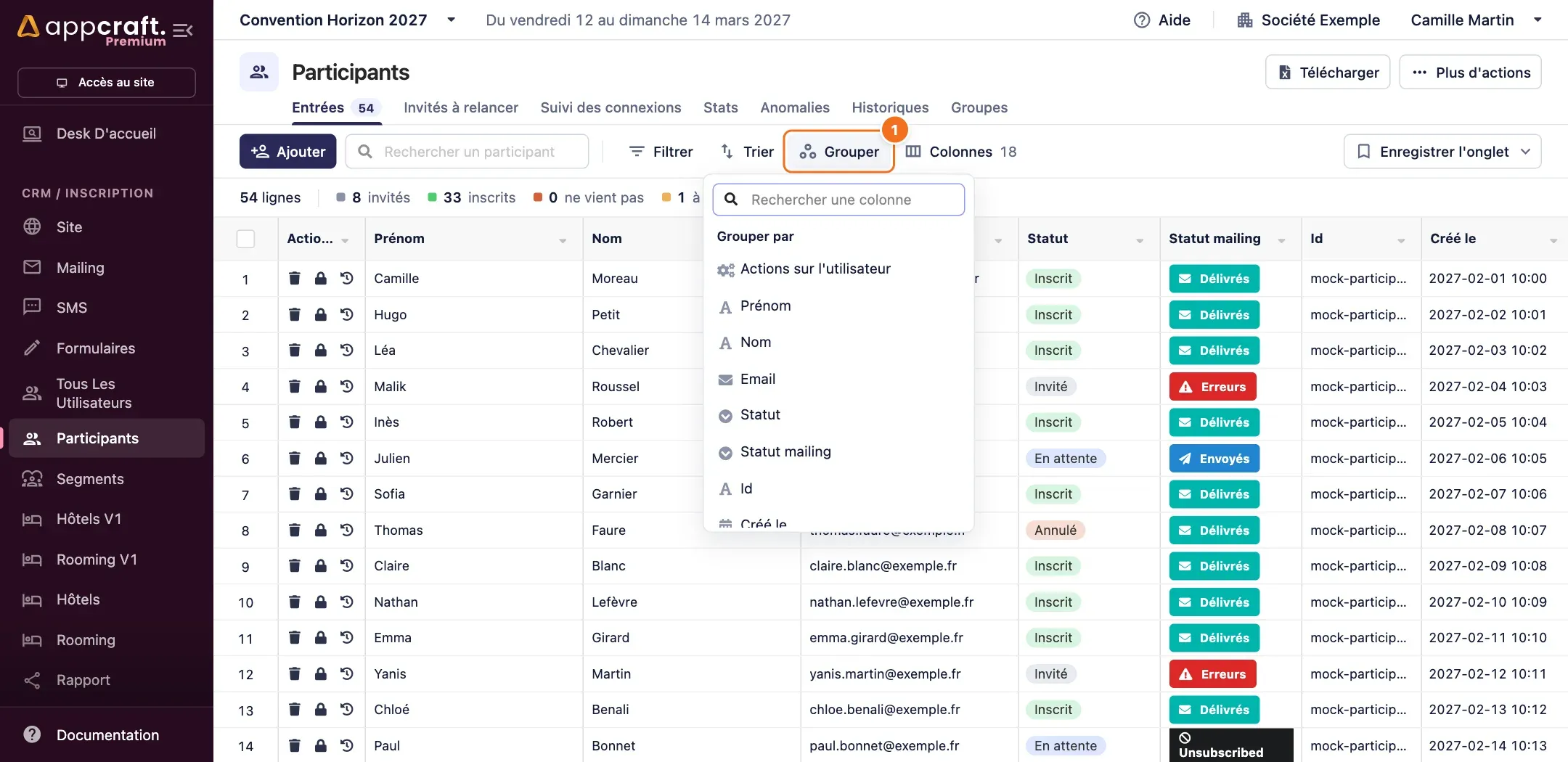
Grouper ne change que l’affichage. Pour réutiliser une liste de personnes ailleurs (envoi, condition), créez plutôt un segment : voir le glossaire.
Pour créer ou modifier des colonnes, voir Personnaliser les colonnes des participants.
Enregistrer une vue
Section intitulée « Enregistrer une vue »- Appliquez vos filtres, votre tri et vos colonnes.
- Cliquez sur Enregistrer l’onglet, puis sur Enregistrer dans un nouvel onglet.
- Donnez un nom à la vue.
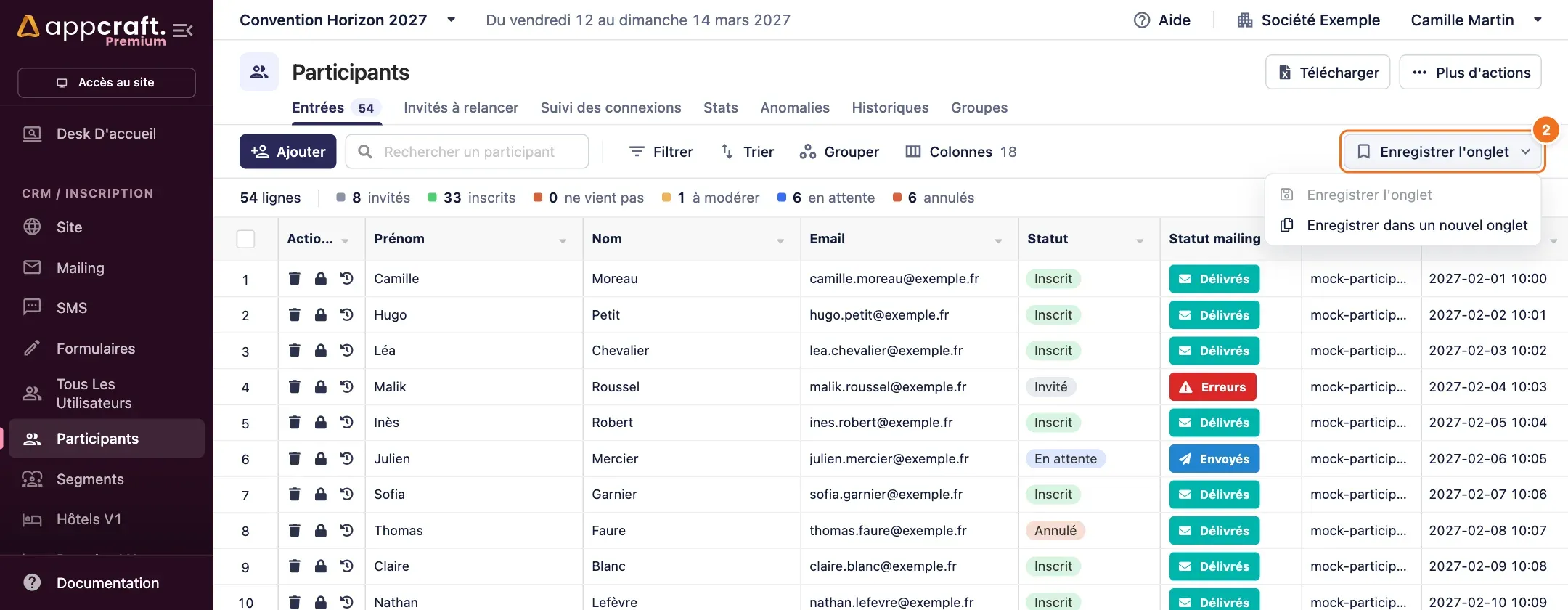
Vos vues apparaissent comme des onglets, à côté de Entrées (par exemple « Invités à relancer »). Au-delà de trois vues, les autres sont dans le menu Vues. Si vous modifiez une vue enregistrée, cliquez sur Enregistrer l’onglet pour la mettre à jour. Le même menu permet de Renommer ou de Supprimer la vue.
Agir sur une ligne
Section intitulée « Agir sur une ligne »Chaque ligne commence par des icônes d’action :
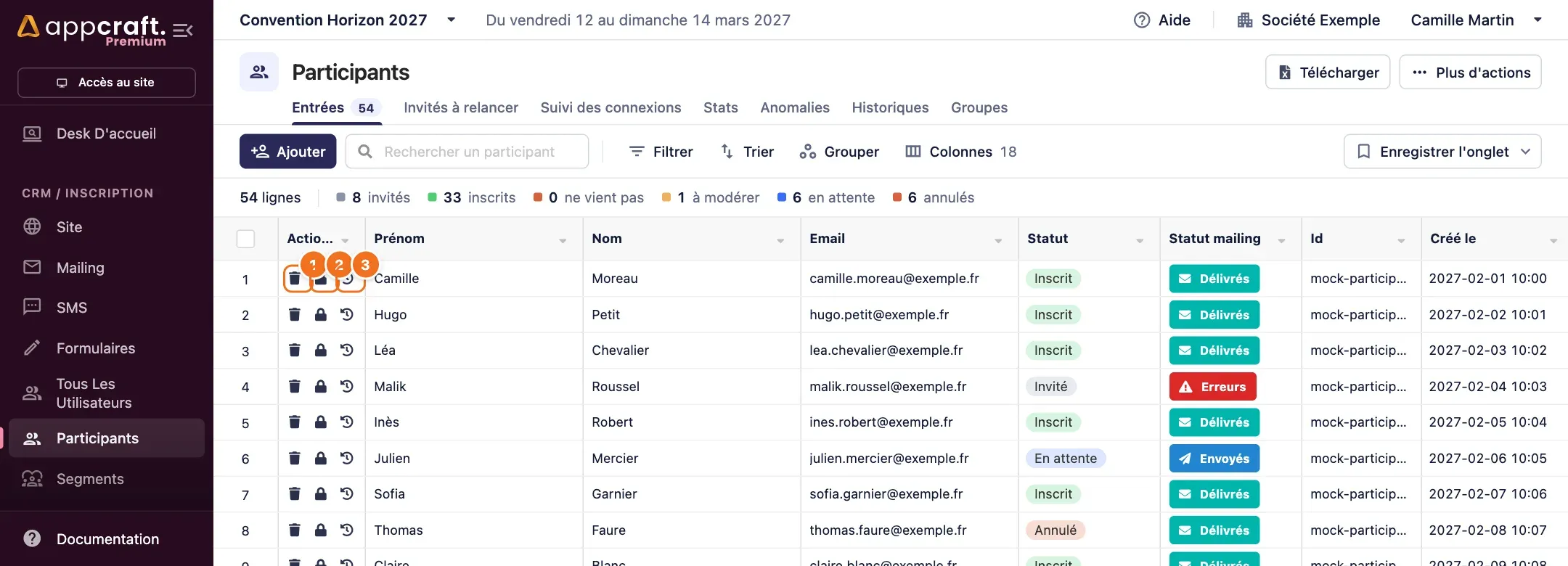
| Icône | Action |
|---|---|
| Corbeille (1) | Supprimer le participant |
| Cadenas (2) | Changer le mot de passe |
| Horloge (3) | Voir l’historique des modifications |
| Carte | Voir la fiche du participant (à droite des autres icônes, élargissez la colonne si elle est masquée) |
D’autres actions peuvent être ajoutées à cette colonne, comme Se connecter à son espace ou Envoyer le mail d’activation. Voir Personnaliser les colonnes des participants.
Ouvrir la fiche d’un participant
Section intitulée « Ouvrir la fiche d’un participant »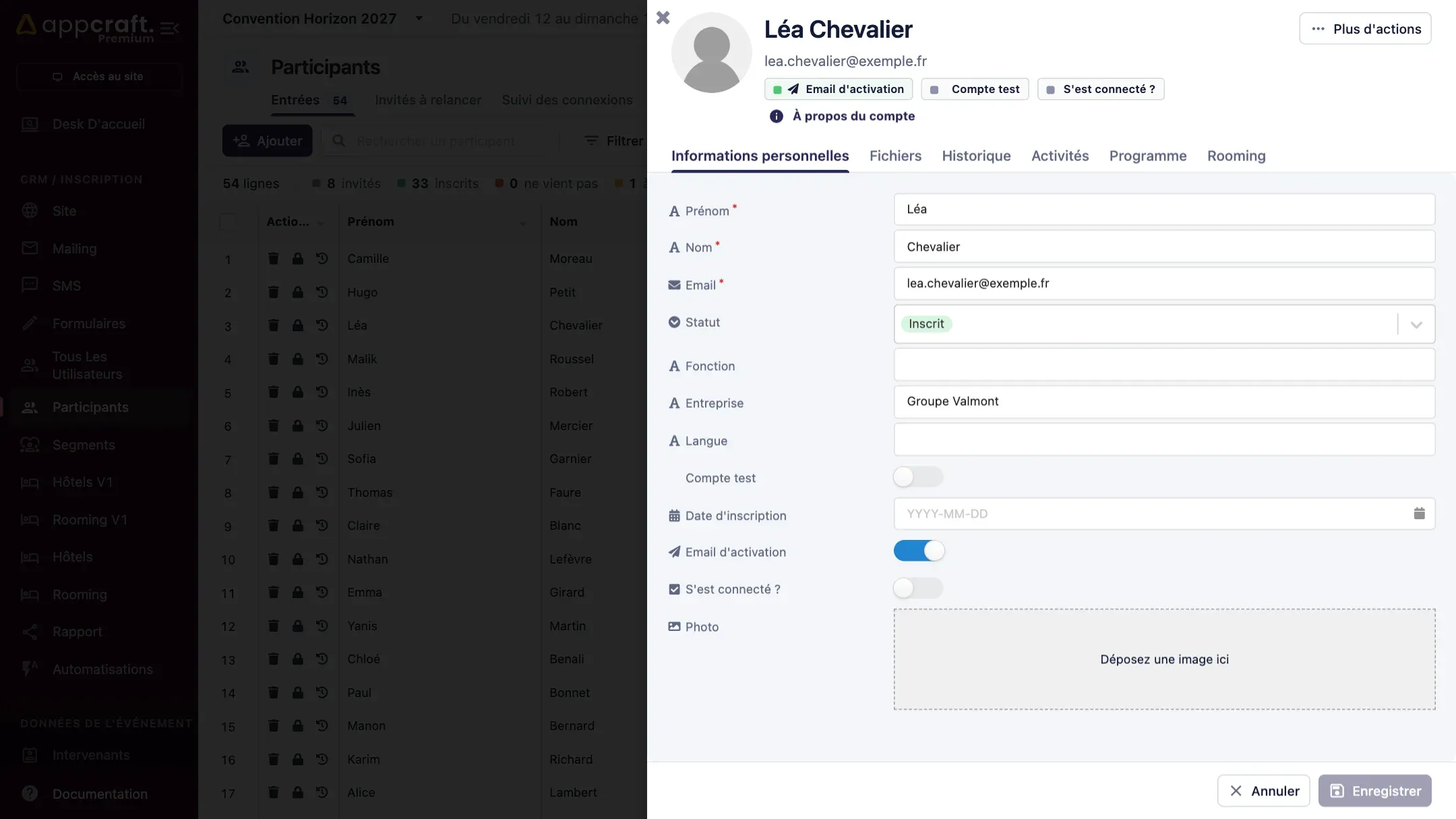
- Cliquez sur l’icône carte de la ligne, ou sur la ligne.
- Parcourez les onglets : Informations personnelles (modifiables directement), Fichiers, Historique, Activités (gamification, Social Wall, Q&A, interactivités) et Programme (ateliers et rendez-vous). Selon vos modules, vous voyez aussi Invités, Invitant, Rooming ou Vols.
- Ouvrez le menu Plus d’actions pour Changer le mot de passe, Dupliquer, Supprimer, Imprimer le badge ou Afficher le code QR. Le code QR est celui que le participant présente au check-in : affichez-le pour le lui renvoyer ou le scanner depuis votre écran.
En haut de la fiche, les pastilles Email d’activation, Compte test et S’est connecté ? résument l’état du compte. Les modifications de l’onglet Informations personnelles s’enregistrent avec Enregistrer.
Changer des mots de passe
Section intitulée « Changer des mots de passe »- Cochez les participants concernés.
- Cliquez sur Plus d’actions, puis sur Changer le mot de passe.
- Dans la fenêtre Gestion des mots de passe, choisissez l’onglet :
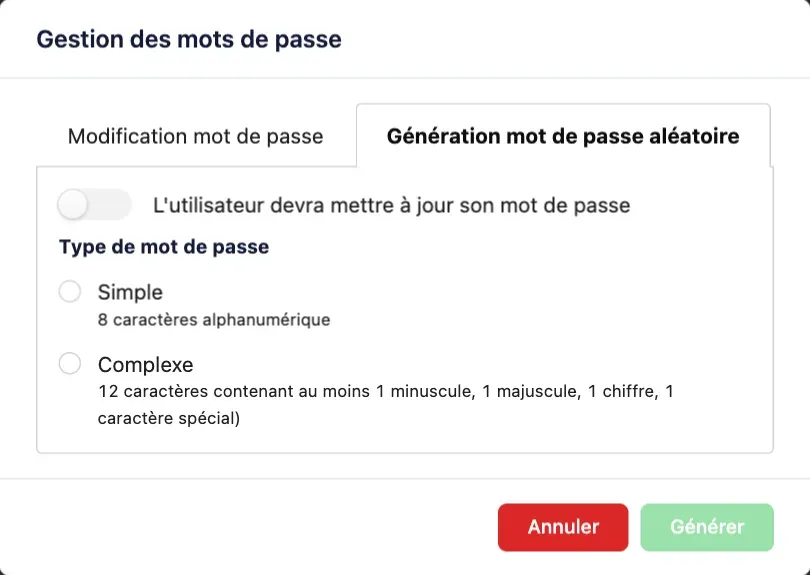
- Modification mot de passe : saisissez le mot de passe, et cochez si besoin L’utilisateur devra mettre à jour son mot de passe ;
- Génération mot de passe aléatoire : choisissez Simple ou Complexe. Vous pouvez ensuite envoyer, télécharger ou afficher les mots de passe générés.
Ajouter des participants à un segment
Section intitulée « Ajouter des participants à un segment »- Cochez les participants.
- Dans la barre de sélection en bas du tableau, cliquez sur +N actions, puis sur Ajouter à un segment.
- Choisissez un segment statique, ou Créer un nouveau segment, puis validez.
Voir Créer et utiliser des segments.
Exporter la liste
Section intitulée « Exporter la liste »- Filtrez ou cochez les participants à exporter. Sans sélection, l’export reprend la liste visible.
- Cliquez sur Télécharger.
- Dans la fenêtre Préparation de l’export, cochez les colonnes voulues. Vous pouvez renommer une colonne du fichier dans Nom de colonne ; l’Exemple de valeurs montre ce qu’elle contiendra. Cliquez sur Exporter.
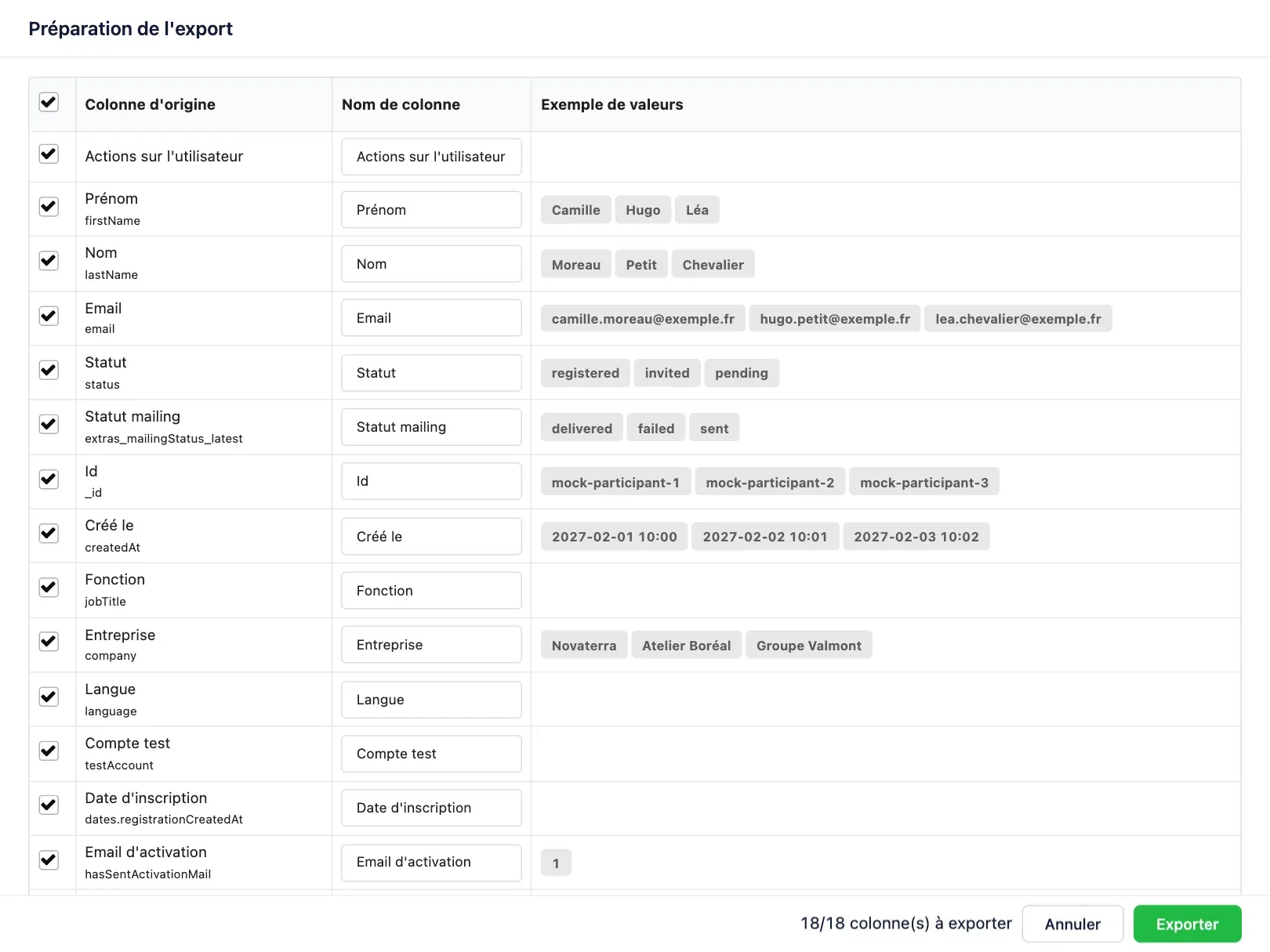
Depuis une vue enregistrée ou une liste filtrée, l’export reprend les colonnes affichées : vous n’avez pas à refaire votre choix à chaque export.
Voir aussi
Section intitulée « Voir aussi »Cette page vous a-t-elle aidé ?
Merci pour votre retour !
Vous ne trouvez pas votre réponse ? Contacter le support
© AppCraft EventsSite AppCraft EventsSe connecterContacter le support