
Hébergement et transportArticle 1 sur 11
Comprendre le module Rooming
Le module Rooming permet à vos participants de choisir leur hôtel, leur type de chambre et leurs colocataires, depuis le formulaire d’inscription ou l’application. Vous suivez les demandes et exportez les rooming lists pour les hôtels.
Avant de commencer
Section intitulée « Avant de commencer »Le module doit être activé sur votre événement. Il apparaît dans le menu, section CRM / Inscription, sous le nom de votre collection d’hébergement (en général Rooming). Si vous ne le voyez pas, contactez votre chef de projet.
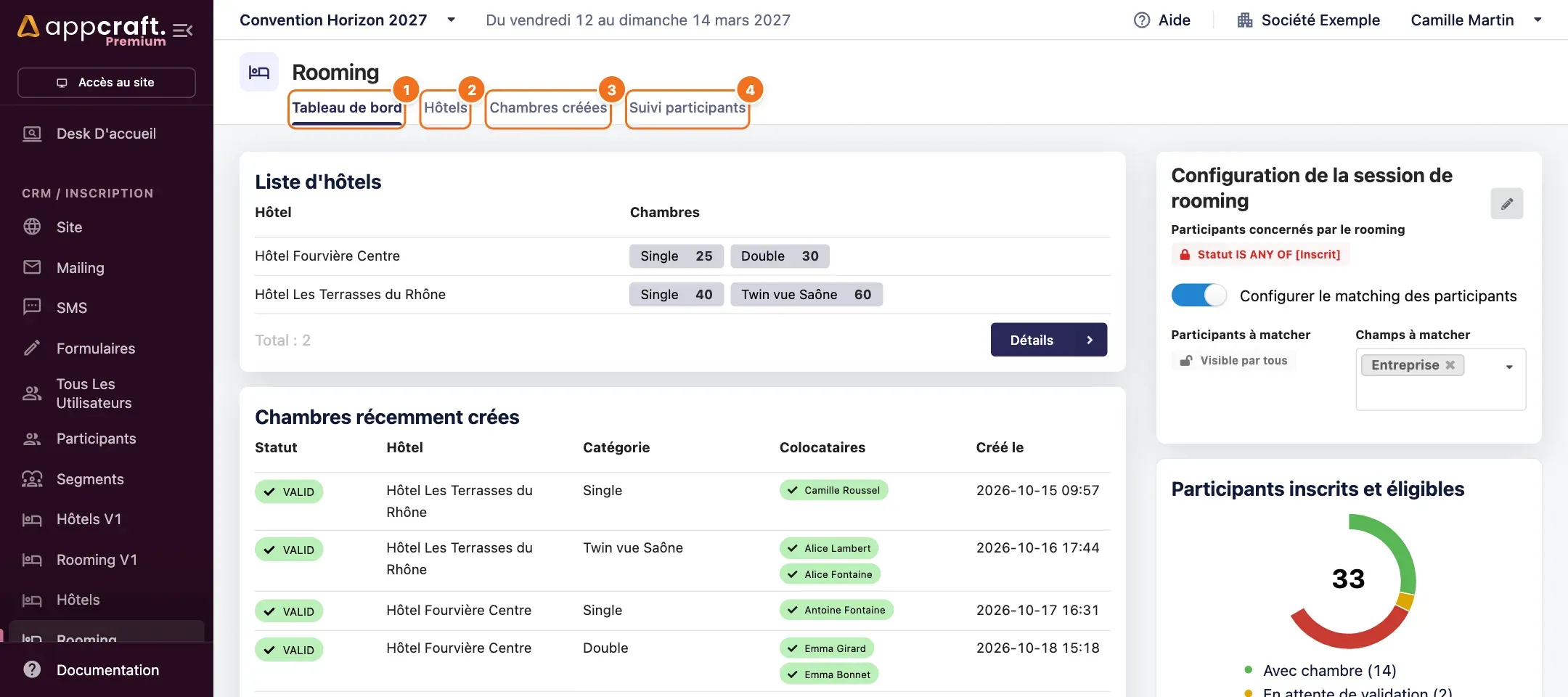
Le module compte quatre onglets :
- Tableau de bord : vue d’ensemble, types de chambres et règles d’accès (sessions de rooming).
- Hôtels : la liste des hôtels, leurs catégories de chambres et les quotas.
- Chambres créées : toutes les chambres demandées ou attribuées, leur statut et les exports.
- Suivi participants : la situation de chaque participant (avec chambre, en attente, sans chambre).
Mettre en place le rooming
Section intitulée « Mettre en place le rooming »Suivez cet ordre, chaque étape dépend de la précédente :
- Créez vos types de chambres (Single, Twin, Triple…) dans le Tableau de bord. Voir Paramétrer les types de chambres et les sessions de rooming.
- Ajoutez vos hôtels et leurs quotas dans l’onglet Hôtels. Voir Ajouter les hôtels et leurs quotas.
- Configurez la session de rooming : qui a accès au rooming, à quelles chambres, et avec qui chaque participant peut partager sa chambre (le matching).
- Ajoutez le champ Rooming à votre formulaire d’inscription. Voir Ajouter le choix de chambre au formulaire.
- Suivez les demandes dans Chambres créées et Suivi participants.
Ce que le participant peut faire
Section intitulée « Ce que le participant peut faire »- Choisir un hôtel, si vous en proposez plusieurs.
- Choisir un type de chambre parmi ceux auxquels il a droit.
- Inviter une ou plusieurs personnes à partager sa chambre. Le nombre de personnes par chambre n’est pas limité (Single, Twin, Double, Triple, ou plus).
Le matching limite la liste des colocataires possibles aux personnes qui partagent les mêmes valeurs sur des champs que vous choisissez (même entité, même civilité…).
Voir aussi
Section intitulée « Voir aussi »Cette page vous a-t-elle aidé ?
Merci pour votre retour !
Vous ne trouvez pas votre réponse ? Contacter le support
© AppCraft EventsSite AppCraft EventsSe connecterContacter le support