
InteractionArticle 17 sur 17
Diffuser un quiz live : liens modérateur, slides et participants
Un quiz live fonctionne avec trois écrans reliés entre eux : celui du modérateur, celui projeté en salle et celui des participants. Un code PIN commun relie les trois.
Avant de commencer
Section intitulée « Avant de commencer »Créez le quiz et ses questions dans Interaction > Quiz : voir Créer un quiz.
Les trois liens
Section intitulée « Les trois liens »En haut du module Quiz, trois boutons ouvrent chaque écran dans un nouvel onglet.
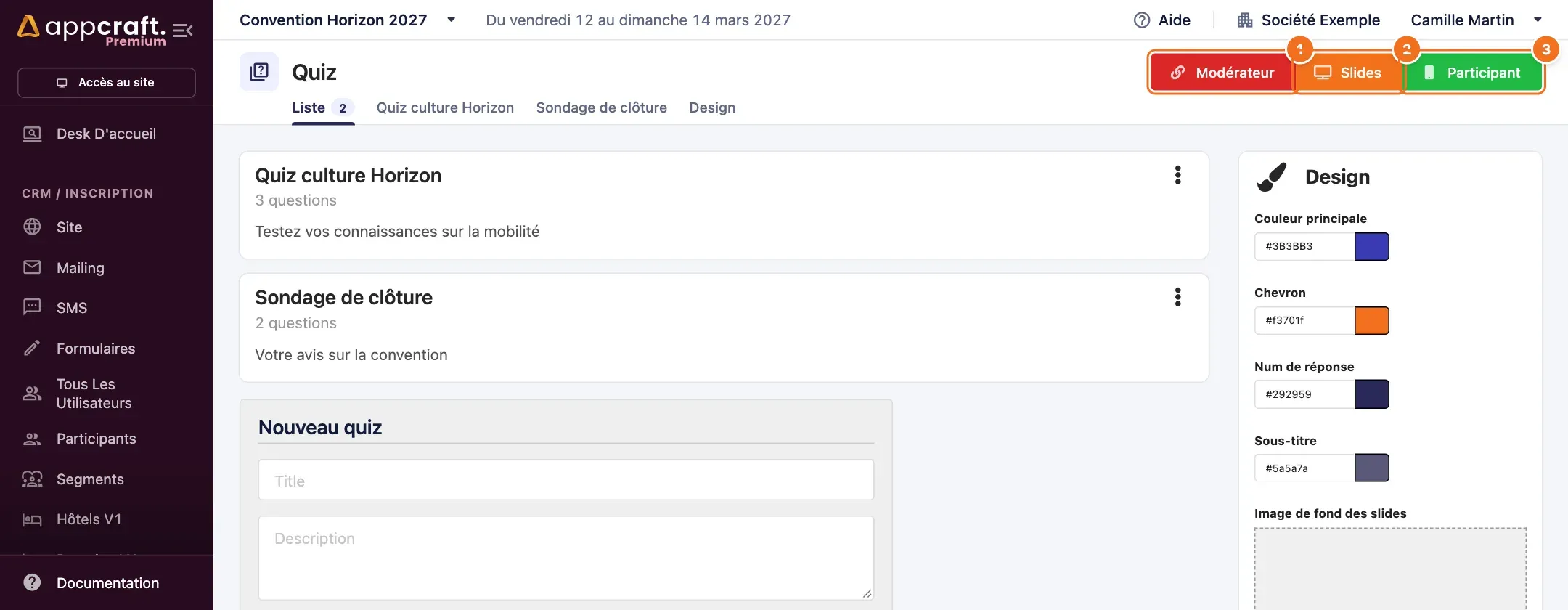
| Bouton | Rôle | Adresse à utiliser |
|---|---|---|
| Modérateur | Lance les questions et affiche les résultats | https://quiz.appcraft.events/master?eventId=<ID>&pin=<PIN> |
| Slides | Écran projeté en salle : question en cours et résultats | https://quiz.appcraft.events/slave?eventId=<ID>&pin=<PIN>&autoConnect=true |
| Participant | Écran de réponse des participants | https://quiz.appcraft.events/client?eventId=<ID>&pin=<PIN>&autoConnect=true |
Les paramètres à compléter :
eventId: l’identifiant de votre événement. Le bouton Modérateur l’ajoute déjà à l’adresse : copiez-le depuis cette adresse.pin: un code de votre choix, le même sur les trois liens. C’est lui qui relie les écrans.autoConnect=true: connecte l’écran directement, sans saisir le PIN.
Intégrer le quiz dans la plateforme ou la Web App
Section intitulée « Intégrer le quiz dans la plateforme ou la Web App »- Dans Pages, ouvrez la page prévue pour le quiz.
- Ajoutez un bloc IFrame.
- Dans Iframe type, choisissez Quiz live. L’adresse du quiz participant se remplit toute seule.
- Dans Force pin, saisissez le même PIN que sur les liens modérateur et slides.
- Réglez si besoin Iframe height (hauteur du cadre), Langue et Anonyme.
- Enregistrez la page.
Questions fréquentes
Section intitulée « Questions fréquentes »Les participants doivent-ils saisir le PIN ?
Section intitulée « Les participants doivent-ils saisir le PIN ? »Non, si vous utilisez Force pin dans le bloc IFrame, ou autoConnect=true dans le lien participant.
Que fait l’option Anonyme ?
Section intitulée « Que fait l’option Anonyme ? »Les réponses ne sont pas rattachées au nom des participants dans les résultats.
Voir aussi
Section intitulée « Voir aussi »Cette page vous a-t-elle aidé ?
Merci pour votre retour !
Vous ne trouvez pas votre réponse ? Contacter le support
© AppCraft EventsSite AppCraft EventsSe connecterContacter le support