
Plateforme et Web AppArticle 15 sur 22
Régler l'accès et la connexion (onglet API)
Cette fonctionnalité n’est pas incluse dans votre formule. Changer de formule
L’onglet API du module Config contient les réglages techniques de votre plateforme ou de votre Web App : adresses et mails système, PWA, mode de connexion des participants, formulaire de contact, prise de rendez-vous, participants affichés, fermeture de la plateforme et gamification.
Avant de commencer
Section intitulée « Avant de commencer »- Ouvrez Config dans le menu Plateforme (ou Web App), puis l’onglet API.
- Plusieurs réglages (domaine, PWA, SSO, modèles de mails) sont mis en place par votre chef de projet. Ne les modifiez pas sans son accord.
- Validez chaque modification avec Enregistrer, en haut à droite.
Relier les mails système
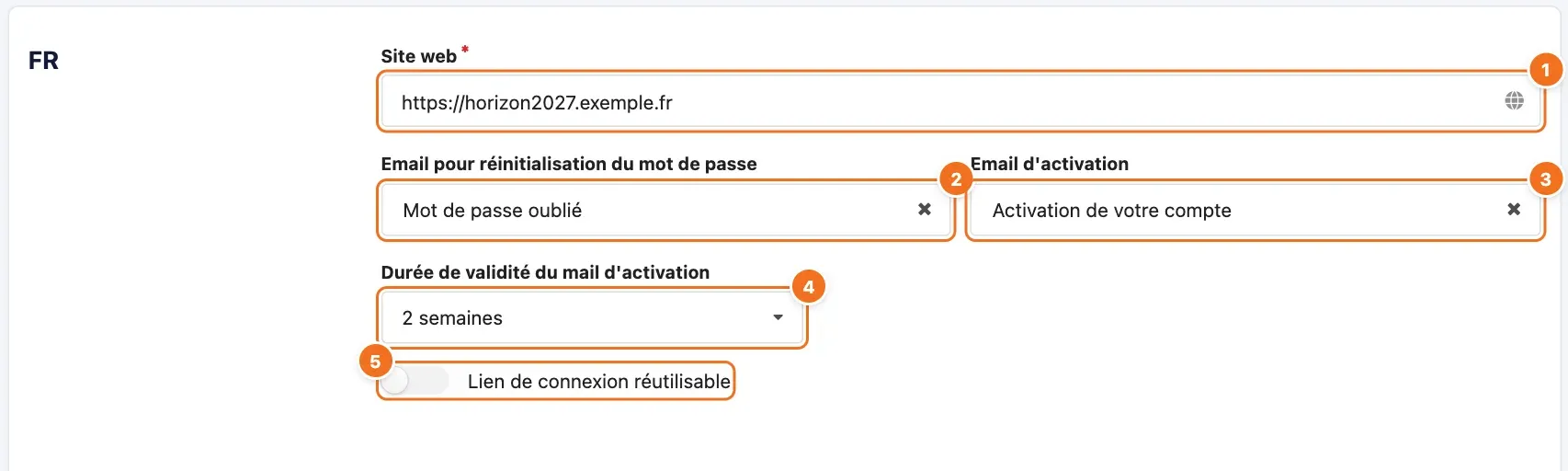
Section intitulée « Relier les mails système »Un bloc par langue de la plateforme (FR, EN…) contient l’adresse du site et les mails envoyés automatiquement.
- Dans le bloc de la langue, vérifiez le Site web : c’est l’adresse de votre plateforme dans cette langue.
- Dans Email pour réinitialisation du mot de passe, choisissez le mail envoyé quand un participant clique sur « mot de passe oublié ».
- Dans Email d’activation, choisissez le mail qui permet au participant de créer son mot de passe à la première connexion.
- Choisissez la Durée de validité du mail d’activation (de 1 jour à 4 mois).
- Laissez Lien de connexion réutilisable désactivé, sauf cas particulier (voir ci-dessous), puis cliquez sur Enregistrer.
Le lien de connexion réutilisable
Section intitulée « Le lien de connexion réutilisable »Par défaut, le lien du mail d’activation ne sert qu’une fois et expire au bout de la durée choisie. Avec Lien de connexion réutilisable, le lien sert autant de fois que nécessaire et n’expire plus : la Durée de validité du mail d’activation est alors ignorée. C’est pratique pour un participant qui se reconnecte souvent depuis le mail, par exemple sur plusieurs appareils.
Les espaces exposants
Section intitulée « Les espaces exposants »Si vos exposants ou intervenants ont un espace contributeur, une section Espaces exposants ajoute un bloc par liste de contributeurs, à son nom. Il reprend les mêmes réglages pour les mails envoyés aux collaborateurs : Site web, mail de réinitialisation, Email d’activation, durée de validité, et URL de redirection après la réinitialisation du mot de passe.
Application mobile, PWA et notifications
Section intitulée « Application mobile, PWA et notifications »- Mobile app : le Code pin permet aux participants d’ouvrir votre événement depuis l’application AppCraft « Your event in the pocket ». Il accepte lettres et chiffres. La Couleur de la barre de statut colore le haut de l’écran du téléphone.
- Application Web progressive (PWA) : activez Activer pour que les participants puissent installer le site sur l’écran d’accueil de leur téléphone. Renseignez ensuite start_url (l’adresse de l’événement), portée (en général /), short_name et name (le nom sous l’icône), la Couleur du thème, la Couleur de fond (écran de chargement sur Android) et l’icône (PNG carré, 512 x 512 px, sans fond transparent).
- Notifications : visible une fois la PWA activée. Ajoutez l’Icone de la notification (PNG carré, 256 px). Sur iPhone, ajoutez aussi le bloc Bouton d’autorisation des notifications (PWA IOS) à une page : voir Construire une page CMS avec des blocs. Les notifications s’envoient depuis Interaction > Notifications : voir Envoyer une notification push.
Choisir le mode de connexion des participants
Section intitulée « Choisir le mode de connexion des participants »Le mode de connexion se règle à deux endroits : ici, le Type d’authentification (le mot de passe), et sur la page Login de la plateforme, le Mode de connexion affiché (mot de passe, code à usage unique, lien envoyé par e-mail, SSO) avec ses templates de mail. Voir Configurer la page de connexion.
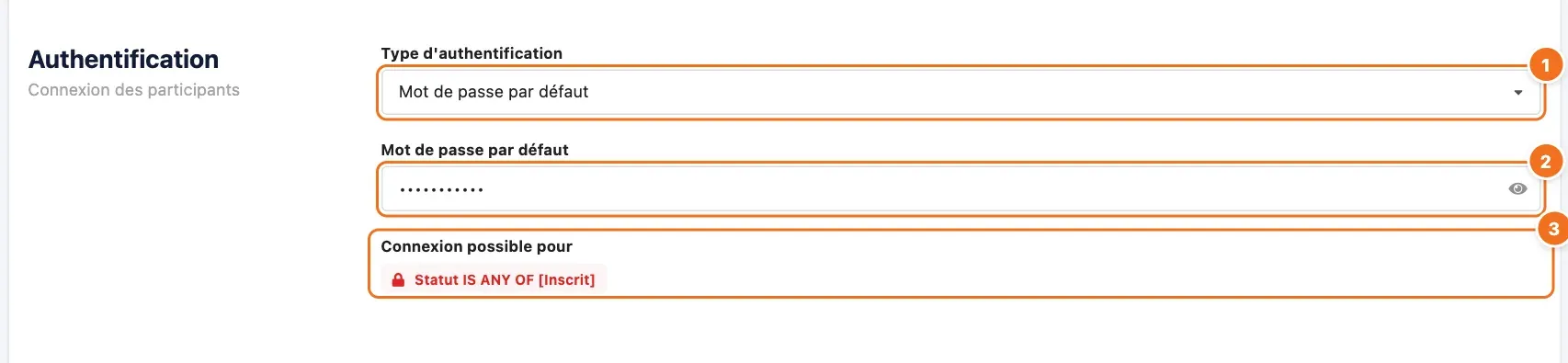
- Dans le bloc Authentification, choisissez le Type d’authentification (voir le tableau ci-dessous).
- Pour Mot de passe par défaut ou Même mot de passe pour tous, saisissez le mot de passe dans le champ qui apparaît.
- Dans Connexion possible pour, limitez si besoin l’accès à certains participants. Voir Afficher un élément sous condition.
- Cliquez sur Enregistrer.
| Type d’authentification | Fonctionnement | Mot de passe oublié |
|---|---|---|
| Mot de passe utilisateur | Chaque participant crée son mot de passe depuis le mail d’activation. Le mode le plus sûr. | Oui, selon le Mode de réinitialisation du mot de passe : lien (URL réinitialisation du mot de passe) ou Mots de passe à usage unique |
| Mot de passe par défaut | Un mot de passe commun pour la première connexion, puis le participant choisit le sien. | Oui |
| Même mot de passe pour tous | Un mot de passe commun, que le participant ne peut pas changer. À réserver aux plateformes sans contenu sensible. | Non |
| Mots de passe à usage unique | Chaque participant reçoit par mail un mot de passe valable une fois. | — |
| Lien de connexion | Le participant se connecte en cliquant sur un lien reçu par mail. | — |
Formulaire de contact, référencement et calendrier
Section intitulée « Formulaire de contact, référencement et calendrier »- Formulaire de contact : l’Email de contact reçoit les messages, le Template Email définit leur mise en forme. Cochez Autoriser accès public si la page de contact est accessible sans connexion. Le bloc « contact » doit être ajouté à une page.
- SEO Robot.txt : activez-le pour autoriser le référencement par les moteurs de recherche, une fois le SEO préparé avec votre chef de projet.
- Calendrier d’inscription : choisissez les agendas proposés aux participants pour ajouter une session (Outlook, Google, Apple).
Configurer la prise de rendez-vous
Section intitulée « Configurer la prise de rendez-vous »Si vos exposants proposent des rendez-vous, la section Prise de rendez-vous dit qui réserve quels créneaux. Sans configuration, le bloc « Prendre rendez-vous » des pages exposants affiche toujours « aucun créneau disponible ». Voir Configurer la prise de rendez-vous avec les exposants.
Choisir les participants affichés (RGPD)
Section intitulée « Choisir les participants affichés (RGPD) »La page Participants de la plateforme (trombinoscope ou « who is who ») montre aux participants les autres inscrits. Pour respecter le RGPD, n’y exposez que les personnes qui l’acceptent.
- Dans la section Other Config, repérez le bloc Participants (« Champs publics du listing »).
- Dans Les participants à exposer, posez une condition : par exemple les participants inscrits qui ont coché « J’accepte d’apparaître dans la liste des participants » dans le formulaire. Voir Afficher un élément sous condition.
- Cliquez sur Enregistrer.

Seuls les participants qui remplissent la condition apparaissent sur la page Participants. Les informations affichées sur chaque carte (fonction, société, e-mail…) se choisissent ensuite dans la page elle-même : voir Afficher le trombinoscope des participants.
Fermer la plateforme temporairement
Section intitulée « Fermer la plateforme temporairement »Avant l’ouverture ou après la clôture, vous pouvez bloquer l’accès tout en laissant entrer quelques personnes.
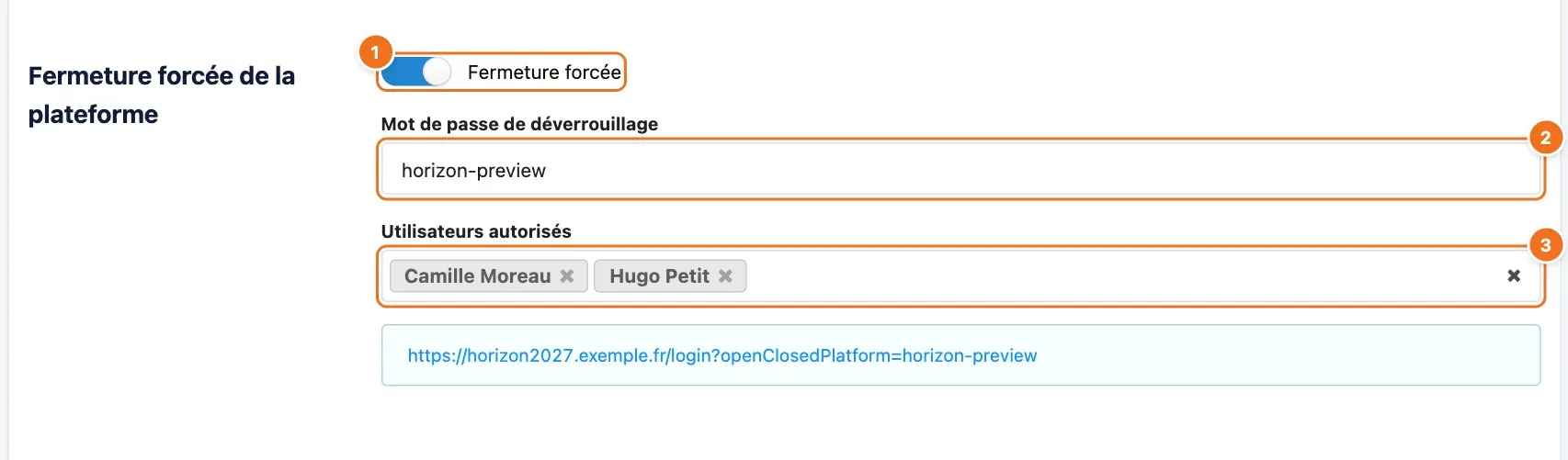
- Dans Fermeture forcée de la plateforme, cochez Fermeture forcée.
- Saisissez un Mot de passe de déverrouillage.
- Dans Utilisateurs autorisés, choisissez les participants qui gardent l’accès (par exemple vos administrateurs).
- Cliquez sur Enregistrer. Le lien d’accès avec le mot de passe s’affiche sous les champs.
Autres réglages
Section intitulée « Autres réglages »- Gamification : Activer, puis Rendre la gamification disponible à : et le Délai de fermeture automatique de la notification (3, 5 ou 10 secondes). Créez ensuite vos badges dans le module Gamification : voir Créer les badges de gamification.
- Notification modérateur : prévient par mail quand un participant est Inscrits ou Refusés par la modération.
- Feedback à chaud : visible si le module est actif.
- HTTP, HTML/Meta et Meeting rooms : réglages techniques gérés par AppCraft.
Voir aussi
Section intitulée « Voir aussi »Cette page vous a-t-elle aidé ?
Merci pour votre retour !
Vous ne trouvez pas votre réponse ? Contacter le support
© AppCraft EventsSite AppCraft EventsSe connecterContacter le support