
Éléments visuelsArticle 2 sur 5
Préparer les visuels d'un formulaire d'inscription
Cette fonctionnalité n’est pas incluse dans votre formule. Changer de formule
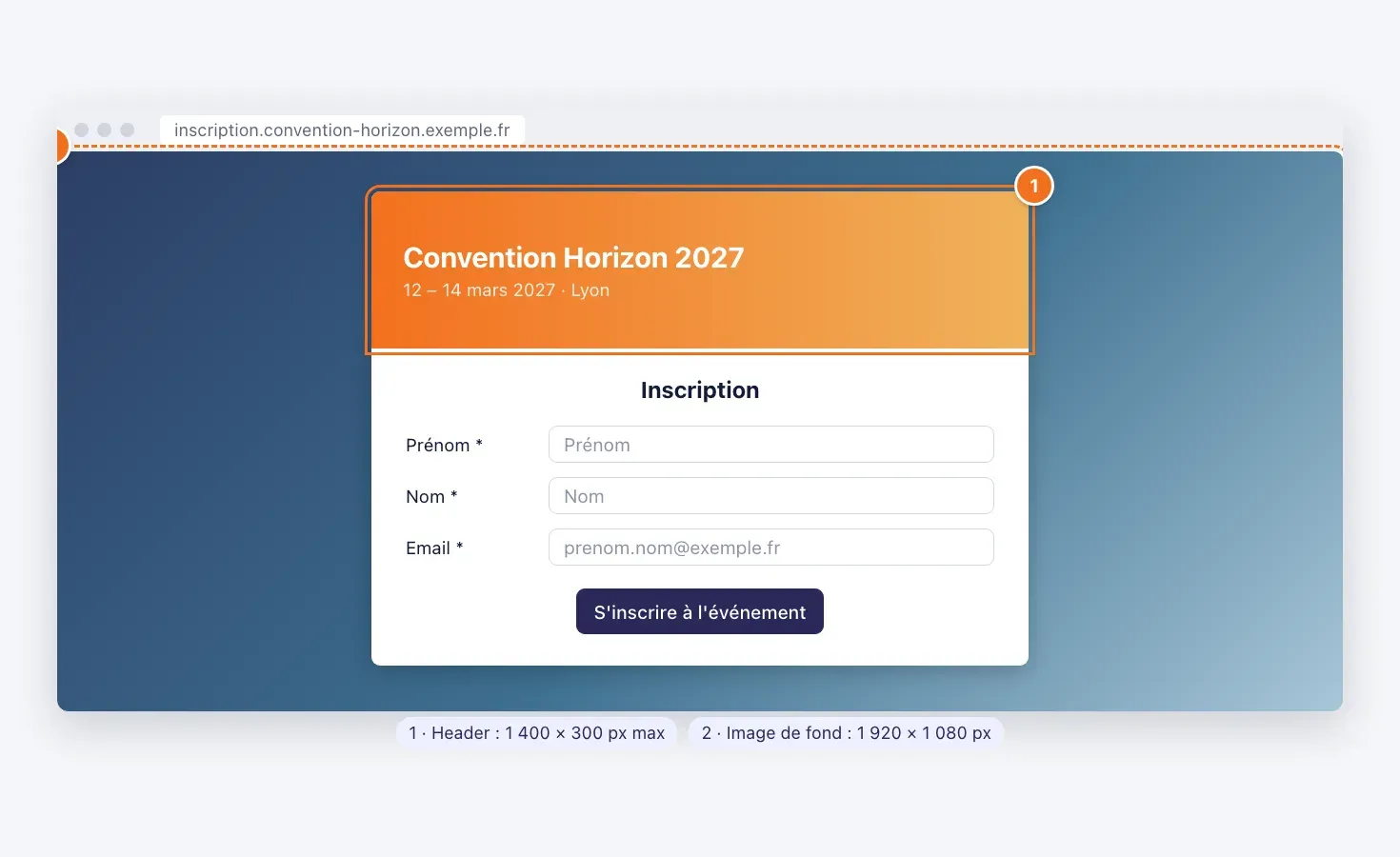
Un formulaire d’inscription peut afficher deux visuels : un bandeau en haut du formulaire et une image de fond derrière lui. Cette page donne les dimensions à respecter avant de les déposer dans le back-office.
Dimensions recommandées
Section intitulée « Dimensions recommandées »| Visuel | Champ dans le back-office | Largeur | Hauteur | Remarque |
|---|---|---|---|---|
| Bandeau du formulaire | Bannière en haut du formulaire | 1 400 px | 300 px maximum | S’affiche au-dessus du titre du formulaire, sur toute sa largeur |
| Image de fond | Image du fond de page (carte Images et fond de page) | 1 920 px | 1 080 px | Couvre la page derrière le formulaire. Le back-office accepte au moins 800 px de large |
Déposer les visuels
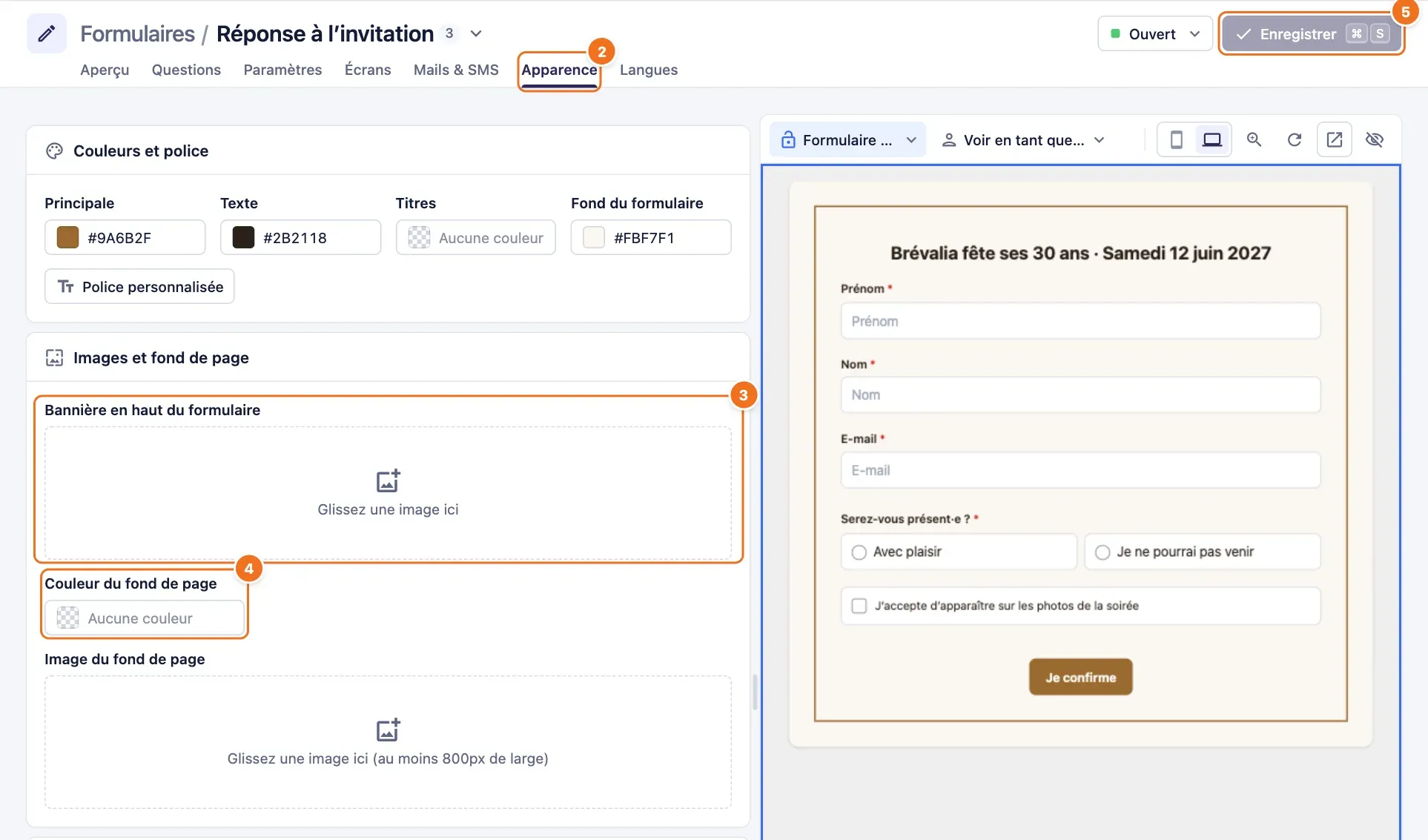
Section intitulée « Déposer les visuels »- Dans le menu, ouvrez Formulaires, puis le formulaire à habiller.
- Cliquez sur l’onglet Apparence.
- Dans la carte Images et fond de page, glissez le bandeau dans Bannière en haut du formulaire.
- Choisissez une Couleur du fond de page, puis glissez l’image dans Image du fond de page.
- Cliquez sur Enregistrer.
Questions fréquentes
Section intitulée « Questions fréquentes »Mon bandeau est coupé ou déformé
Section intitulée « Mon bandeau est coupé ou déformé »Le bandeau garde ses proportions et s’adapte à la largeur du formulaire. S’il paraît trop haut, réduisez sa hauteur à 300 px maximum. Évitez de placer du texte près des bords.
Quel format de fichier utiliser ?
Section intitulée « Quel format de fichier utiliser ? »Un JPG pour une photo, un PNG pour un visuel avec du texte ou de la transparence. Compressez l’image pour accélérer l’affichage.
Voir aussi
Section intitulée « Voir aussi »Cette page vous a-t-elle aidé ?
Merci pour votre retour !
Vous ne trouvez pas votre réponse ? Contacter le support
© AppCraft EventsSite AppCraft EventsSe connecterContacter le support